Estimativas - Visão geral
Orçamentos - Visão geral
Para aceder à função Orçamentos, clique no separador «Sistema de Encomendas» sob o cabeçalho «IndySoft» e, em seguida, clique no botão «Orçamentos» na barra de ferramentas do menu principal.
 Sistema de Encomendas da
- Visualização de Orçamentos
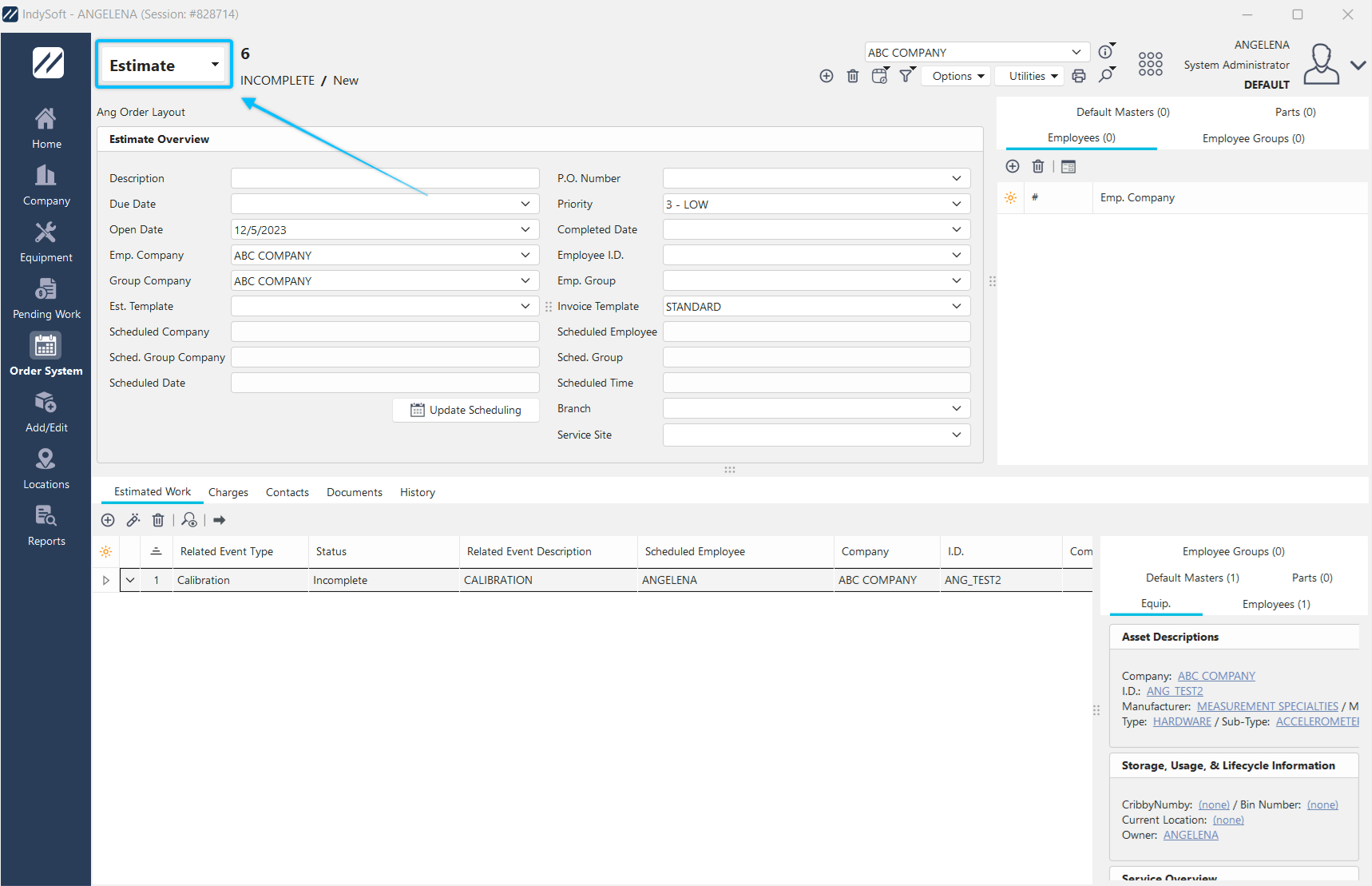
O ecrã «Orçamento» está dividido em três partes principais. Na parte superior encontram-se o menu e a barra de ferramentas. A secção central indica a empresa a que o orçamento se refere e informações básicas sobre o mesmo. A parte inferior tem cinco separadores: Trabalho estimado, Custos, Contactos, Documentos e Histórico
Informações básicas
A barra de ferramentas «Orçamento» contém ferramentas essenciais para trabalhar com um orçamento.
 Novo Orçamento - Inicia a criação de um novo orçamento
Eliminar Orçamento - Elimina o orçamento atualmente selecionado
 Encomendas recentes - Mostra uma lista das encomendas visualizadas recentemente
 Excluir o estado selecionado abaixo - Ao clicar neste botão, abre-se um menu suspenso que, ao clicar no estado listado, o excluirá do orçamento.
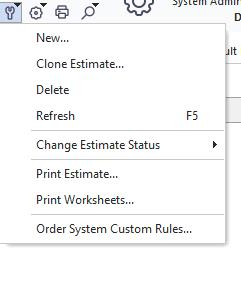
 Menu Opções - Mostra as opções para Orçamentos:
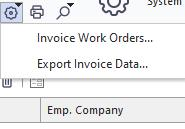
 Menu Utilitários - Mostra os utilitários associados ao Sistema de Encomendas
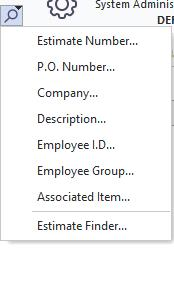
 Menu Pesquisar por - Permite pesquisar todos os Orçamentos no sistema
 Imprimir - Permite imprimir o Orçamento atual. Sempre que imprimir, será guardada uma versão correspondente do orçamento para acompanhar as alterações.
Também tem a opção de adicionar botões de setas de navegação ao layout do cabeçalho, o que lhe permitirá avançar ou recuar na lista de Orçamentos. Isto pode ser feito a partir da caixa de diálogo «Personalizar» (apenas para administradores).
Altere o orçamento ajustando os campos diretamente no ecrã do orçamento. Assim que for efetuada uma alteração, os botões «Guardar alterações» e «Anular alterações» aparecerão no ecrã:
 Guardar alterações - Guarda o orçamento em que está a trabalhar
 Anular alterações - Anula quaisquer alterações ao orçamento atual
As informações básicas da estimativa são utilizadas para atribuir uma empresa e datas ao projeto.
·N.º do orçamento: Este número é gerado automaticamente quando se cria um novo orçamento. A janela «Pesquisar por número de orçamento» será aberta se clicar na ligação «Número de orçamento».
·P.O. Número: Introduza o número da ordem de compra. insira aqui o número.
·Data de vencimento: Indique aqui a data de vencimento, se for conhecida.
·Prioridade: Pode variar entre 1 - ALTA e 3 - BAIXA.
·Data de abertura: Por predefinição, corresponde ao dia em que o orçamento foi criado.
·Data de conclusão: Este campo só deve ser preenchido quando a encomenda estiver concluída.
·Empresa: Selecione aqui o cliente a quem se destina a encomenda. Isto irá preencher automaticamente os endereços de faturação e de entrega com os dados da empresa.
·Endereço de faturação: Este é o endereço de faturação da empresa. Pode alterá-lo clicando em  .
.
·Destinatário: Este é o endereço de entrega da empresa. Pode alterá-lo clicando em .
Separador «Custos»
 Estimativas do
- Separador «Custos»
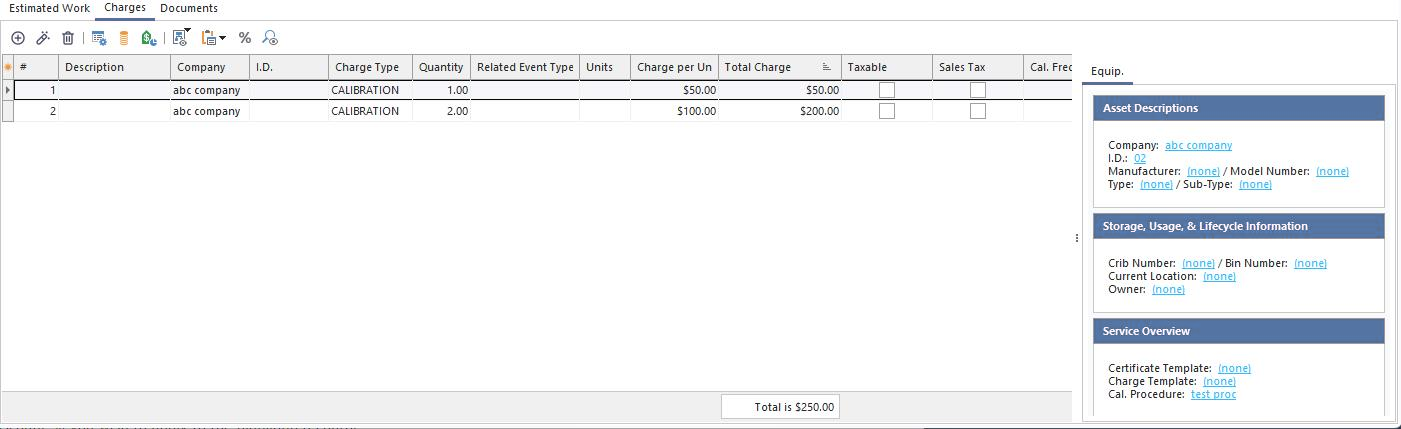
O separador «Cobranças» tem uma barra de ferramentas e uma grelha que mostra as cobranças introduzidas.
 Novos encargos - Abre a caixa de diálogo «Adicionar encargos».
 Ver encargos - Abre a caixa de diálogo «Trabalho a realizar».
 Eliminar cobranças - Elimina uma cobrança.
 Adicionar custos de peças de reparação - Permite selecionar uma peça de reparação na secção «Encontrar peças de serviço/reparação» e atribuir um custo a essa peça.
 Adicionar encargos a partir de modelos - Se tiver guardado um encargo num modelo de equipamento, pode copiar todos os encargos desse modelo.
 Aplicar desconto - Ao clicar, abre-se uma janela de diálogo para introduzir a percentagem de desconto que pretende aplicar à cobrança destacada.
 Adicionar encargos através do EquipmentFinder - Permite selecionar equipamentos que tenham encargos definidos e copiar esses encargos.
 Colar cobranças da área de transferência - Esta funcionalidade permite-lhe copiar cobranças de uma folha de cálculo e colá-las no IndySoft.
 Calcular o imposto sobre vendas - Calcula o imposto para os artigos tributáveis com base nas informações introduzidas na empresa.
 Criar ordem de trabalho a partir do orçamento - Ao clicar, aparecerá um menu suspenso:

Opções para criar uma ordem de trabalho a partir de um orçamento
](/pt/Storage/indysoft-help-publication/hm_clip3402.png)
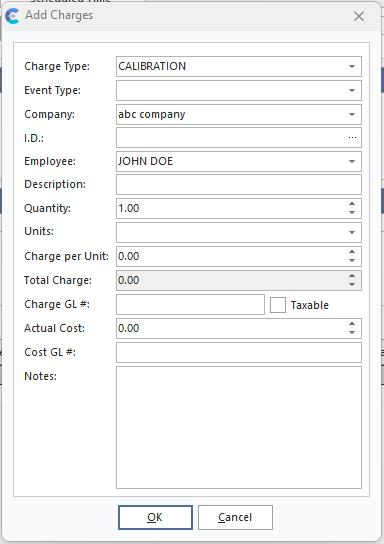
Ao adicionar ou editar um encargo, será apresentado um ecrã semelhante ao que se segue.
 ../Storage/indysoft-help-publication/98038371.png
Adicionar encargos
·Tipo de serviço - O tipo de trabalho realizado.
·Empresa - A empresa a ser cobrada.
·I.D. - A identificação do equipamento em que se trabalhou.
·Descrição - Uma descrição da acusação.
·Quantidade - Quantas vezes carregar.
·Unidades - Uma unidade de medida opcional para o trabalho.
·Custo por unidade - O custo desta taxa.
·Custo total - Este é um campo calculado; corresponde à quantidade multiplicada pelo custo unitário.
·N.º do Razão - O número do Razão correspondente à cobrança pode ser indicado aqui.
·Sujeito a imposto - Se deve ser aplicado o imposto sobre vendas.
·Custo real - O custo interno pode ser indicado aqui.
·N.º do Razão - O número do Razão correspondente ao custo pode ser indicado aqui.
·Notas - Um campo opcional para introduzir notas sobre a cobrança.
·Descrição - Uma descrição geral do orçamento.
·Emp. Empresa - A empresa para a qual o funcionário trabalha.
·Cartão de identificação do funcionário - O funcionário designado para realizar o trabalho.
·Empresa do grupo - A empresa à qual o grupo de funcionários pertence.
·Emp. Grupo - O grupo de funcionários designado para realizar o trabalho.
·N.º personalizado - Estes campos estão disponíveis para qualquer informação adicional que seja necessário incluir. Consulte [Preferências do sistema]. - Etiquetas definidas pelo utilizador](hm-system-preferences-user-defi.md) para obter mais informações sobre como personalizá-las. (Exemplo assinalado a vermelho na captura de ecrã acima).
·Est. Modelo - O modelo PrintBuilder será utilizado para imprimir o orçamento.
Separador «Documentos»
O separador «Documentos Associados» armazena todos os documentos relevantes, tais como procedimentos de calibração ou documentação do equipamento, que serão utilizados para executar o trabalho previsto no Orçamento. É possível adicionar ou eliminar documentos de orçamento se o estado do orçamento não for «CONCLUÍDO».
 Adicionar documento associado - Abre uma caixa de diálogo na qual pode selecionar a empresa e, em seguida, o documento a adicionar à grelha, ou procurar um ficheiro no disco rígido ou na rede. Note que existem três formas de adicionar um documento associado:
1.Adicionar documento associado - utilize esta opção para associar um documento introduzido anteriormente no assistente Adicionar/Editar...Documentação...Documentos.
2.Adicionar documento associado a partir de ficheiro - utilize esta opção para adicionar um novo documento ao assistente «Adicionar/Editar rapidamente... Documentação... Documentos» e associar automaticamente esse documento ao orçamento atual.
3.Anexar documento - utilize esta opção para anexar um documento pontual a esta ordem de trabalho. Note que esta opção NÃO cria uma cópia do documento nem a guarda no assistente «Adicionar/Editar... Documentação... Documentos».
4.Adicionar assinatura - utilize esta opção para criar um anexo de assinatura único em formato .PNG e adicioná-lo a este orçamento.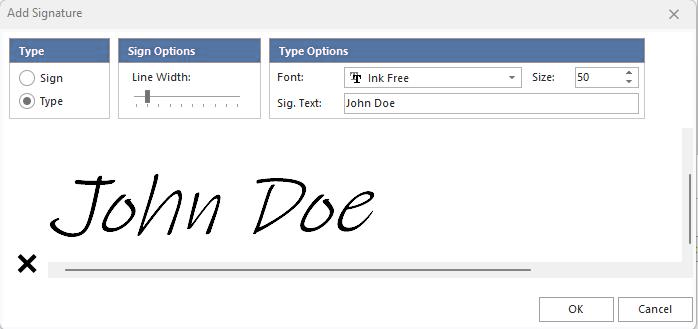
5.Adicionar assinatura a partir da aplicação móvel - utilize esta opção para anexar uma assinatura uma única vez a partir da aplicação móvel Ver documento - Exibe o documento no ecrã.
Eliminar documento - Remove o documento selecionado da grelha.
Separador «Notas»
O separador «Notas» permite-lhe introduzir todo o texto necessário para comentar o Orçamento.
Associações - consulte o tópico Associações para obter mais detalhes. |