Kostenvoranschläge – Übersicht
Kostenvoranschläge – Übersicht
Um die Funktion „Kostenvoranschläge“ aufzurufen, klicken Sie unter der IndySoft-Überschrift auf die Registerkarte „Auftragssystem“ und anschließend in der Symbolleiste des Hauptmenüs auf die Schaltfläche „Kostenvoranschläge“.
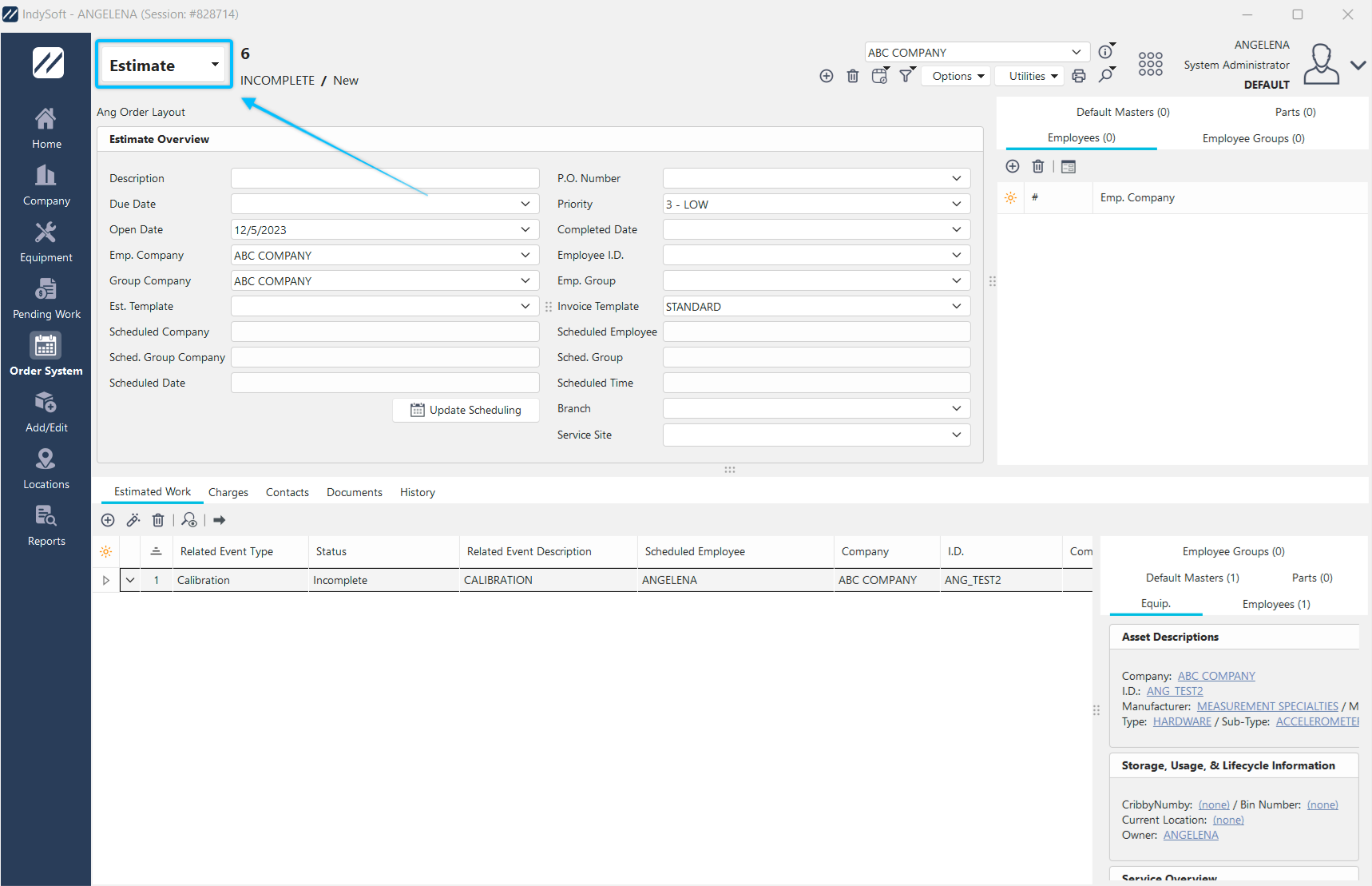
-Bestellsystem – Ansicht „Kostenvoranschläge“
Der Bildschirm „Kostenvoranschlag“ ist in drei Hauptbereiche unterteilt. Oben befinden sich das Menü und die Symbolleiste. Im mittleren Abschnitt sind das Unternehmen, für das der Kostenvoranschlag erstellt wurde, sowie grundlegende Informationen zum Kostenvoranschlag aufgeführt. Am unteren Rand befinden sich fünf Registerkarten: „Geschätzter Arbeitsaufwand“, „Kosten“, „Kontakte“, „Dokumente“ und „Verlauf“
Grundlegende Informationen z
Die Schätzungs-Symbolleiste enthält wichtige Werkzeuge für die Arbeit mit einer Schätzung.
 Neuer Kostenvoranschlag – Startet die Erstellung eines neuen Kostenvoranschlags
Kostenvoranschlag löschen – Löscht den aktuell ausgewählten Kostenvoranschlag
 Letzte Bestellungen – Ruft eine Liste der zuletzt angesehenen Bestellungen auf
 Den unten angezeigten Status ausschließen – Durch Klicken auf diese Schaltfläche wird ein Dropdown-Menü geöffnet, in dem Sie durch Anklicken des angezeigten Status diesen aus dem Kostenvoranschlag ausschließen können.
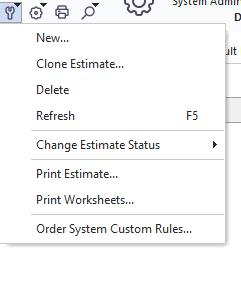
 Menü „Optionen“ – Zeigt Optionen für Kostenvoranschläge an:
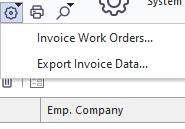
 Menü „Dienstprogramme“ – Zeigt Dienstprogramme im Zusammenhang mit dem Bestellsystem an
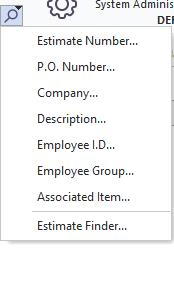
 Menü „Suchen nach“ – Ermöglicht die Suche in allen Kostenvoranschlägen im System
 Drucken – Ermöglicht das Drucken des aktuellen Kostenvoranschlags. Jedes Mal, wenn Sie den Bericht ausdrucken, wird eine entsprechende Version des Kostenvoranschlags gespeichert, um Änderungen nachverfolgen zu können.
Sie haben außerdem die Möglichkeit, dem Kopfbereich Navigationspfeile hinzuzufügen, mit denen Sie in der Liste der Kostenvoranschläge vor- und zurückblättern können. Dies kann über das Dialogfeld „Anpassen“ erfolgen (nur für Administratoren).
Nehmen Sie Änderungen am Kostenvoranschlag vor, indem Sie die Felder direkt auf dem Kostenvoranschlagsbild anpassen. Sobald eine Änderung vorgenommen wurde, erscheinen die Schaltflächen „Änderungen speichern“ und „Änderungen verwerfen“ auf dem Bildschirm:
 Änderungen speichern – Speichert den Kostenvoranschlag, an dem Sie gerade arbeiten
 Änderungen verwerfen – Verwirft alle Änderungen am aktuellen Kostenvoranschlag
Die grundlegenden Angebotsdaten dienen dazu, dem Projekt ein Unternehmen und Termine zuzuweisen.
·Angebotsnummer: Diese wird automatisch generiert, wenn Sie ein neues Angebot erstellen. Wenn Sie auf den Hyperlink „Kostenvoranschlagsnummer“ klicken, wird das Fenster „Suche nach Kostenvoranschlagsnummer“ geöffnet.
·P.O. Nummer: Geben Sie die Bestellnummer ein. Zahl hier.
·Fälligkeitsdatum: Geben Sie hier das Fälligkeitsdatum ein, sofern bekannt.
·Priorität: Diese kann zwischen 1 – HOCH und 3 – NIEDRIG liegen.
·Erstellungsdatum: Standardmäßig ist hier das Datum der Erstellung des Kostenvoranschlags voreingestellt.
·Abschlussdatum: Dieses Feld sollte erst ausgefüllt werden, wenn der Auftrag abgeschlossen ist.
·Firma: Wählen Sie hier den Kunden aus, für den die Bestellung bestimmt ist. Dadurch werden die Rechnungs- und Lieferadressen automatisch aus den Unternehmensdaten übernommen.
·Rechnungsadresse: Dies ist die Rechnungsadresse des Unternehmens. Sie können dies ändern, indem Sie auf  klicken.
·Lieferadresse: Dies ist die Lieferadresse des Unternehmens. Sie können dies ändern, indem Sie auf klicken.
Registerkarte „Gebühren“
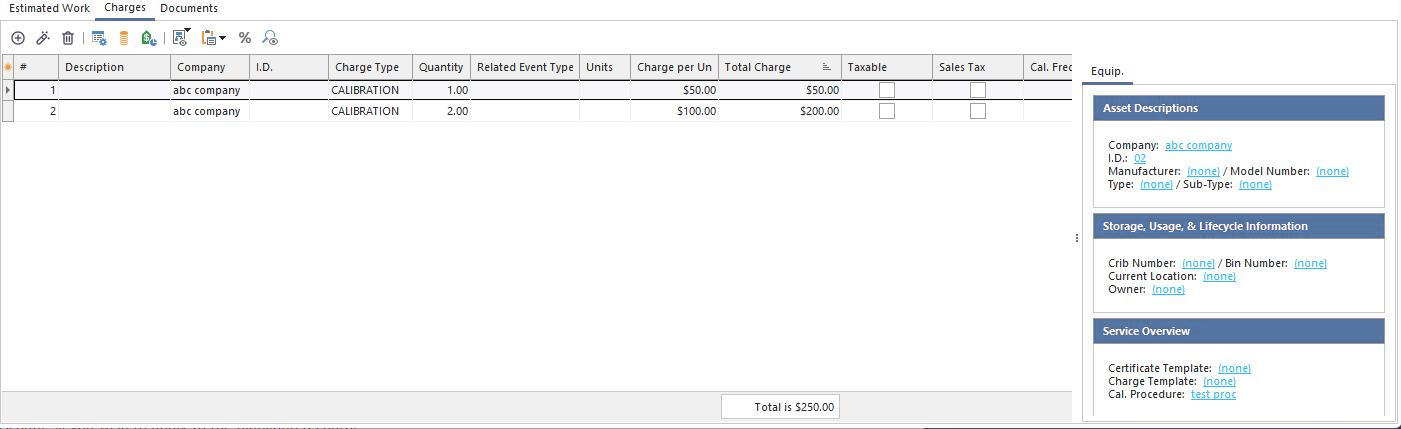
Kostenvoranschläge – Registerkarte „Gebühren“
Die Registerkarte „Gebühren“ enthält eine Symbolleiste und eine Tabelle, in der die eingegebenen Gebühren angezeigt werden.
 Neue Gebühren – Öffnet das Dialogfeld „Gebühren hinzufügen“.
 Gebühren anzeigen – Öffnet das Dialogfeld „Zu erledigende Arbeiten“.
 Gebühr löschen – Löscht eine Gebühr.
 Kosten für Ersatzteile hinzufügen – Hier können Sie ein Ersatzteil aus „Ersatzteile suchen“ auswählen und diesem Teil Kosten zuweisen.
 Kosten aus Vorlagen hinzufügen – Wenn Sie Kosten in einer Gerätevorlage gespeichert haben, können Sie alle Kosten dieser Vorlage kopieren.
 Rabatt anwenden – Durch Klicken öffnet sich ein Dialogfeld, in dem Sie den Rabattprozentsatz eingeben können, den Sie auf die markierte Gebühr anwenden möchten.
 Gebühren mit EquipmentFinder hinzufügen – Hiermit können Sie Geräte auswählen, für die bereits Gebühren eingerichtet sind, und diese Gebühren kopieren.
 Gebühren aus der Zwischenablage einfügen – Damit können Sie Gebühren aus einem Tabellenkalkulationsprogramm kopieren und in IndySoft einfügen.
 Umsatzsteuer berechnen – Berechnet die Steuer für steuerpflichtige Artikel auf Grundlage der in „Company“ eingegebenen Informationen.
 Arbeitsauftrag aus Kostenvoranschlag erstellen – Durch Anklicken wird ein Dropdown-Menü angezeigt:

Optionen zum Erstellen eines Arbeitsauftrags aus einem Kostenvoranschlag
](/de/Storage/indysoft-help-publication/hm_clip3402.png)
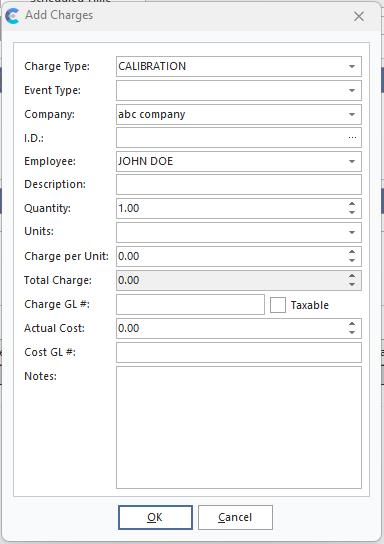
Beim Hinzufügen oder Bearbeiten einer Gebühr wird ein Fenster wie das unten abgebildete angezeigt.
 ../Storage/indysoft-help-publication/98038371.png
Gebühren hinzufügen
·Art der Leistung – Die Art der erbrachten Arbeit.
·Unternehmen – Das zu belastende Unternehmen.
·I.D. - Die I.D. der bearbeiteten Ausrüstung.
·Beschreibung – Eine Beschreibung des Vorwurfs.
·Anzahl – Wie oft aufgeladen werden soll.
·Einheiten – Eine optionale Maßeinheit für die Arbeit.
·Preis pro Einheit – Die Kosten für diese Gebühr.
·Gesamtbetrag – Dies ist ein berechnetes Feld; es entspricht der Menge multipliziert mit dem Preis pro Einheit.
·Buchungsnummer – Hier kann die Hauptbuchnummer für die Belastung eingetragen werden.
·Steuerpflichtig – Ob Umsatzsteuer erhoben werden soll.
·Istkosten – Hier können die internen Kosten eingetragen werden.
·Kosten-Hauptbuchnummer – Hier kann die Hauptbuchnummer für die Kosten eingetragen werden.
·Anmerkungen – Ein optionales Feld für Anmerkungen zur Gebühr.
·Beschreibung – Eine allgemeine Beschreibung des Kostenvoranschlags.
·Emp. Unternehmen – Das Unternehmen, für das der Mitarbeiter tätig ist.
·Mitarbeiterausweis - Der mit der Ausführung der Arbeit beauftragte Mitarbeiter.
·Konzernunternehmen – Das Unternehmen, zu dem die Mitarbeitergruppe gehört.
·Emp. Gruppe – Die Mitarbeitergruppe, die mit der Ausführung der Arbeit beauftragt ist.
·Benutzerdefinierte # – Diese Felder stehen für alle weiteren Informationen zur Verfügung, die möglicherweise angegeben werden müssen. Siehe [Systemweite Einstellungen]. - Benutzerdefinierte Bezeichnungen](hm-system-preferences-user-defi.md) – weitere Informationen zur Anpassung dieser Bezeichnungen. (Beispiel im obigen Screenshot rot markiert).
·Geschätzt Vorlage – Die Vorlage PrintBuilder wird zum Drucken des Kostenvoranschlags verwendet.
Registerkarte „Dokumente“
Auf der Registerkarte „Zugehörige Dokumente“ werden alle relevanten Dokumente gespeichert, wie z. B. Kalibrierungsverfahren oder Gerätedokumentation, die zur Durchführung der im Kostenvoranschlag aufgeführten Arbeiten benötigt werden. Kalkulationsunterlagen können hinzugefügt oder gelöscht werden, sofern der Status der Kalkulation nicht „ABGESCHLOSSEN“ lautet.
 Zugehöriges Dokument hinzufügen – Öffnet ein Dialogfeld, in dem Sie das Unternehmen und anschließend das Dokument auswählen, das zur Tabelle hinzugefügt werden soll, oder indem Sie auf Ihrer Festplatte oder im Netzwerk nach einer Datei suchen. Beachten Sie, dass es drei Möglichkeiten gibt, ein zugehöriges Dokument hinzuzufügen:
1.Zugehöriges Dokument hinzufügen – Verwenden Sie diese Option, um ein Dokument zu verknüpfen, das zuvor im Assistenten „Hinzufügen/Bearbeiten… Dokumentation… Dokumente“ eingegeben wurde.
2.Zugehöriges Dokument aus Datei hinzufügen – Verwenden Sie diese Option, um dem Assistenten „Schnell hinzufügen/bearbeiten… Dokumentation… Dokumente“ ein neues Dokument hinzuzufügen und dieses Dokument automatisch mit dem aktuellen Kostenvoranschlag zu verknüpfen.
3.Dokument anhängen – Verwenden Sie diese Option, um ein einmaliges Dokument an diesen Arbeitsauftrag anzuhängen. Bitte beachten Sie, dass diese Option KEINE Kopie des Dokuments erstellt und diese im Assistenten „Hinzufügen/Bearbeiten… Dokumentation… Dokumente“ speichert.
4.Signatur hinzufügen – Verwenden Sie diese Option, um eine einmalige Signatur im PNG-Format zu erstellen und sie diesem Kostenvoranschlag hinzuzufügen.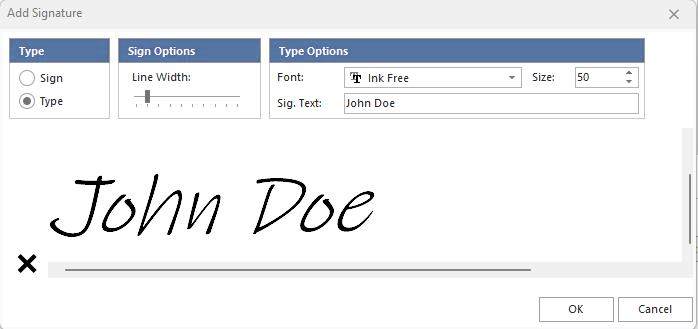
5.Signatur aus der Handy-App hinzufügen – Verwenden Sie diese Option, um einmalig eine Signatur aus der mobilen App
hinzuzufügen Dokument anzeigen – Zeigt das Dokument auf dem Bildschirm an.
Dokument löschen – Entfernt das ausgewählte Dokument aus der Tabelle.
Registerkarte „Notizen“
Auf der Registerkarte „Notizen“ können Sie beliebig viel Text eingeben, um den Kostenvoranschlag zu kommentieren.
Assoziationen – weitere Informationen finden Sie unter dem Thema Assoziationen. |