Revisión del presupuesto del sistema de pedidos y revisión del contrato
Como administrador del sistema, en la versión 14.2 puedes activar la opción «Revisión del contrato del sistema de pedidos» en las preferencias del sistema de pedidos. Los dos requisitos para activar esta función son:
- Aplicación de proveedores en todo el sistema y
- Cómo utilizar el nuevo método de descuento por pago anticipado.
Otros conceptos que suelen ser obligatorios o recomendados son: el árbol de taxonomía para almacenar precios y capacidades de referencia, los niveles de servicio y los centros de servicio.
Las opciones de revisión de presupuestos y contratos ofrecen a los responsables de laboratorio una interfaz para revisar las órdenes de trabajo y los presupuestos con el fin de: confirmar los precios de los servicios y equipos relacionados; verificar que la entidad encargada de realizar el trabajo descrito (proveedor/sucursal) no haya notificado ninguna pérdida de capacidad; localizar y actualizar los descriptores clave de los servicios empresariales (proveedor/sucursal, centro de servicio y nivel de servicio), y permitir a los responsables encontrar otros proveedores o sucursales que indiquen que pueden prestar el servicio para ese equipo. Las revisiones de contratos están relacionadas con las órdenes de trabajo, y la revisión de presupuestos, con los presupuestos.
Tras habilitar la interfaz de revisión de contratos en las preferencias del sistema de pedidos, los usuarios con los permisos adecuados podrán ver claramente la revisión del presupuesto en la pestaña «Trabajo del presupuesto» de los presupuestos, y la revisión del contrato en la sección «Trabajo programado» de las órdenes de trabajo.
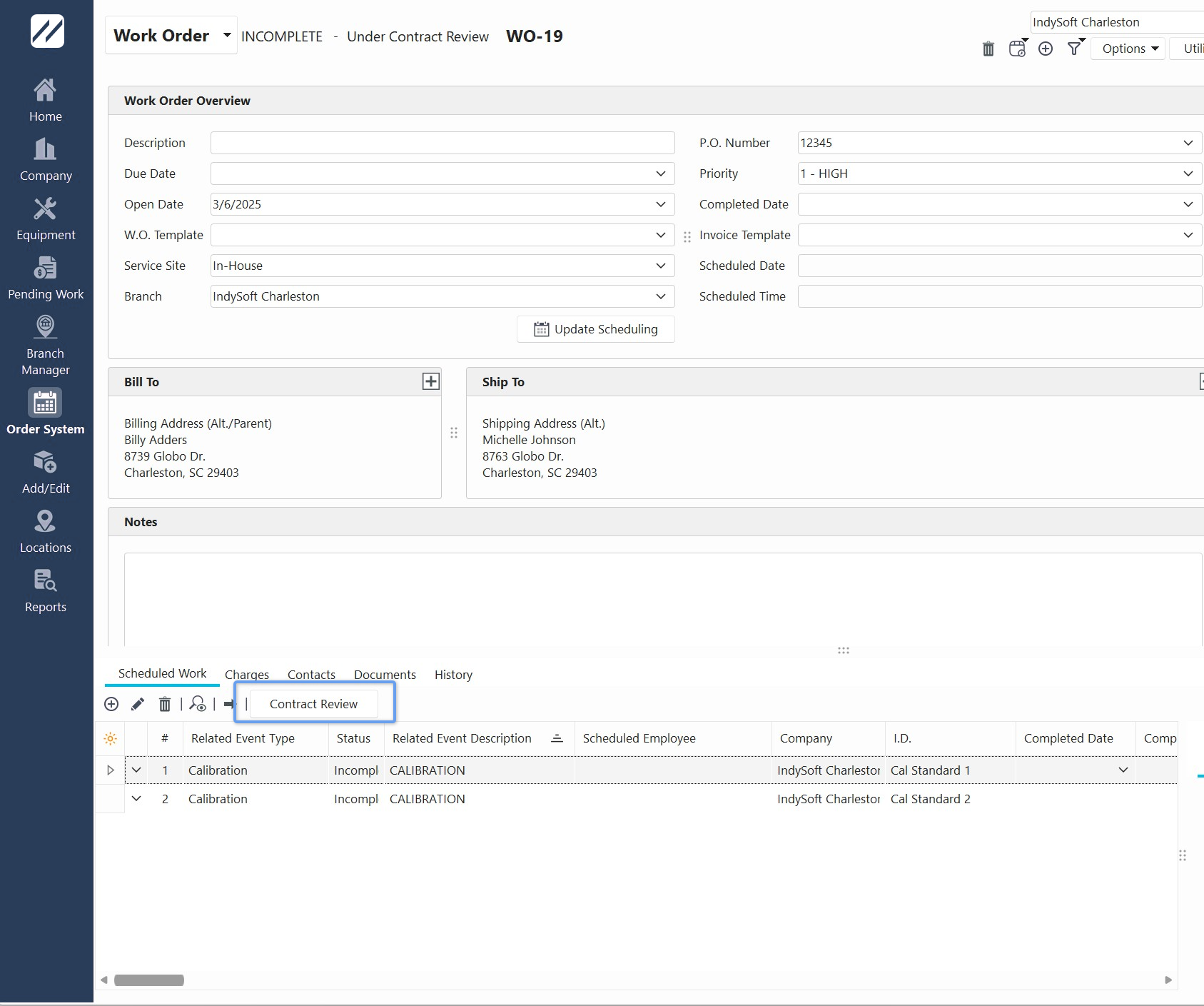
Al pulsar el botón de revisión del contrato, se abrirá una pantalla en la que se mostrarán todos los trabajos programados (o estimados) del pedido. Se mostrarán los campos clave de la tabla. A la izquierda se pueden ver los campos no editables y, a la derecha, los campos editables, que son los descriptores clave del trabajo que se va a realizar: proveedor, nivel de servicio y centro de servicio, junto con la prioridad y el estado de revisión.
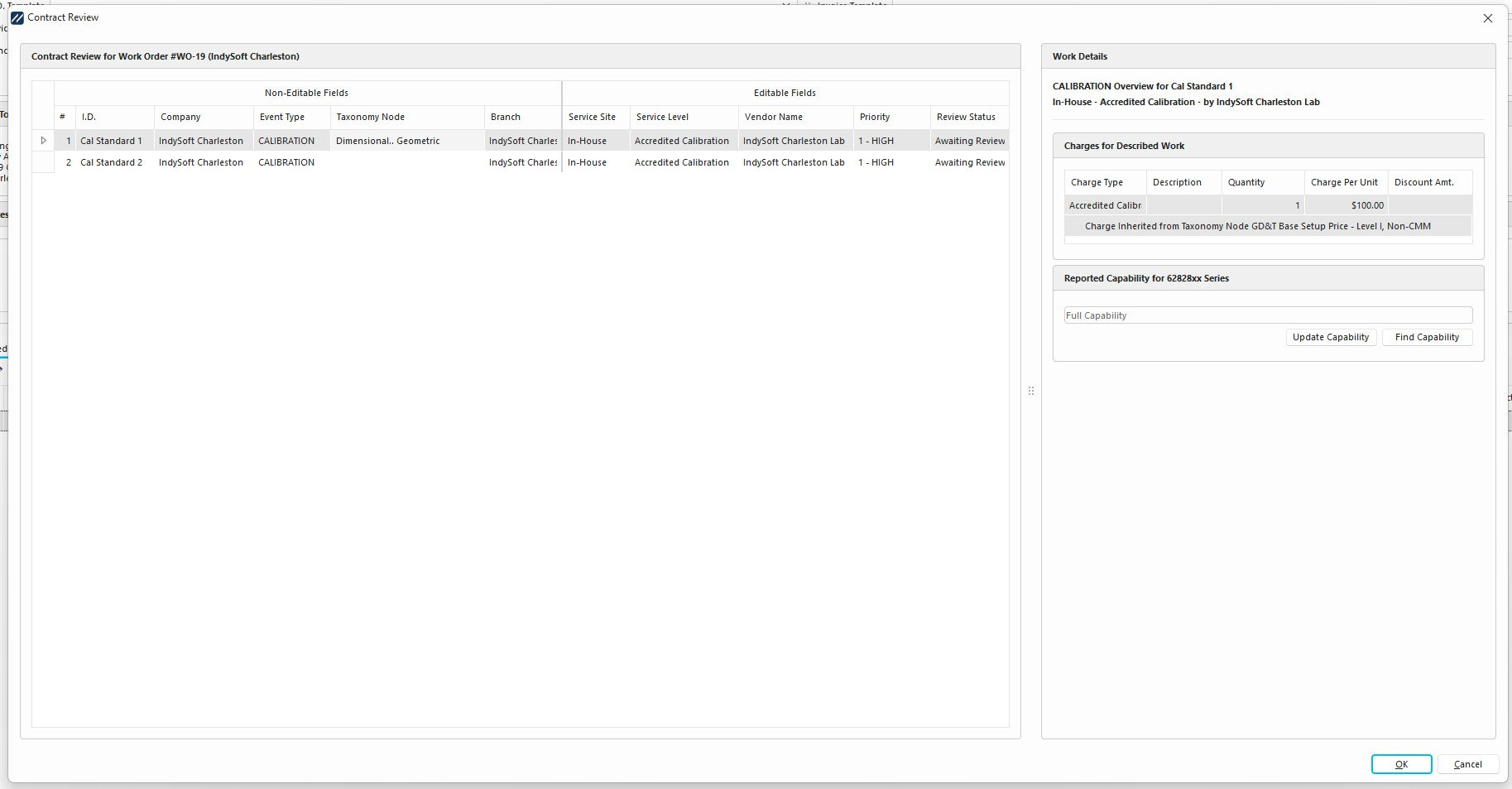
Para mayor comodidad, todos los campos del detalle del pedido (o de la línea de pedido) que son fundamentales para la lógica empresarial se rellenan de forma predeterminada, de manera lógica y coherente, a partir del formulario de equipo y del formulario del pedido principal (encabezado). Estos valores se establecen de forma predeterminada al abrir la interfaz de revisión del contrato o al abrir el trabajo programado/estimado.
El centro de servicio se heredará del campo «Centro de servicio» del encabezado de la orden de trabajo o del presupuesto, si no se especifica en la línea de pedido. El «Lugar de prestación del servicio» indica si el trabajo se realizará «in situ» o «en nuestras instalaciones», lo que puede influir en el precio, la capacidad y los procedimientos de calibración, por lo que se trata de un elemento descriptivo fundamental del servicio.
Ten en cuenta que «Interno» y «In situ» no se pueden eliminar de la lista de centros de servicio y tienen una funcionalidad inherente. Se pueden añadir o eliminar valores adicionales, pero no tendrán la misma funcionalidad.
El nivel de servicio se heredará del campo «Nivel de servicio» del equipo para los trabajos descritos en relación con un activo conocido. Si el campo «Equipo» está en blanco, será necesario rellenarlo para poder buscar características específicas de la funcionalidad o la taxonomía. Ten en cuenta que los niveles de servicio son tipos de cargo [que se indican explícitamente como «Niveles de servicio» en la interfaz de añadir/editar].(hm-add-edit-system-wide-charg.md)
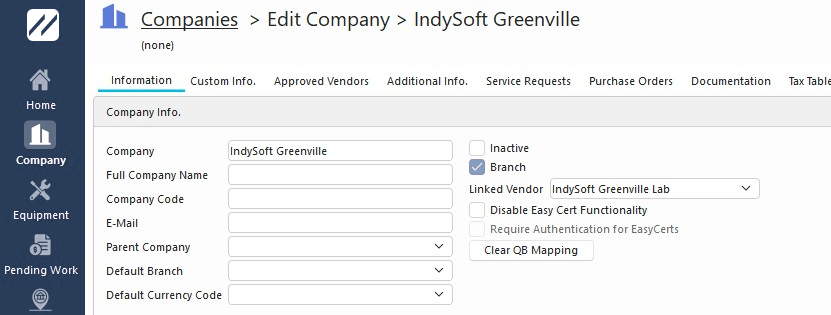
El nombre del proveedor se hereda en las órdenes de trabajo y los presupuestos a través del campo «Sucursal» correspondiente del formulario principal o del encabezado. Esta herencia depende de que la sucursal descrita esté vinculada a un proveedor global del sistema desde la pestaña «Empresa» correspondiente o desde la opción «Añadir/Editar entrada». En este caso, la sucursal sería «IndySoft Greenville» y el proveedor sería «IndySoft Greenville Lab». Esta asociación es la que da lugar a la funcionalidad de proveedor/sucursal. Si el encabezado del pedido no incluye un campo «Sucursal», la sucursal del proveedor se heredará de la sucursal predeterminada del cliente o de la sucursal especificada en la configuración de ubicación del proveedor o del usuario.
El enlace «Proveedor/Sucursal» también ofrece una funcionalidad exclusiva en la revisión de contratos y presupuestos. Al actualizar el proveedor a «Proveedor/Sucursal», también se actualizará el campo «Sucursal» en el nivel de partida. Esto se puede ver en tiempo real al realizar ese cambio en el campo «Proveedor». Si el proveedor se actualiza como proveedor externo (es decir, un proveedor que no está vinculado a ninguna sucursal), el campo «Sucursal» se actualizará con la sucursal heredada del encabezado de la orden de trabajo.
A partir de la versión 14.2, también se puede almacenar la prioridad por partida.
El estado de revisión es un nuevo concepto introducido en la versión 14.2 y, de forma predeterminada, cuenta con dos opciones: «En espera de revisión» y «Listo». Se pueden crear estados adicionales por separado en el Sistema de creación y edición de presupuestos y órdenes de trabajo.
Detalles de la obra (panel de la derecha)
La sección «Detalles del trabajo» permite al usuario consultar información esencial para la revisión del presupuesto o del contrato. Las dos consultas principales son «Cargos» (que pueden mostrarse como «Cargos por el trabajo descrito» o «Cargos aplicados») y «Capacidad declarada».
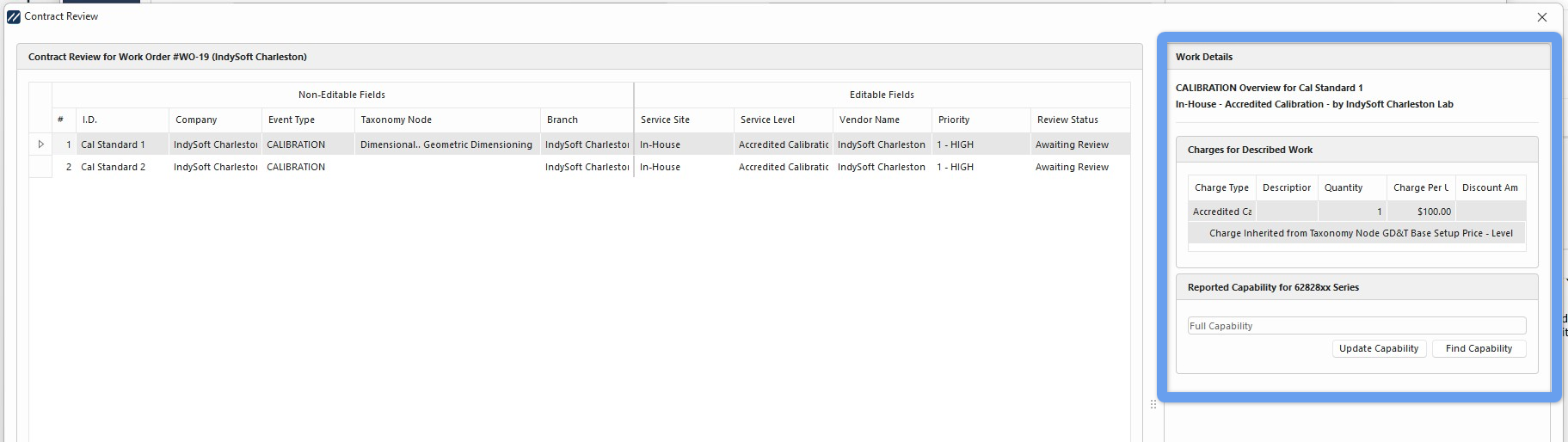
Los costes del trabajo descrito indican cuál sería el coste total del trabajo descrito si se llevara a cabo tal y como se indica. Simula el comportamiento de cómo se incorporarán las cargas a un evento determinado. En general, en la revisión del contrato de una orden de trabajo, los precios se obtienen de los contratos de servicio, los presupuestos, el equipo (plantillas incluidas y plantillas de cargos) y, por último, de la taxonomía. La revisión de presupuestos funciona de manera similar, pero no incluye otros presupuestos.
Cargos aplicados muestra el total de cargos que se han aplicado realmente y que están asociados a la partida descrita o seleccionada.Si se rellena el campo «Cargo aplicado», se oculta el campo «Cargo por trabajo descrito». Los cargos aplicados solo aparecerían en la revisión del contrato una vez finalizado el trabajo. Aparecerían en la revisión del presupuesto como parte del proceso de revisión. El proceso de revisión de presupuestos permite consultar los cargos y aplicarlos desde la sección «Cargos aplicados», mientras que la revisión de contratos de órdenes de trabajo no ofrece esta posibilidad.
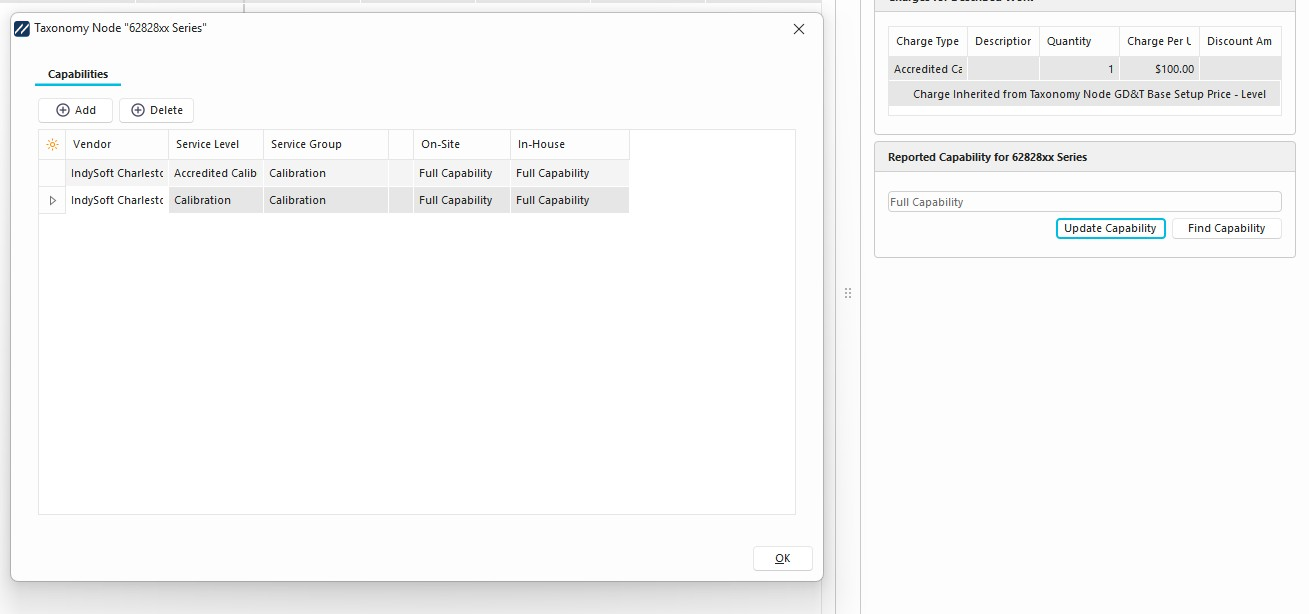
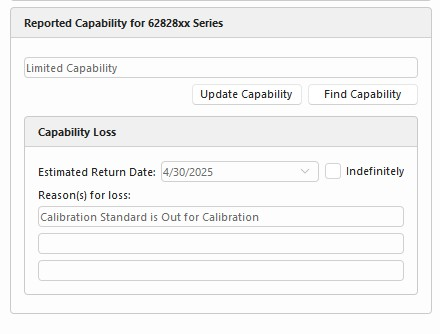
La capacidad declarada solo se puede utilizar si se conoce la taxonomía de una partida concreta. Los usuarios con los permisos adecuados para ese proveedor o sucursal en concreto pueden actualizar la capacidad de forma similar a como se hace en la Taxonomía. El usuario con los permisos necesarios podrá ver las capacidades del proveedor especificado y podrá añadir, eliminar o editar dichas capacidades. Si se tiene constancia de una pérdida de capacidad, la sección «Capacidad notificada» mostrará no solo la capacidad notificada, sino también los motivos de la pérdida y la fecha de restablecimiento, si procede.
Los usuarios pueden modificar la configuración directamente en la interfaz. Los cambios en la capacidad se aplicarán al nodo de taxonomía del que se heredó.
Pérdida de capacidad en el panel de la derecha.
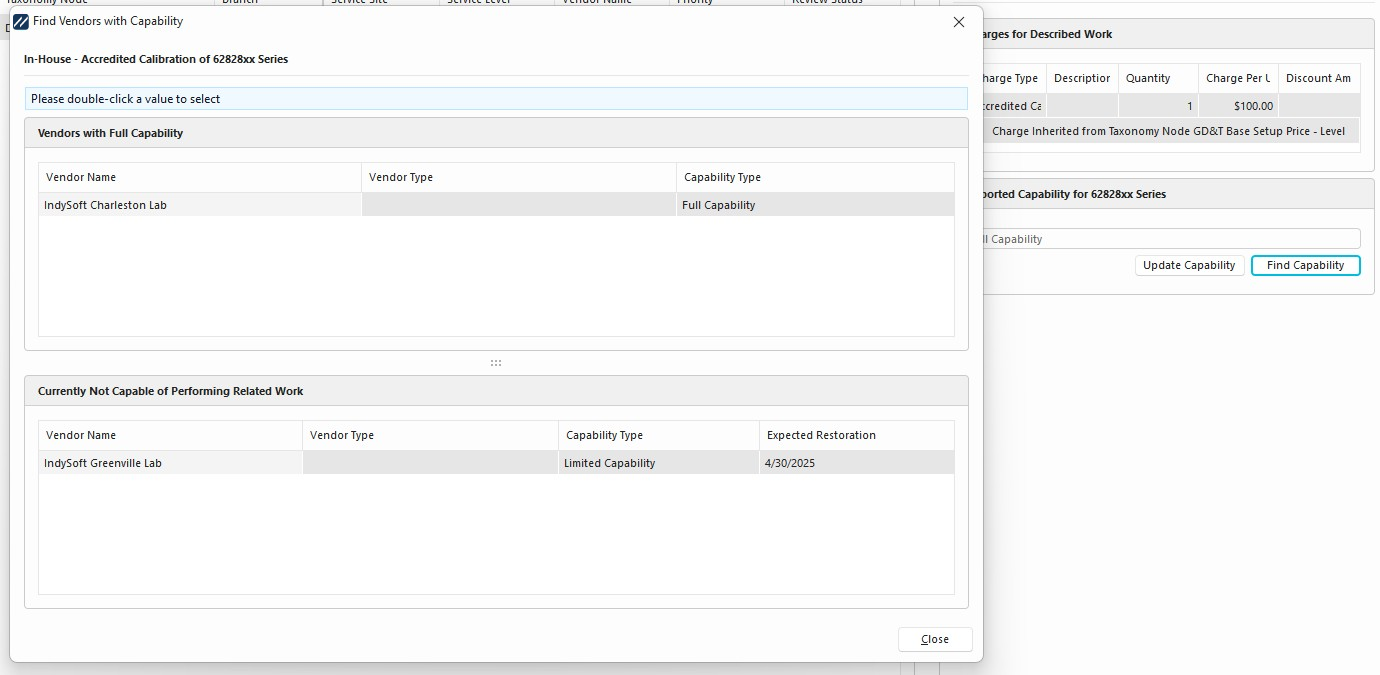
Si se utiliza la opción «Buscar capacidad», el usuario podrá ver otros proveedores o sucursales de su sistema que hayan declarado la capacidad del grupo de capacidades «Capacidad total» en la parte superior de la sección. En la sección inferior se mostrarán todos los proveedores y sucursales que tengan un grupo de capacidad «parcial» o «sin capacidad», junto con la fecha prevista para el restablecimiento de la capacidad total. Al hacer doble clic en un proveedor, se actualizará el proveedor o la sucursal de esa partida, y esta información se podrá consultar en los contextos correspondientes desde las pestañas «Trabajo pendiente» o «Gerente de sucursal».
Otras consideraciones
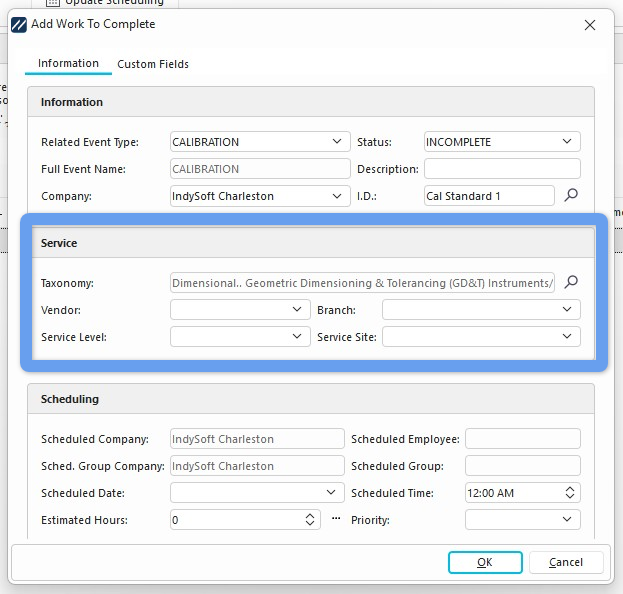
Cuando la revisión de contratos está activada, al seleccionar una partida del trabajo estimado o programado aparecerá la nueva sección de campos de servicio. Aquí los usuarios pueden especificar el nodo de taxonomía sin conocer el activo, con el fin de que sirva como marcador de posición para las consultas de capacidades y precios.
Al hacer doble clic en una partida de trabajo estimado, el usuario también puede ver los precios correspondientes y añadir cargos relacionados con dicho trabajo. Esta misma opción está disponible en el apartado «Total de cargos descritos» del proceso de revisión del presupuesto.
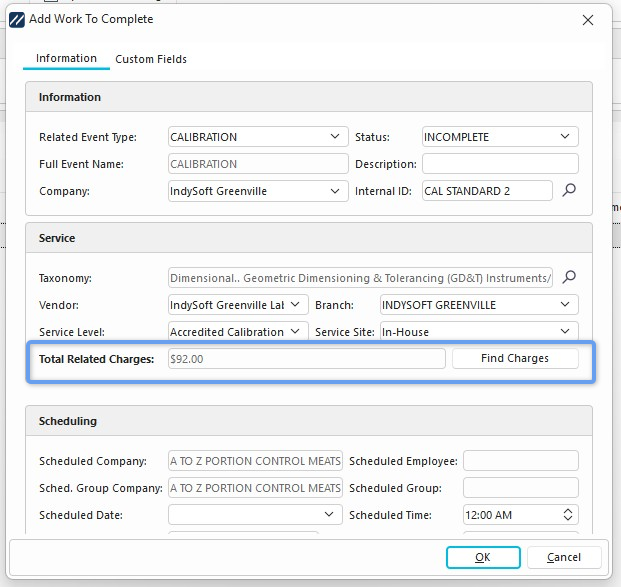
Al pulsar «Buscar cargos», el usuario accederá a una pantalla en la que podrá ver los posibles cargos que se pueden añadir y el cargo propuesto para el trabajo.
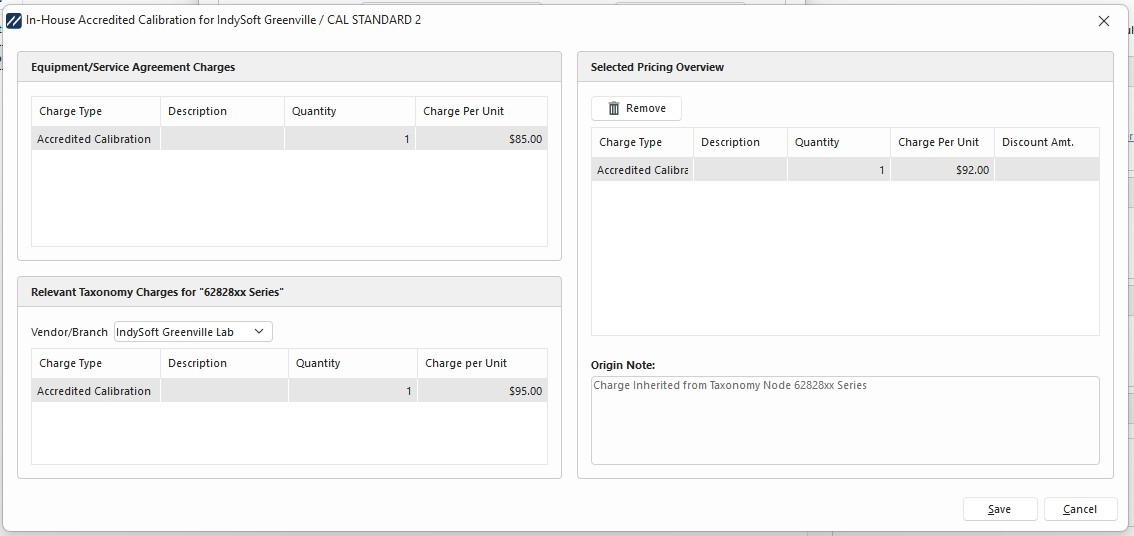
Los cargos por contrato de servicio o de equipo aparecen en la parte superior izquierda de la pantalla y proceden del contrato de servicio o del nivel de equipo.
Los cargos de taxonomía pertinentes se encuentran en la parte inferior izquierda de la pantalla y solo aparecen si se han rellenado todos los campos de la sección «Servicio» del trabajo pendiente y existe un cargo pertinente.
Resumen de precios seleccionados muestra los cargos asociados a esta partida del presupuesto. Al abrir este formulario, si no hay ningún cargo asociado al «Trabajo estimado», IndySoft completará automáticamente los cargos más específicos, siempre y cuando encuentre alguno en la parte derecha. Los cargos más específicos se aplicarán por defecto a partir de: 1. Si no se ha vinculado ningún cargo correspondiente, pero ya figura en el presupuesto, 2. De los cargos del contrato de equipo/servicio, y 3, de los cargos de la taxonomía correspondiente.
La nota de origen indicará de dónde procede el cargo seleccionado a la derecha. Si eliminas un cargo del resumen de precios seleccionado, dicho cargo se eliminará del presupuesto correspondiente, siempre que este exista. Cualquier otro cargo adicional solo se guardará en el presupuesto al pulsar «Guardar» en la interfaz.