Ausrüstung hinzufügen
Ähnlich wie auf dem Bildschirm „Suchen“ bietet der Schritt „Ausrüstung hinzufügen“ einer Aktion dem Benutzer bis zu fünf verschiedene Möglichkeiten, Ausrüstung zu einem Ereignis hinzuzufügen.
-
Benutzer können durch Eingabe nach entsprechenden Assets suchen. Bei der Suche nach Typen wird nach übereinstimmenden IDs, Seriennummern und Beschreibungen der Anlagen gesucht. Die Textsuche wird auf allen Geräten unterstützt und nutzt die „Lazy Load“-Technik, damit die Anwendung nicht versucht, zu viele Ressourcen gleichzeitig zu laden. Das bedeutet, dass bei der Suche in einem größeren Ergebnisbereich standardmäßig nur die ersten 10 Treffer angezeigt werden. Benutzer können nach unten scrollen, um weitere Treffer (jeweils 10) zu laden, oder ihre Suche durch Eingabe verfeinern.
-
Die integrierte Kamera des Geräts kann den QR-Code eines Objekts scannen und das entsprechende Objekt hinzufügen. Klicken Sie auf das Symbol in der oberen rechten Ecke, um die Kamera zu starten. (Beachten Sie, dass Barcodes entweder das Feld „GAGE_SN“ oder die eindeutige Kombination „COMPANY~GAGE_SN“ enthalten müssen, um direkt in ein Gerät eingelesen werden zu können.
-
Wenn Sie über ein unterstütztes Gerät mit integriertem Barcode-Scanner verfügen, können Sie damit unterstützte Barcode-Typen scannen. Ist der RFID-Modus aktiviert, werden dem Benutzer Optionen zum Scannen mit dem integrierten Barcode-Scanner ODER dem RFID-Scanner angezeigt. Wenn die RFID-Funktionen deaktiviert sind, wird der integrierte Barcode-Scanner (sofern erkannt/unterstützt) standardmäßig aktiviert, jedoch nicht explizit angezeigt.
-
Der Benutzer kann den Raum oder Bereich scannen, um Gegenstände zu lokalisieren, sofern Sie über ein kompatibles Gerät mit einem UHF-Barcodescanner verfügen. RFID-Scans über diesen Bildschirm ermöglichen sowohl das Scannen mit hoher als auch mit niedriger Leistung. Im Gegensatz zum Bildschirm „Suchen“ kann der Benutzer den Auslöser loslassen und erneut drücken, um die Suche nach Objekten fortzusetzen. Nur Geräte, die mit Tags gekoppelt sind, werden dem Ereignis/der Aktion hinzugefügt.
-
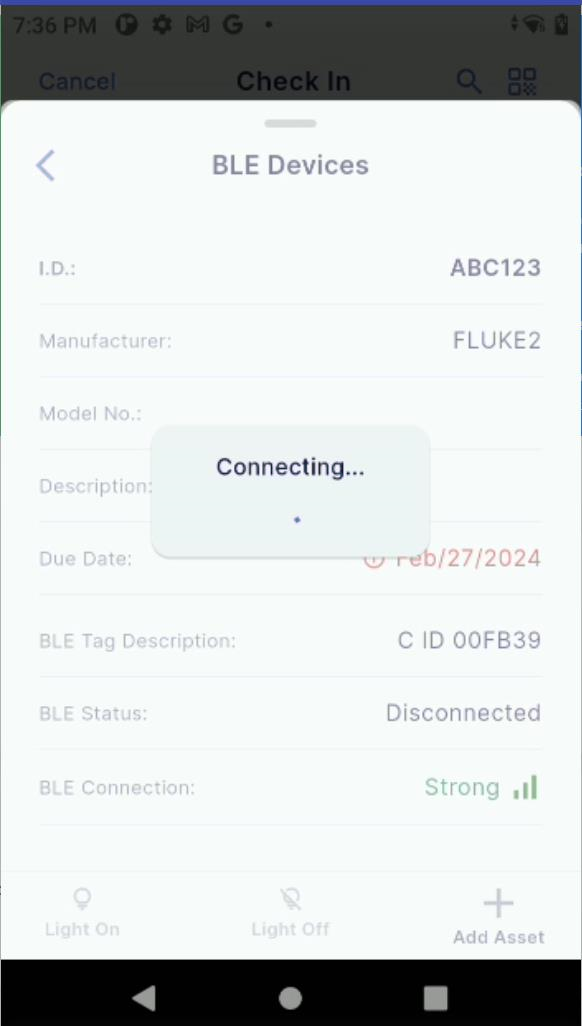
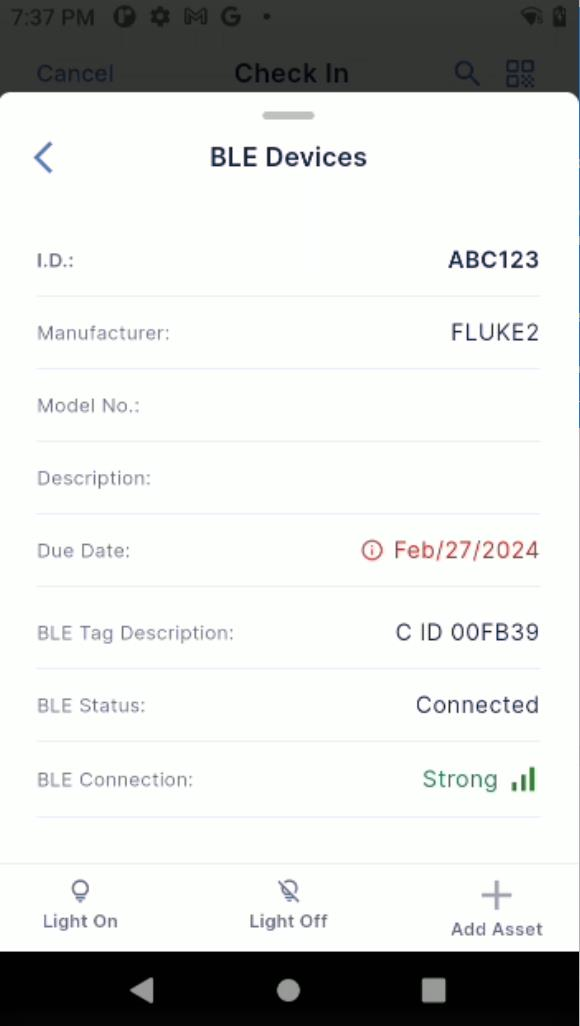
Wenn die Option „BLE-Tag“ aktiviert ist, kann der Benutzer auf diesem Bildschirm eine Option auswählen, um einen BLE-Scan durchzuführen. Nach dem Drücken der Schaltfläche wird dem Benutzer eine Liste der Assets angezeigt, die mit BLE-Tags verknüpft sind, noch nicht zur Aktion hinzugefügt wurden und die Auswahlkriterien der Aktion erfüllen. Über diese Option kann der Benutzer eine Verbindung zu Geräten herstellen oder diese einfach direkt zu einer Aktion hinzufügen.
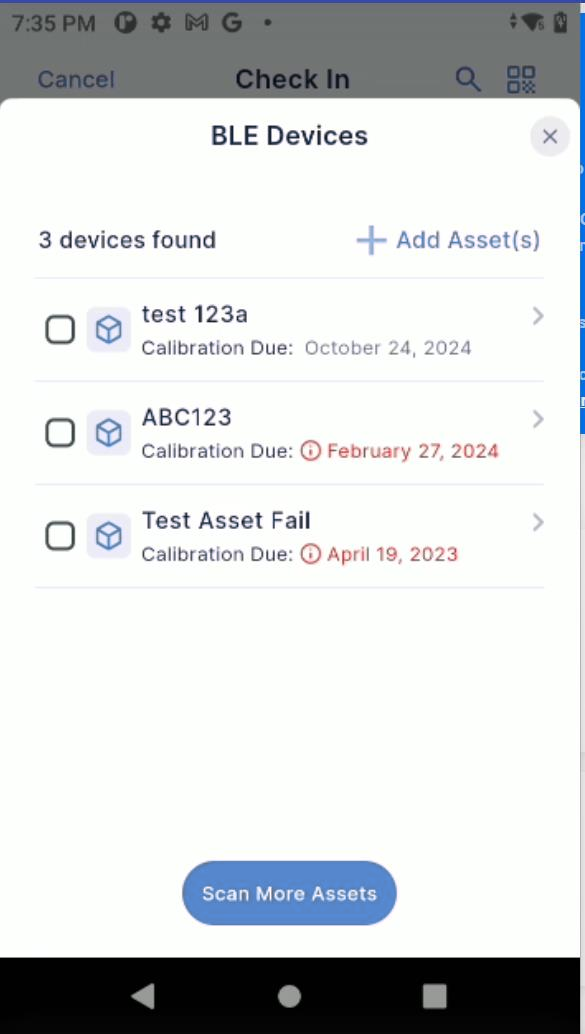
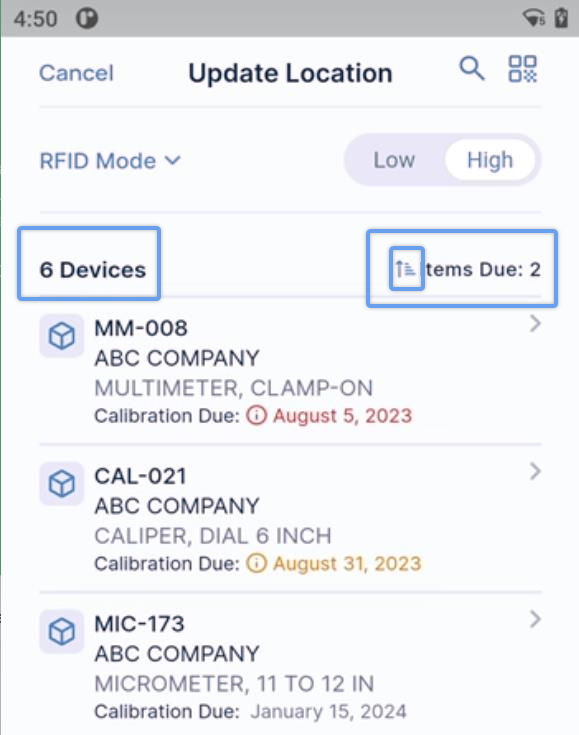
Wenn der Benutzer der Aktion Geräte hinzufügt, zeigt der Bildschirm „Geräte hinzufügen“ die Gesamtzahl der für die Veranstaltung ausgewählten Geräte sowie die Gesamtzahl der zur Kalibrierung anstehenden Geräte an und ermöglicht es dem Benutzer, die Liste nach Wunsch nach Fälligkeitsdatum zu sortieren. Wenn ein Objekt erfolgreich zu einem Ereignis hinzugefügt wurde, gibt das Gerät einen Signalton ab, und das neueste Gerät wird unten angezeigt, sofern die Sortieroption nicht aktiviert ist. Zu jedem Objekt werden bis zu vier Informationen angezeigt: ID, Firma (sofern in den Einstellungen aktiviert), Beschreibung der Messvorrichtung und Fälligkeitsdatum. Es kann eingestellt werden, dass die Liste automatisch nach Fälligkeitsdatum sortiert wird und dass ein alternatives Signal ertönt, wenn ein fälliger oder bald fälliger Eintrag zur Liste hinzugefügt wird.
Nachdem sie Assets hinzugefügt haben, können die Benutzer durch einen kräftigen Wisch nach links das Asset aus der Liste entfernen. Durch einen leichten Wisch nach links kann der Benutzer das Asset entweder markieren oder aus der Liste löschen.
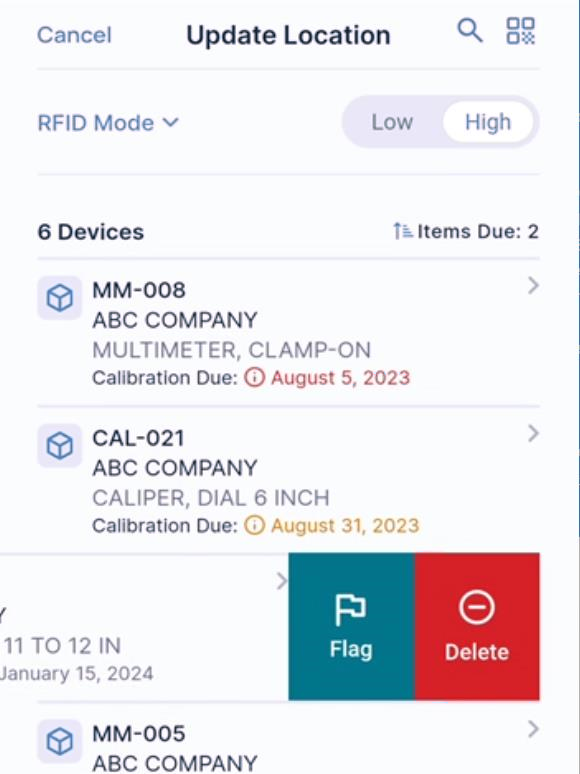
Hinweise und Optionen zum Scannen mit RFID und BLE
Wenn Tags zugehöriger Geräte in eine Aktion eingescannt werden, werden alle Geräte, die in diesem Bereich erfasst werden und die „Auswahlregeln“ in der Workflow-Konfiguration erfüllen, dieser Aktion hinzugefügt. Alle Objekte, die die Auswahlkriterien nicht erfüllen, werden ignoriert und bei der Verwendung von RFID- oder BLE-Scanning nicht zur Aktion hinzugefügt. Dies unterscheidet sich grundlegend vom Hinzufügen per gescanntem Barcode oder über die Suche, da Sie bei diesen Optionen aufgrund der Auswahlregel eine Meldung erhalten, warum etwas nicht hinzugefügt werden konnte.
Eine gängige Anwendung der RFID- und BLE-Workflows wäre es, sowohl den aktuellen Standort von Geräten innerhalb der Erfassungsreichweite zu aktualisieren als auch gleichzeitig Geräte zu erfassen, die zur Kalibrierung oder Wartung anstehen. Dabei würde der Bestandsüberprüfungsbereich es dem Benutzer ermöglichen, Geräte schnell zu aktualisieren und mithilfe der RFID-Funktionen „Locate“ oder „BLE Scan“ Artikel zu finden, deren Kalibrierung fällig ist. Nachdem der Benutzer den Raum nach allen möglichen Objekten abgesucht und diese zur Aktion hinzugefügt hat, kann er entweder nach dem Fälligkeitsdatum sortieren lassen oder auf den Filter klicken, um die Objekte in der Aktion nach dem Fälligkeitsdatum zu sortieren.
Optionen zum Suchen und Markieren
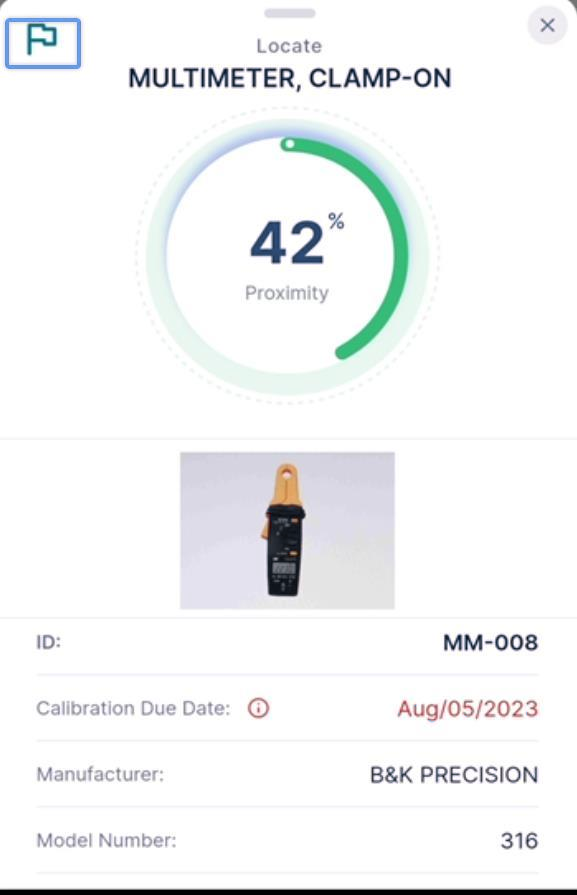
RFID-Modus Der Benutzer kann auch die Ortungsfunktion nutzen, um Geräte im Rahmen einer Aktion leichter zu finden. Wenn ein RFID-Lesegerät verwendet wird und das aufgeführte Objekt mit einem Tag gekoppelt ist, kann der Benutzer im Ereignis auf das Objekt tippen und den Bildschirm „Gerätedetails“ über das Proximity-Rad aufrufen. Der Benutzer kann den Auslöser des RFID-Geräts betätigen, um das Objekt anhand der Stärke des vom Tag zurückgesendeten Signals zu lokalisieren.
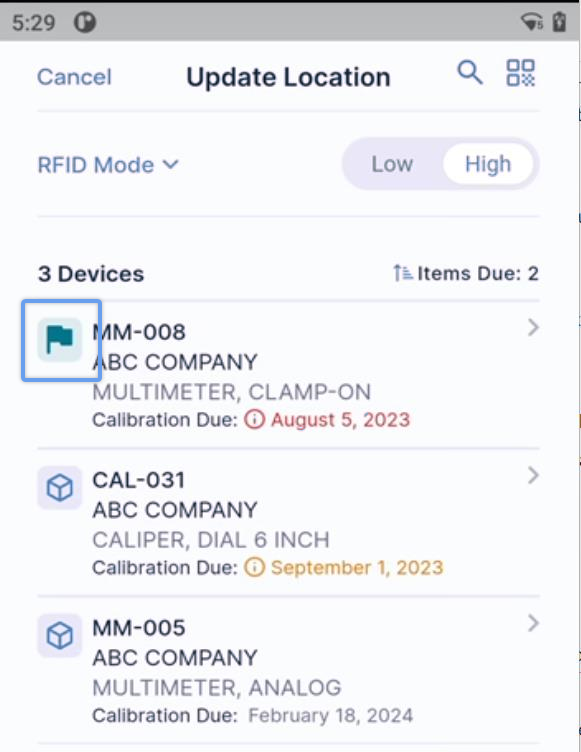
Sobald der Gegenstand gefunden wurde, kann die Markierungsfunktion genutzt werden, damit sich der Benutzer merken kann, welche Gegenstände auf der Liste er bereits gefunden bzw. eingesammelt hat. Die Markierung hat keine weitere Bedeutung oder Funktion als einen visuellen Hinweis, der dem Endnutzer in der Liste verdeutlicht, dass er die aufgeführten Objekte bereits erfasst oder eine andere Aktion darauf ausgeführt hat.
Wenn Sie eine Veranstaltung nach dem Hinzufügen von Ausrüstung stornieren, wird Ihnen angeboten, diese Ausrüstung für die nächste Durchführung dieser Veranstaltungsart zu „speichern“. Wenn Sie „Ja“ auswählen, um die Ausrüstung zu speichern, schlägt IndyGo Ihnen vor, die gespeicherte Ausrüstung zu verwenden, sobald Sie das nächste Mal versuchen, diese Veranstaltung in derselben Sitzung zu starten.