Aggiunta di attrezzature
Proprio come nella schermata "Cerca", la fase di aggiunta dell'equipaggiamento di un'azione consente all'utente di aggiungere equipaggiamento a un evento in un massimo di 5 modi diversi.
-
Gli utenti possono digitare per cercare risorse correlate. Le ricerche per tipo cercheranno ID, numeri di serie e descrizioni corrispondenti delle risorse. La ricerca per tipo è supportata su tutti i dispositivi e utilizza la tecnica del "Lazy Load", in modo che l'applicazione non tenti di caricare troppe risorse contemporaneamente. Ciò significa che, per impostazione predefinita, verranno visualizzati solo i primi 10 risultati in caso di ricerca in un insieme di risultati più ampio. Gli utenti possono scorrere verso il basso per continuare a caricare altri risultati (10 alla volta) oppure affinare la ricerca digitando.
-
La fotocamera integrata nel dispositivo è in grado di scansionare il codice QR di una risorsa e aggiungere la risorsa corrispondente. Clicca sull'icona nell'angolo in alto a destra per avviare la fotocamera. (Si noti che, per poter essere letti direttamente da un dispositivo, i codici a barre devono corrispondere al campo "GAGE_SN" oppure alla combinazione specifica "COMPANY~GAGE_SN".
-
Se disponi di un dispositivo compatibile dotato di uno scanner di codici a barre integrato, puoi scansionare i tipi di codici a barre supportati utilizzando tale scanner. Se la modalità RFID è abilitata, all'utente verranno mostrate le opzioni per eseguire la scansione utilizzando lo scanner di codici a barre integrato OPPURE lo scanner RFID. Se le funzionalità RFID sono disattivate, lo scanner di codici a barre integrato (se rilevato/supportato) verrà attivato per impostazione predefinita, ma non verrà visualizzato in modo esplicito.
-
L'utente può eseguire una scansione della stanza o dell'area per individuare i beni, purché disponga di un dispositivo compatibile dotato di uno scanner di codici a barre UHF. Le scansioni RFID da questa schermata consentono di eseguire scansioni ad alta o bassa potenza. A differenza della schermata "Cerca", l'utente può rilasciare il pulsante e premerlo nuovamente per continuare la scansione delle risorse. All'evento/all'azione verranno aggiunti solo i dispositivi associati ai tag.
-
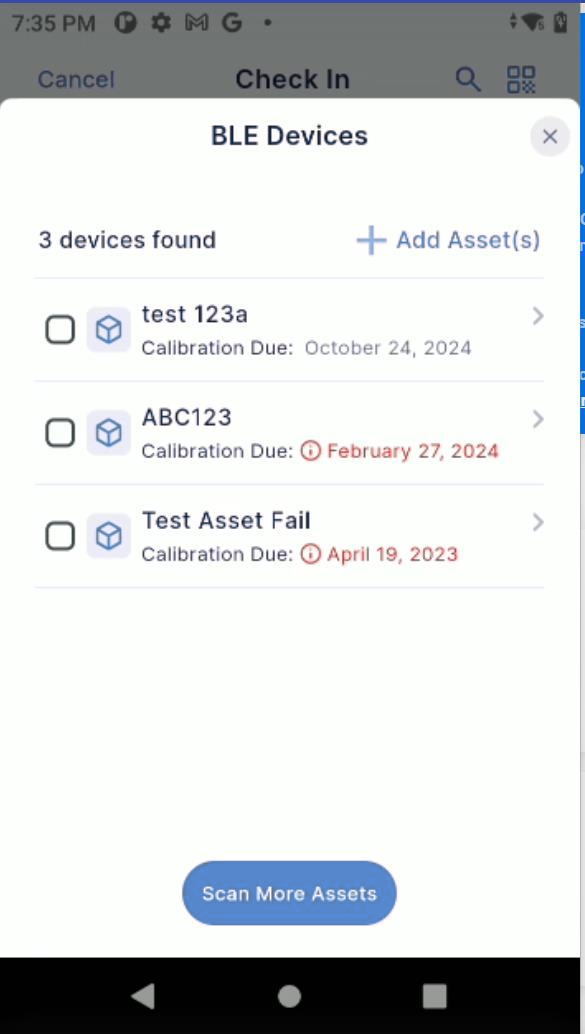
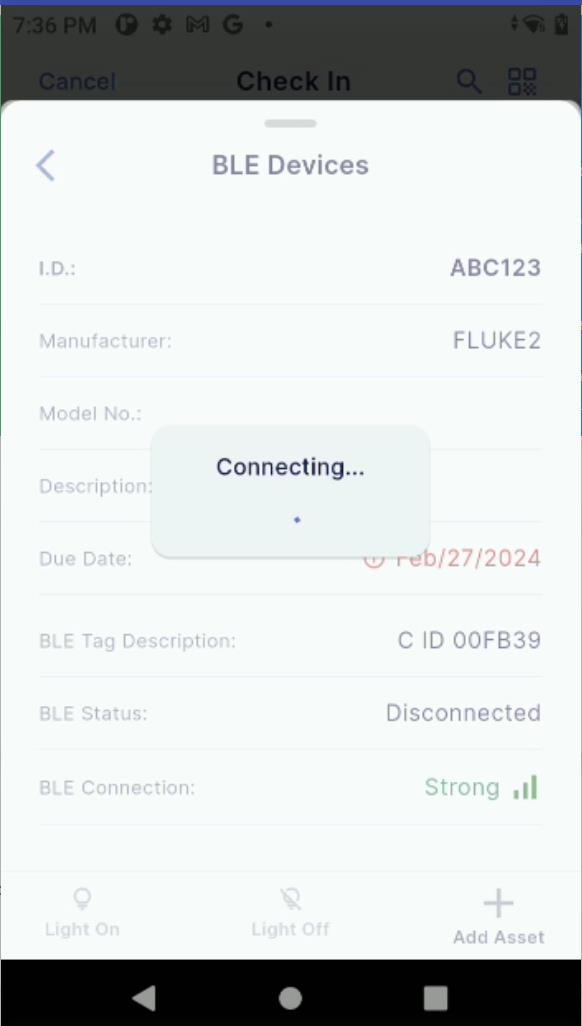
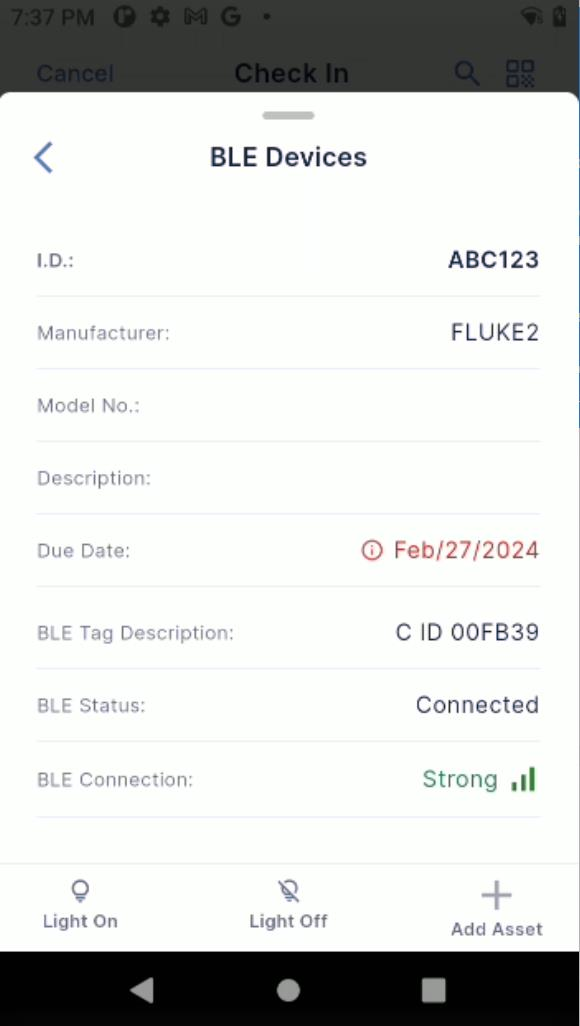
Se l'opzione "Tag BLE" è abilitata, l'utente potrà selezionare un'opzione da questa schermata per eseguire una scansione BLE. Premendo il pulsante, l'utente potrà visualizzare un elenco di risorse che sono: associate a tag BLE, non ancora aggiunte all'azione e che soddisfano i criteri di selezione dell'azione. Da questa opzione l'utente può connettersi ai dispositivi oppure aggiungerli direttamente a un'azione.
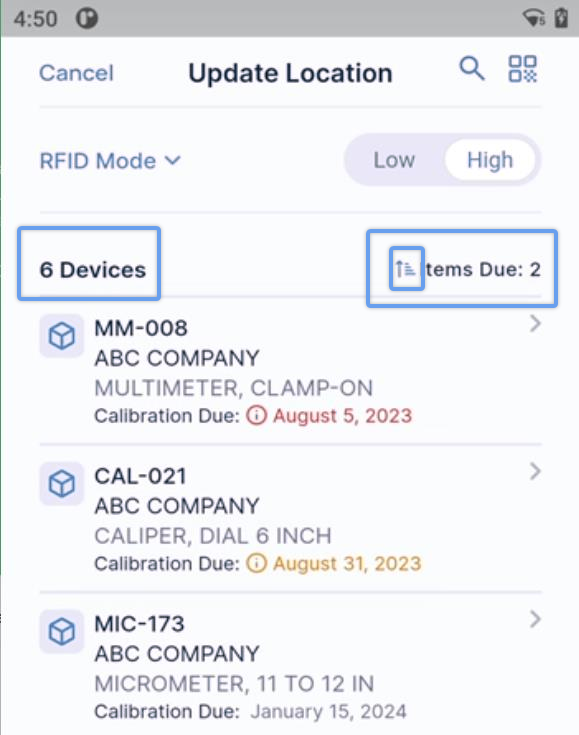
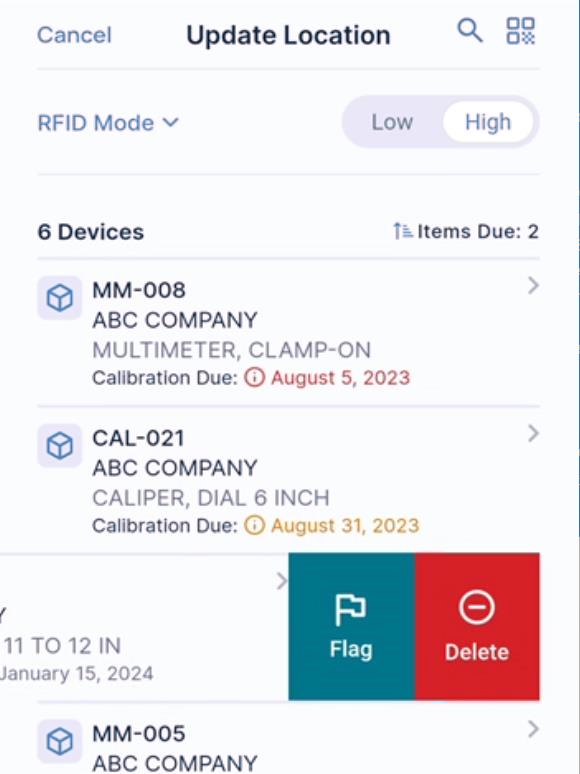
Una volta aggiunte le risorse all'azione, la schermata di aggiunta delle attrezzature mostrerà il numero totale di risorse selezionate per l'evento e il totale delle risorse da sottoporre a taratura, consentendo all'utente di ordinarle per data di scadenza, se lo desidera. Quando un oggetto viene aggiunto correttamente a un evento, il dispositivo emette un segnale acustico e il dispositivo più recente viene visualizzato in fondo all'elenco, a meno che non sia attivata l'opzione di ordinamento. Per ogni risorsa verranno visualizzate fino a 4 informazioni: ID, azienda (se abilitato nelle impostazioni), descrizione del calibro e data di scadenza. È possibile attivare delle impostazioni per ordinare automaticamente i dati in base alla data di scadenza e per riprodurre un suono diverso quando viene aggiunta all'azione una voce in scadenza o che sta per scadere.
Dopo aver aggiunto le risorse, gli utenti possono scorrere con decisione verso sinistra sulla risorsa per rimuoverla dall'elenco. Scorrendo leggermente verso sinistra, l'utente potrà scegliere se contrassegnare o eliminare la risorsa dall'elenco.
Note e opzioni relative alla scansione RFID e BLE
Quando si scansionano i tag dei dispositivi associati a un'azione, tutti i dispositivi rilevati nell'area che soddisfano le "Regole di selezione" nella configurazione del flusso di lavoro verranno aggiunti a tale azione. Qualsiasi risorsa che non soddisfi i criteri di selezione verrà ignorata e non verrà aggiunta all'azione quando si utilizza la scansione RFID o BLE. Questo è fondamentalmente diverso dall'aggiunta tramite codice a barre scansionato o ricerca, poiché tali opzioni segnalano il motivo per cui un elemento non può essere aggiunto in base alle regole di selezione.
Un'applicazione comune dei flussi di lavoro RFID e BLE potrebbe essere quella di aggiornare la posizione attuale delle apparecchiature che si trovano nel raggio di lettura e, contemporaneamente, individuare gli strumenti che necessitano di taratura o manutenzione. In questo modo, la funzione di scansione dell'inventario consentirebbe all'utente di aggiornare rapidamente le attrezzature e di utilizzare le funzioni RFID "Localizza" o "Scansione BLE" per individuare gli articoli da sottoporre a taratura. Dopo aver individuato tutti i possibili elementi nella stanza e averli aggiunti all'azione, l'utente può scegliere se ordinarli automaticamente in base alla data di scadenza oppure cliccare sul filtro per ordinarli in base alla data di scadenza nell'evento.
Opzioni di localizzazione e segnalazione
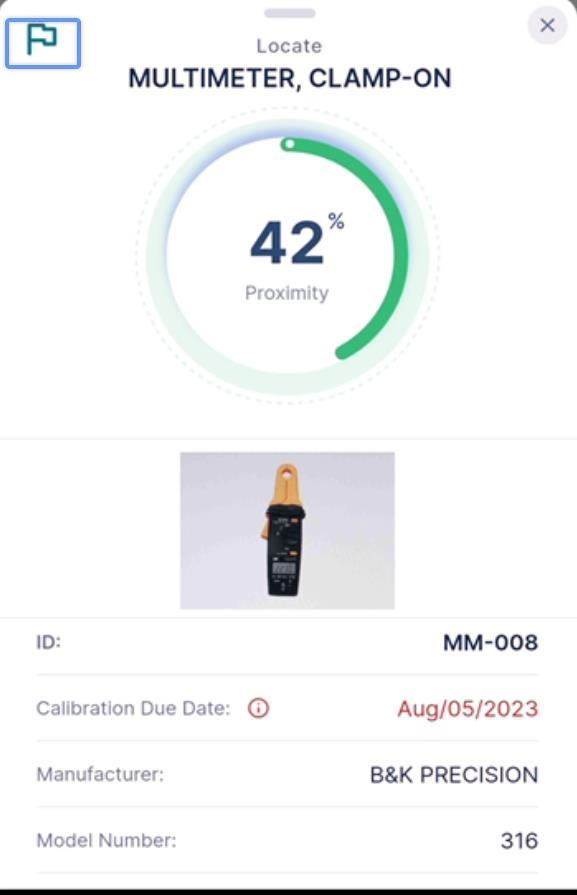
Modalità RFID L'utente può inoltre utilizzare la funzione di localizzazione per individuare fisicamente le attrezzature durante un'operazione. Se si utilizza un lettore RFID e il bene indicato è associato a un tag, l'utente può toccare il bene nell'evento e visualizzare la schermata dei dettagli dell'attrezzatura tramite la rotella di prossimità. L'utente può premere il pulsante del dispositivo RFID per individuare il bene in base all'intensità del segnale di risposta proveniente dal tag.
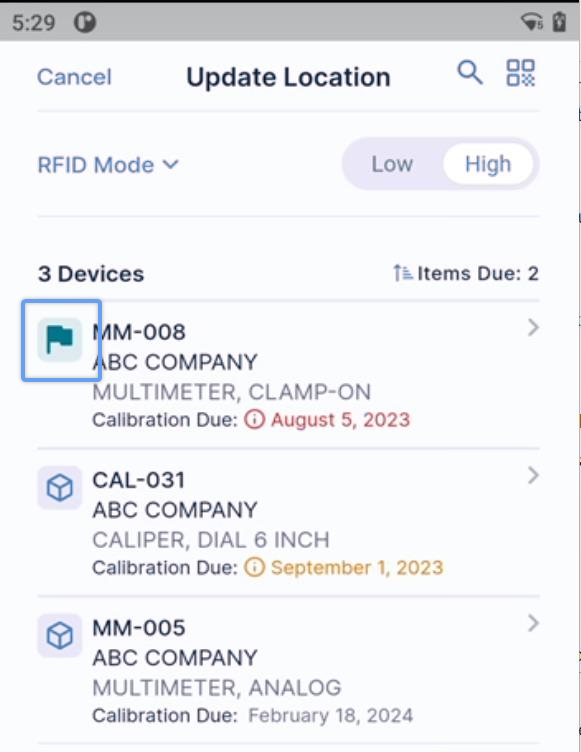
Una volta individuato l'oggetto, è possibile utilizzare la funzione "Segnala" per aiutare l'utente a ricordare quali oggetti dell'elenco ha già trovato o raccolto. Il flag non ha alcun significato o implicazione se non quella di fungere da indicatore visivo per aiutare l'utente finale a riconoscere nell'elenco che ha selezionato o eseguito un'altra operazione sulle risorse elencate.
Se annulli un evento dopo aver aggiunto l'attrezzatura, ti verrà proposto di "memorizzare" tale attrezzatura per la prossima volta che organizzerai quel tipo di evento. Se selezioni "Sì" per salvare l'attrezzatura, la prossima volta che proverai a eseguire quell'evento dalla stessa sessione, IndyGo ti proporrà di utilizzare l'attrezzatura salvata.