Ajouter du matériel
Tout comme l'écran « Recherche », l'étape d'ajout d'équipement d'une action permet à l'utilisateur d'ajouter de l'équipement à un événement de cinq façons différentes au maximum.
-
Les utilisateurs peuvent taper du texte pour rechercher des ressources associées. Les recherches par type permettront de trouver les identifiants, numéros de série et descriptions des actifs correspondants. La recherche par saisie est prise en charge sur tous les appareils et utilise la technique du « chargement différé » afin que l'application ne tente pas de charger trop de ressources en même temps. Cela signifie que seuls les 10 premiers résultats s'afficheront par défaut lors d'une recherche dans un ensemble de résultats plus vaste. Les utilisateurs peuvent faire défiler la page vers le bas pour continuer à charger d'autres résultats (10 à la fois) ou affiner leur recherche en saisissant des mots-clés.
-
L'appareil photo intégré de l'appareil peut scanner le code QR d'un élément et ajouter l'élément correspondant. Cliquez sur l'icône située dans le coin supérieur droit pour lancer l'appareil photo. (Notez que pour pouvoir être lus directement par un appareil, les codes-barres doivent correspondre soit au champ « GAGE_SN », soit à la combinaison spécifique « COMPANY~GAGE_SN ».
-
Si vous disposez d'un appareil compatible équipé d'un lecteur de codes-barres intégré, vous pouvez scanner les types de codes-barres pris en charge à l'aide de ce lecteur. Si le mode RFID est activé, l'utilisateur verra s'afficher des options lui permettant de scanner à l'aide du lecteur de codes-barres intégré OU du lecteur RFID. Si les fonctionnalités RFID sont désactivées, le lecteur de codes-barres intégré (s'il est détecté et pris en charge) sera activé par défaut, mais ne s'affichera pas explicitement.
-
L'utilisateur peut scanner la pièce ou la zone pour localiser des biens si vous disposez d'un appareil compatible équipé d'un lecteur de codes-barres UHF. Les scans RFID effectués à partir de cet écran permettent une lecture en mode haute ou basse puissance. Contrairement à l'écran « Recherche », l'utilisateur peut relâcher la gâchette puis appuyer à nouveau dessus pour poursuivre la recherche des éléments. Seuls les appareils associés à des balises seront ajoutés à l'événement/à l'action.
-
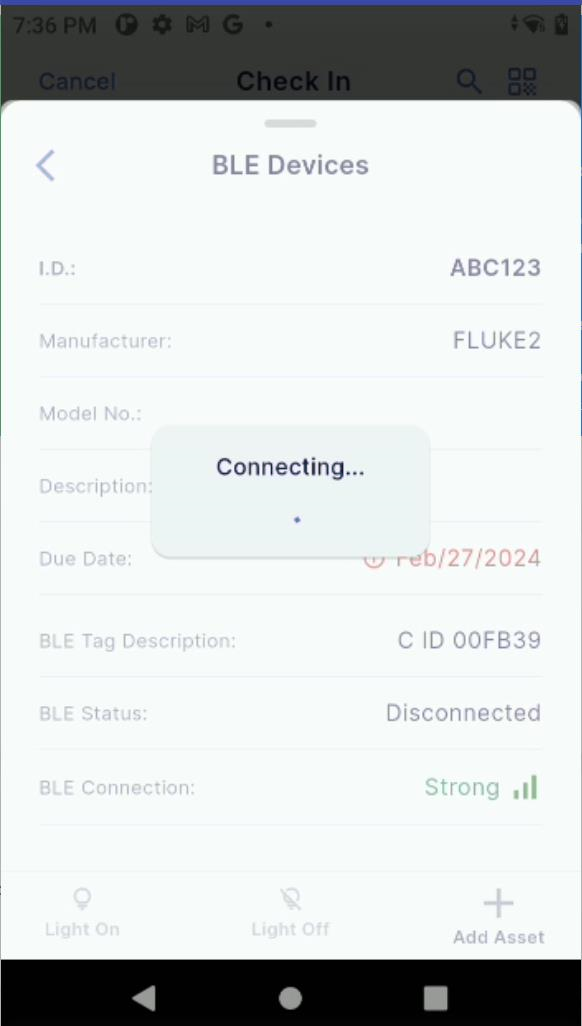
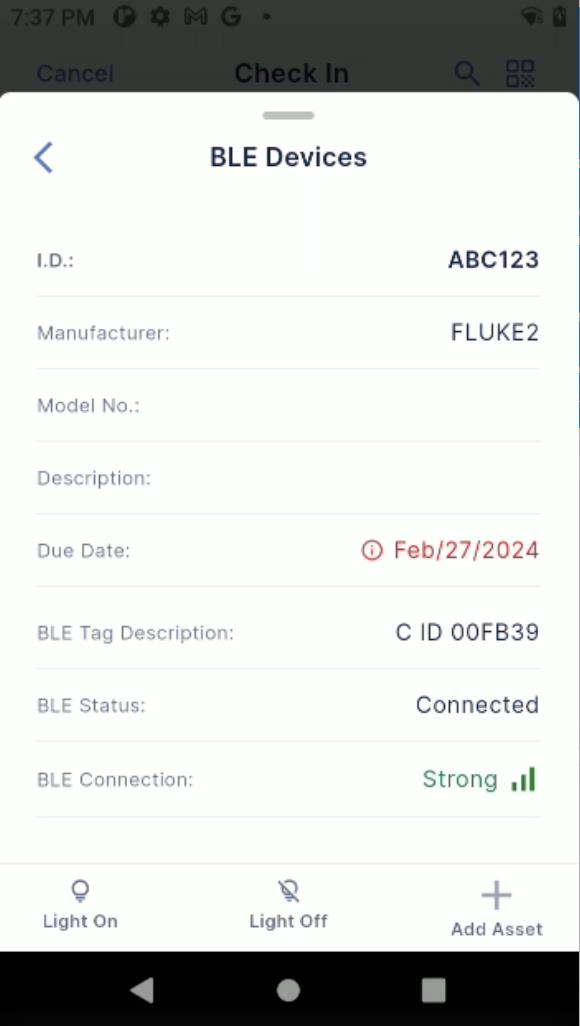
Si l'option « Balises BLE » est activée, l'utilisateur pourra sélectionner une option sur cet écran pour lancer une recherche BLE. En appuyant sur le bouton, l'utilisateur pourra consulter une liste des objets qui sont : associés à des balises BLE, qui n'ont pas encore été ajoutés à l'action et qui répondent aux critères de sélection de l'action. L'utilisateur peut se connecter à des appareils à partir de cette option ou simplement les ajouter directement à une action.
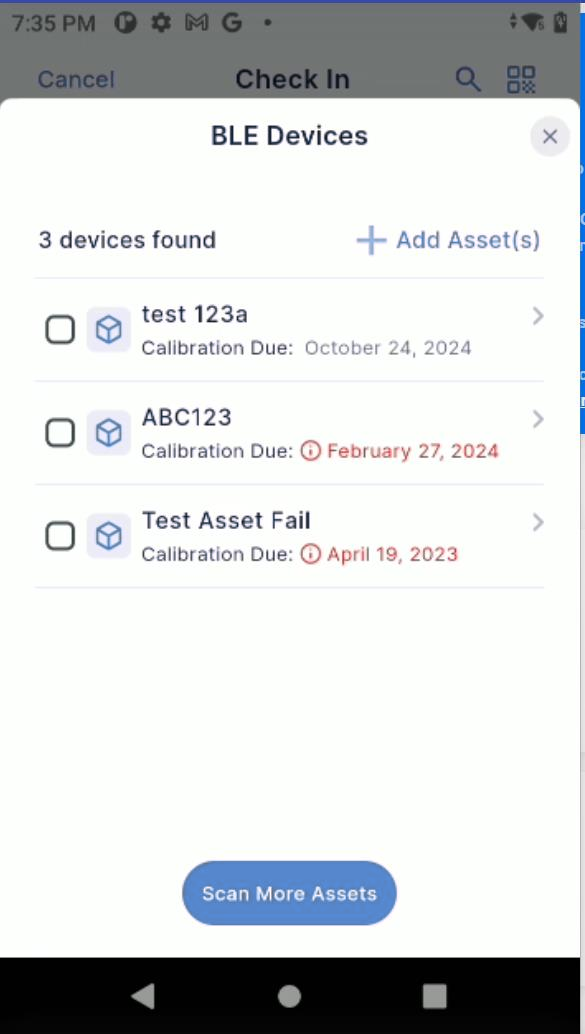
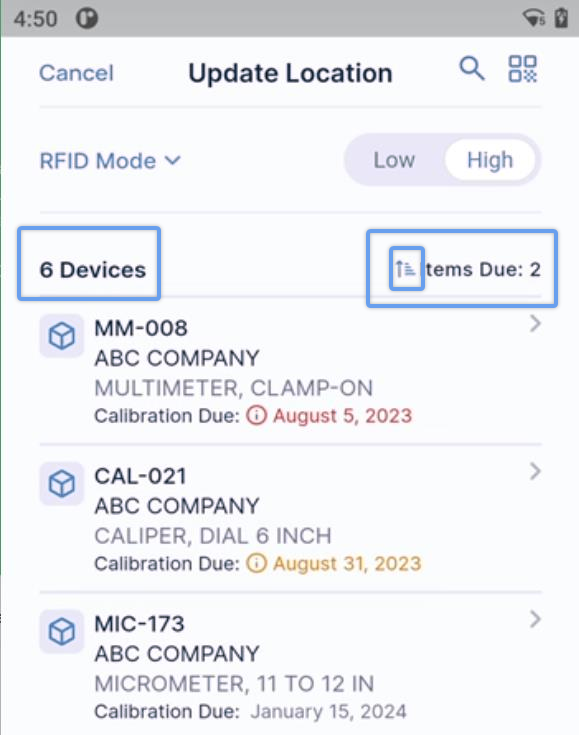
Une fois les équipements ajoutés à l'action, l'écran d'ajout d'équipements affichera le nombre total d'équipements sélectionnés pour l'événement, le nombre total d'équipements devant faire l'objet d'un étalonnage, et permettra à l'utilisateur de trier les équipements par date d'échéance s'il le souhaite. Lorsqu'un élément est ajouté avec succès à un événement, l'appareil émet un bip et le dernier appareil ajouté s'affiche en bas de la liste, sauf si l'option de tri est activée. Chaque élément d'inventaire affichera jusqu'à quatre informations : l'identifiant, le nom de l'entreprise (si cette option est activée dans les paramètres), la description de l'instrument de mesure et la date d'échéance. Il est possible de configurer le système pour qu'il trie automatiquement les éléments par date d'échéance et pour qu'il émette un son différent lorsqu'un élément dont la date d'échéance est atteinte ou approche est ajouté à la liste.
Une fois les éléments ajoutés, les utilisateurs peuvent faire glisser leur doigt vers la gauche avec une pression ferme pour les supprimer de la liste. Un simple glissement vers la gauche permettra à l'utilisateur soit de signaler l'élément, soit de le supprimer de la liste.
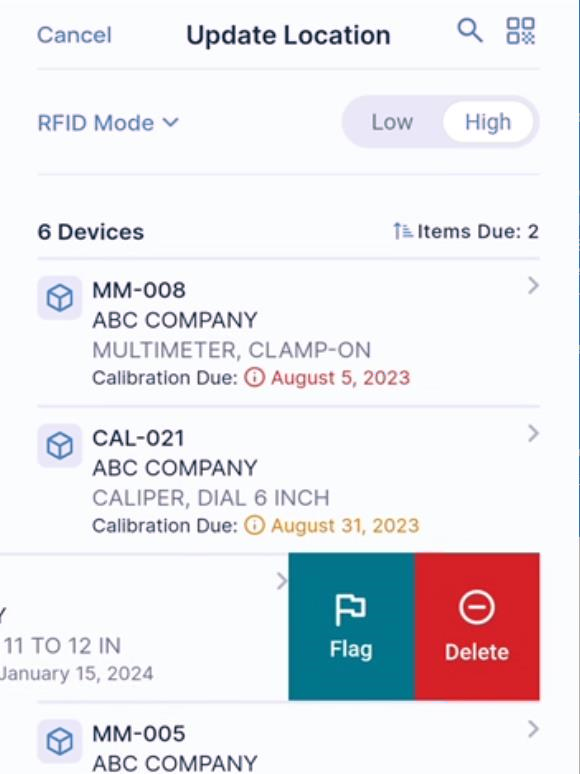
Remarques et options relatives à la lecture RFID et BLE
Lors de la lecture des étiquettes des appareils associés dans une action, tous les appareils détectés dans la zone et répondant aux « règles de sélection » définies dans la configuration du flux de travail seront ajoutés à cette action. Tout élément ne répondant pas aux critères de sélection sera ignoré et ne sera pas ajouté à l'action lors de la lecture par RFID ou BLE. Cette méthode diffère fondamentalement de l'ajout via un code-barres scanné ou une recherche, car ces options vous indiquent pourquoi un élément n'a pas pu être ajouté, en fonction des règles de sélection.
Une application courante des flux de travail RFID et BLE consisterait à mettre à jour la position actuelle des équipements situés à portée de lecture et, parallèlement, à recenser les instruments devant faire l'objet d'un étalonnage ou d'un entretien. Dans ce cas, la fonction d'inventaire permettrait à l'utilisateur de mettre à jour rapidement le matériel et d'utiliser les fonctions RFID « Localiser » ou « Scan BLE » pour identifier les articles devant faire l'objet d'un étalonnage. Après avoir passé en revue la salle pour recenser tous les éléments disponibles et les avoir ajoutés à l'action, l'utilisateur peut soit les trier automatiquement par date d'échéance, soit cliquer sur le filtre pour les trier par date d'échéance dans l'événement.
Options de localisation et de marquage
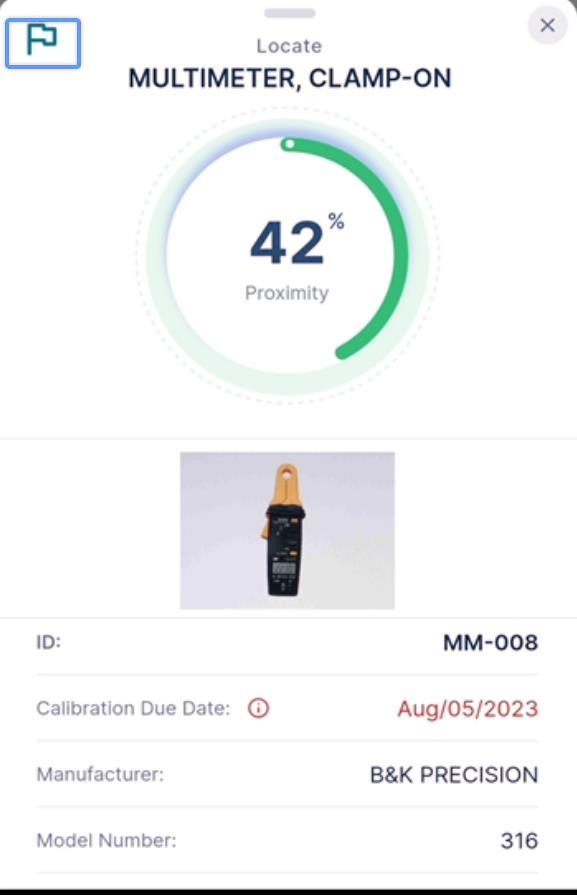
Mode RFID L'utilisateur peut également utiliser la fonction de localisation pour faciliter la recherche physique du matériel lors d'une intervention. Si vous utilisez un lecteur RFID et que l'élément répertorié est associé à une étiquette, l'utilisateur peut appuyer sur cet élément dans l'événement et afficher l'écran « Détails de l'équipement » à l'aide de la molette de proximité. L'utilisateur peut appuyer sur le bouton de l'appareil RFID pour faciliter la localisation de l'objet en se basant sur l'intensité du signal renvoyé par l'étiquette.
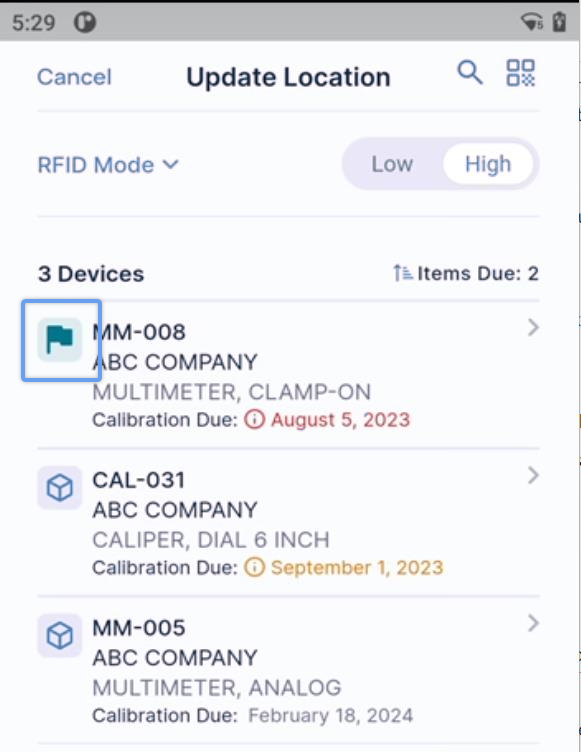
Une fois l'élément localisé, la fonction de marquage permet à l'utilisateur de se rappeler quels éléments de la liste il a déjà trouvés ou collectés. Ce drapeau n'a aucune autre implication ni signification que celle d'un repère visuel destiné à aider l'utilisateur final à repérer dans la liste les éléments qu'il a sélectionnés ou sur lesquels il a effectué une autre opération.
Si vous annulez un événement après avoir ajouté du matériel, le système vous proposera de « mémoriser » ce matériel pour la prochaine fois que vous organiserez ce type d'événement. Si vous sélectionnez « Oui » pour enregistrer l'équipement, la prochaine fois que vous tenterez de lancer cet événement à partir de la même session, IndyGo vous proposera d'utiliser l'équipement enregistré.