Adicionar equipamento
Tal como no ecrã «Pesquisar», a etapa de adição de equipamento de uma ação permite ao utilizador adicionar equipamento a um evento de até 5 formas diferentes.
-
Os utilizadores podem digitar para procurar recursos relacionados. As pesquisas por tipo irão procurar IDs, números de série e descrições de ativos que correspondam. A pesquisa por tipo é suportada em todos os dispositivos e utiliza a técnica de «carregamento diferido», para que a aplicação não tente carregar demasiados recursos em simultâneo. Isto significa que, por predefinição, apenas os 10 primeiros resultados serão apresentados ao pesquisar um conjunto de resultados mais extenso. Os utilizadores podem descer a página para continuar a carregar mais resultados (10 de cada vez) ou refinar a pesquisa digitando.
-
A câmara integrada do dispositivo pode ler o código QR de um recurso e adicionar o recurso em questão. Clique no ícone no canto superior direito para ativar a câmara. (Note que os códigos de barras têm de corresponder ao campo «GAGE_SN» ou à combinação específica «COMPANY~GAGE_SN» para poderem ser lidos diretamente num dispositivo.)
-
Se tiver um dispositivo compatível que inclua um leitor de códigos de barras integrado, poderá digitalizar os tipos de códigos de barras suportados com esse leitor. Se o modo RFID estiver ativado, o utilizador verá opções para digitalizar utilizando o leitor de códigos de barras integrado OU o leitor RFID. Se as funcionalidades RFID estiverem desativadas, o leitor de códigos de barras nativo (se for detetado/compatível) será ativado por predefinição, mas não será exibido explicitamente.
-
O utilizador pode fazer a leitura da sala ou da área para localizar os ativos, caso tenha um dispositivo compatível com um leitor de códigos de barras UHF. As leituras RFID a partir deste ecrã permitem a leitura em modo de alta potência ou de baixa potência. Ao contrário do ecrã «Pesquisar», o utilizador pode soltar o gatilho e premir-lo novamente para continuar a digitalizar os ativos. Apenas os dispositivos emparelhados com etiquetas serão adicionados ao evento/ação.
-
Se as opções de etiquetas BLE estiverem ativadas, o utilizador poderá selecionar uma opção neste ecrã para realizar uma pesquisa BLE. Ao premir o botão, o utilizador poderá ver uma lista de ativos que estejam: associados a etiquetas BLE, que ainda não tenham sido adicionados à ação e que cumpram os critérios da regra de seleção da ação. O utilizador pode ligar-se a dispositivos a partir desta opção ou simplesmente adicioná-los diretamente a uma ação.
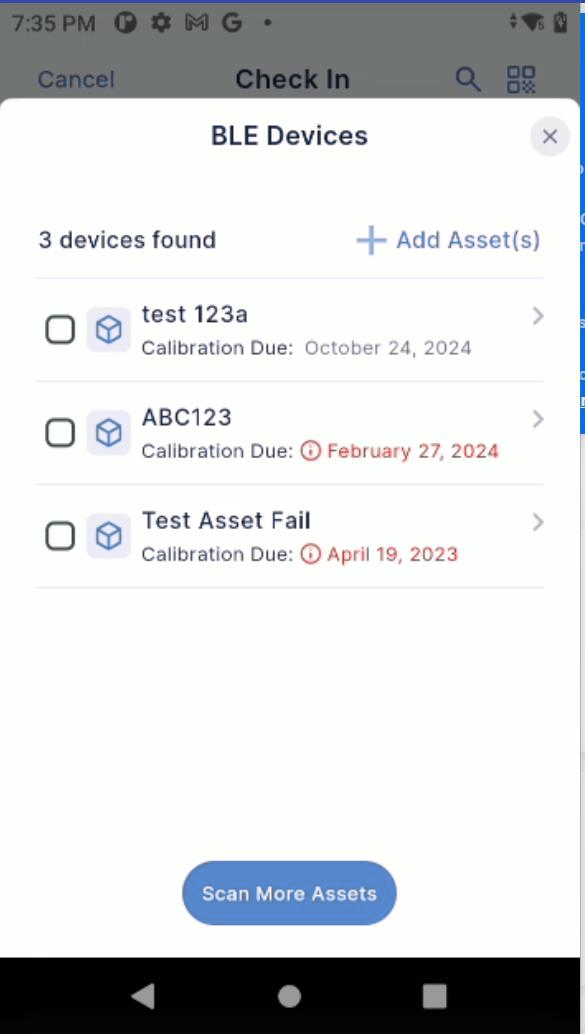
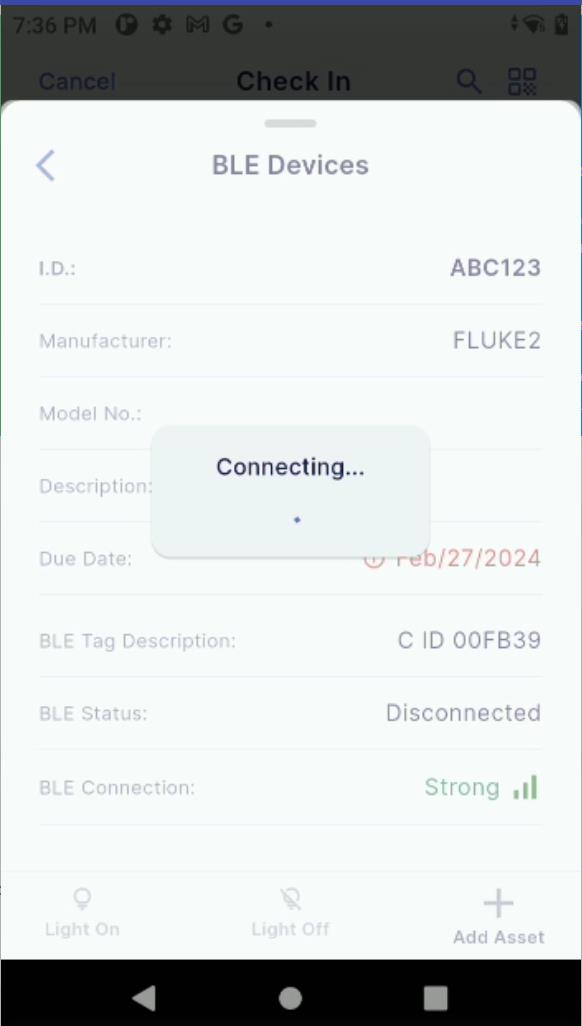
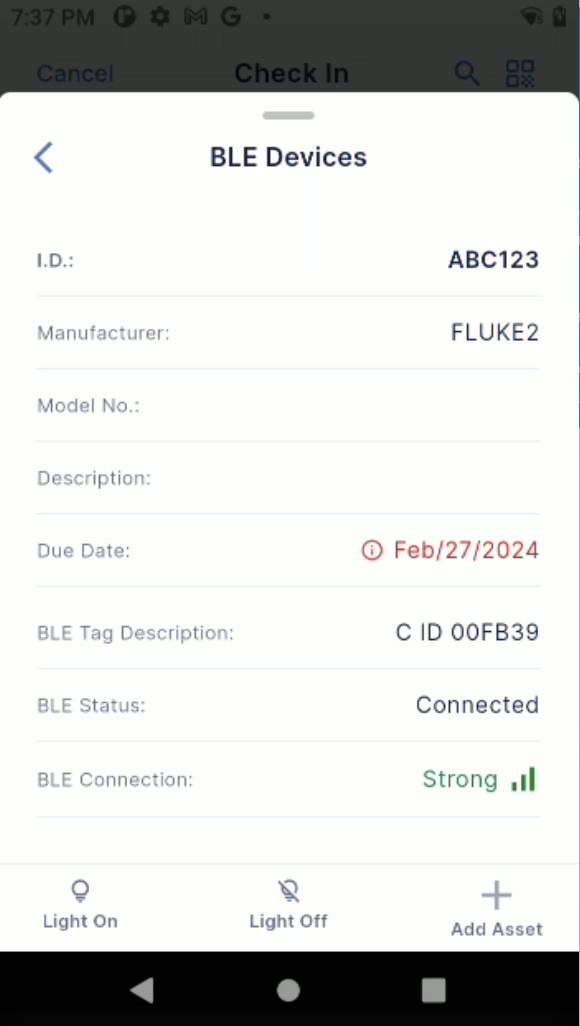
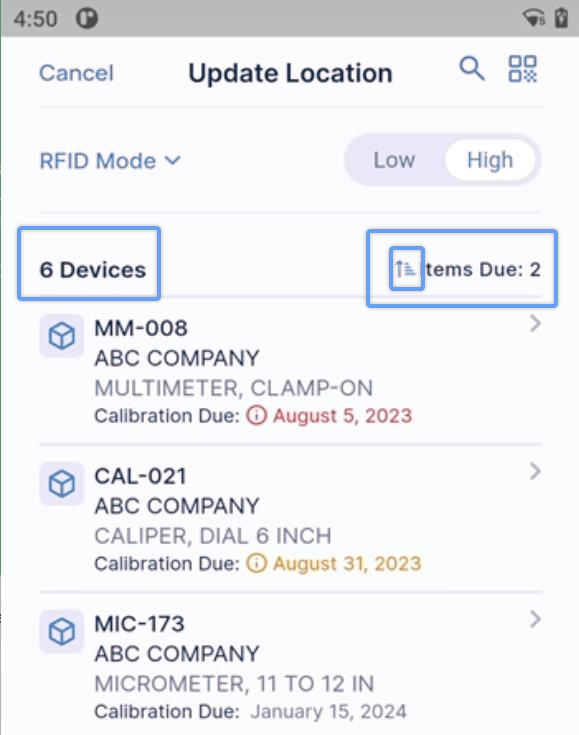
Ao adicionar ativos à ação, o ecrã de adição de equipamento apresentará o número total de ativos selecionados para o evento, o total de ativos com calibração pendente e permitirá ao utilizador ordenar por data de vencimento, caso o deseje. Quando um ativo for adicionado com sucesso a um evento, o dispositivo emitirá um sinal sonoro e o dispositivo mais recente aparecerá na parte inferior, a menos que a opção de ordenação esteja ativada. Cada ativo apresentará até 4 informações: ID, empresa (se ativado nas definições), descrição do medidor e data de vencimento. É possível ativar as definições para ordenar automaticamente por data de vencimento e para reproduzir um som alternativo quando for adicionado à ação um item com data de vencimento ou prestes a vencer.
Depois de adicionar recursos, os utilizadores podem deslizar com firmeza para a esquerda sobre o recurso para o remover da lista. Um deslize suave para a esquerda permitirá ao utilizador sinalizar ou eliminar o recurso da lista.
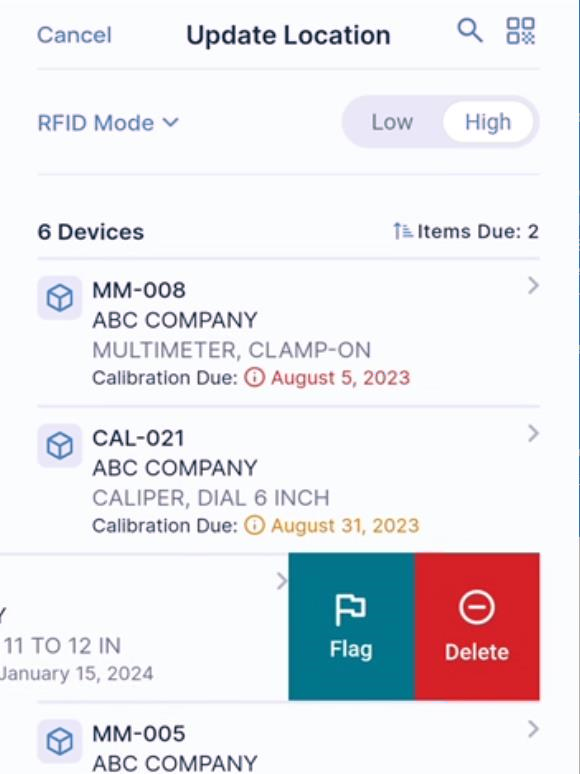
Notas e opções de leitura RFID e BLE
Ao digitalizar etiquetas de dispositivos relacionados numa ação, todos os dispositivos detetados na área que cumpram as «Regras de seleção» definidas na Configuração do fluxo de trabalho serão adicionados a essa ação. Quaisquer ativos que não cumpram os critérios de seleção serão ignorados e não serão adicionados à ação ao utilizar a leitura por RFID ou BLE. Isto difere fundamentalmente da adição através de um código de barras digitalizado ou de uma pesquisa, uma vez que essas opções indicam o motivo pelo qual algo não pôde ser adicionado, com base na regra de seleção.
Uma aplicação comum dos fluxos de trabalho RFID e BLE seria atualizar a localização atual dos equipamentos que se encontram dentro do alcance de leitura e, simultaneamente, identificar os instrumentos que necessitam de calibração ou manutenção. Ao fazê-lo, a funcionalidade de verificação do inventário permitiria ao utilizador atualizar rapidamente o equipamento e utilizar as funcionalidades «Localizar» (RFID) ou «Verificação BLE» para encontrar os itens que necessitam de calibração. Depois de analisar a sala para identificar todos os recursos possíveis e adicioná-los à ação, o utilizador pode ordenar automaticamente por data de vencimento ou clicar no filtro para ordenar por data de vencimento no evento.
Opções de localização e marcação
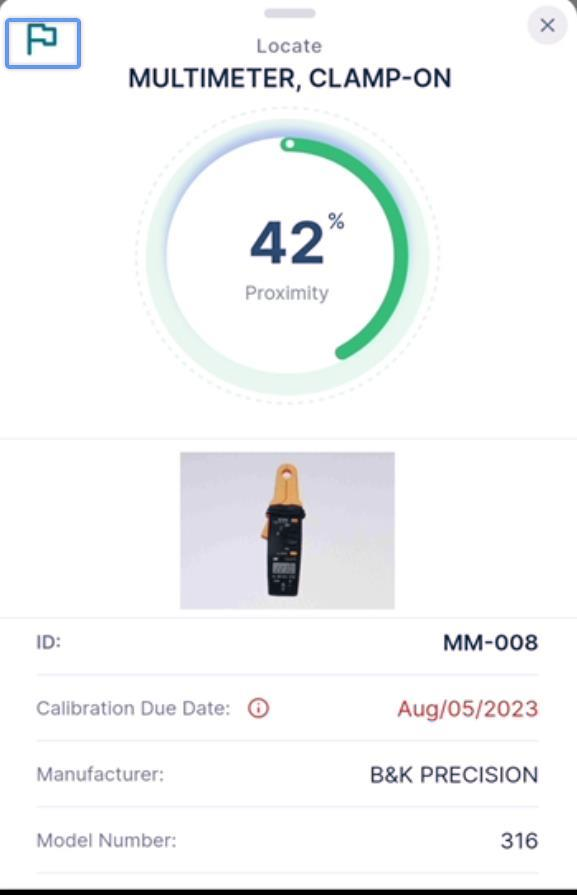
Modo RFID O utilizador também pode utilizar a funcionalidade de localização para ajudar a encontrar fisicamente o equipamento durante uma ação. Se estiver a utilizar um dispositivo de leitura RFID e o ativo listado estiver associado a uma etiqueta, o utilizador pode tocar no ativo no evento e aceder ao ecrã «Detalhes do equipamento» através do botão de proximidade. O utilizador pode premir o botão do dispositivo RFID para ajudar a localizar o bem com base na intensidade do sinal recebido da etiqueta.
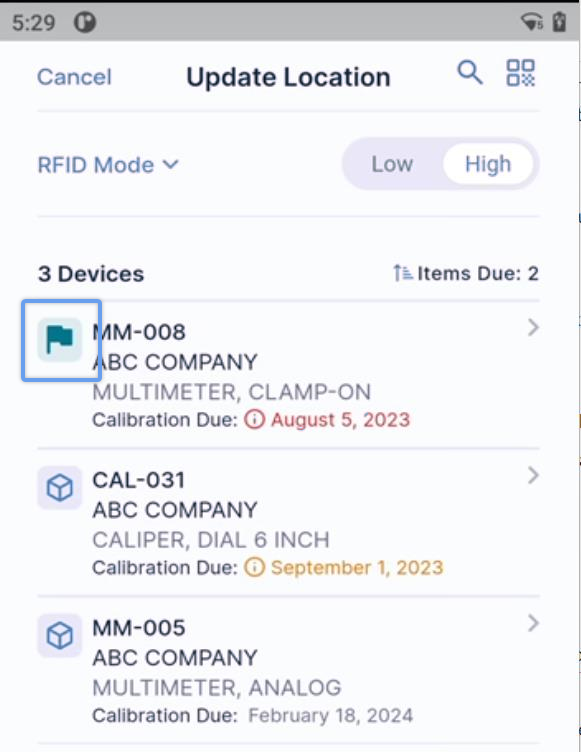
Assim que o item for localizado, a funcionalidade de marcação pode ser utilizada para ajudar o utilizador a lembrar-se de quais os itens da lista que já encontrou/recolheu. A bandeira não tem qualquer outro significado ou implicação além de servir como um indicador visual para ajudar o utilizador final a identificar na lista que recolheu ou executou outra função nos recursos listados.
Se cancelar um evento depois de adicionar equipamento, será sugerido que «guarde» esse equipamento para a próxima vez que realizar esse tipo de evento. Se selecionar «Sim» para memorizar o equipamento, da próxima vez que tentar executar esse evento a partir da mesma sessão, o IndyGo irá sugerir a utilização do equipamento guardado.