Añadir equipamiento
Al igual que en la pantalla «Buscar», el paso de añadir equipamiento de una acción permite al usuario añadir equipamiento a un evento de hasta cinco formas diferentes.
-
Los usuarios pueden escribir para buscar recursos relacionados. Las búsquedas por tipo buscarán ID, números de serie y descripciones de activos que coincidan. La búsqueda por tipo es compatible con todos los dispositivos y utiliza la técnica de «carga diferida», de modo que la aplicación no intenta cargar demasiados recursos a la vez. Esto significa que, de forma predeterminada, solo se mostrarán los 10 primeros resultados si se realiza una búsqueda en un conjunto de resultados más amplio. Los usuarios pueden desplazarse hacia abajo para seguir cargando más resultados (10 cada vez) o refinar su búsqueda escribiendo.
-
La cámara integrada del dispositivo puede escanear el código QR de un activo y añadir el activo correspondiente. Haz clic en el icono de la esquina superior derecha para abrir la cámara. (Ten en cuenta que, para poder escanearlos directamente en un dispositivo, los códigos de barras deben corresponder al campo «GAGE_SN» o a la combinación específica «COMPANY~GAGE_SN».
-
Si dispones de un dispositivo compatible que incorpore un lector de códigos de barras integrado, podrás escanear los tipos de códigos de barras compatibles con ese lector. Si el modo RFID está activado, el usuario verá opciones para escanear utilizando el lector de códigos de barras integrado O el lector RFID. Si se desactivan las funciones RFID, el lector de códigos de barras nativo (si se detecta o es compatible) se activará de forma predeterminada, pero no se mostrará explícitamente.
-
El usuario puede escanear la sala o la zona para localizar los activos si dispone de un dispositivo compatible con un lector de códigos de barras UHF. Los escaneos RFID desde esta pantalla permiten realizar escaneos de alta potencia o de baja potencia. A diferencia de la pantalla «Buscar», el usuario puede soltar el gatillo y volver a pulsarlo para seguir escaneando los activos. Solo se añadirán al evento o acción los dispositivos emparejados con etiquetas.
-
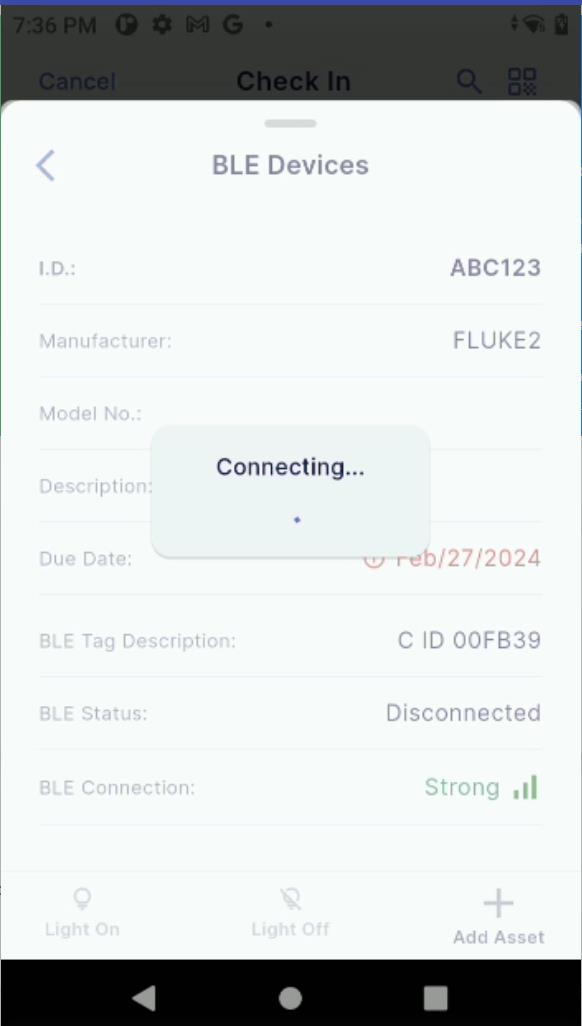
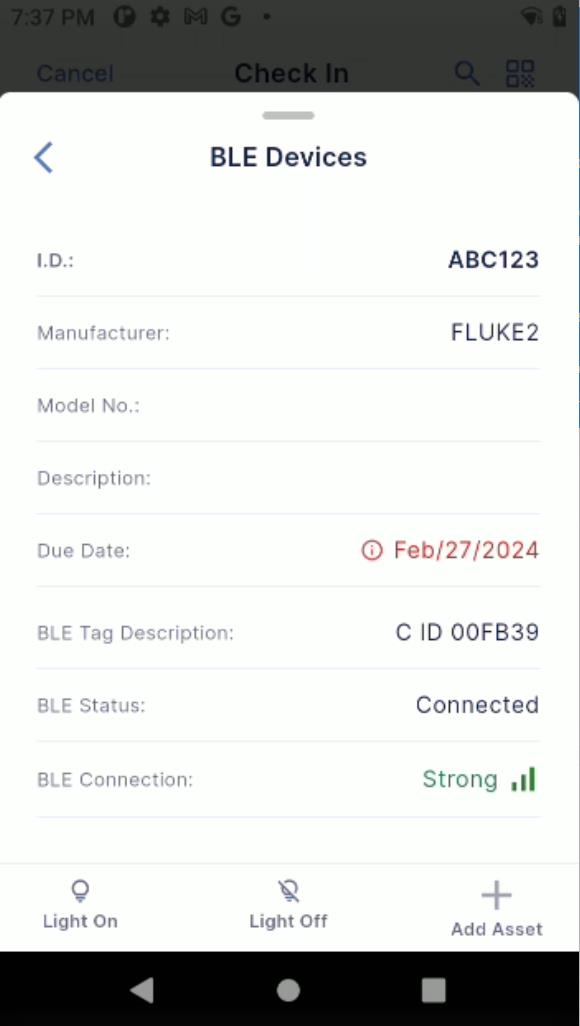
Si la opción de etiquetas BLE está activada, el usuario podrá seleccionar una opción en esta pantalla para realizar una búsqueda BLE. Al pulsar el botón, el usuario podrá ver una lista de activos que estén vinculados a etiquetas BLE, que aún no se hayan añadido a la acción y que cumplan los criterios de selección de la acción. El usuario puede conectarse a los dispositivos desde esta opción o simplemente añadirlos directamente a una acción.
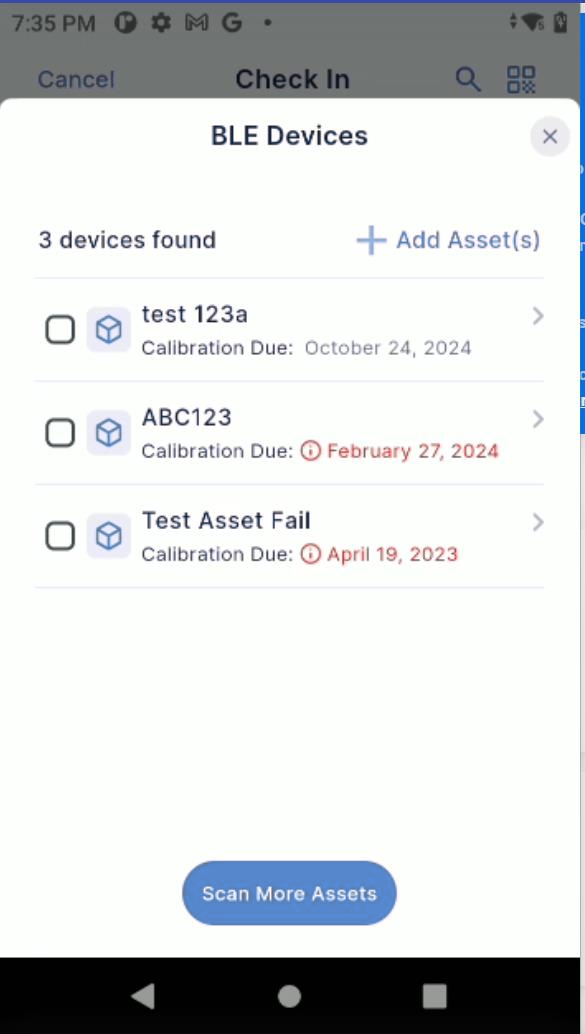
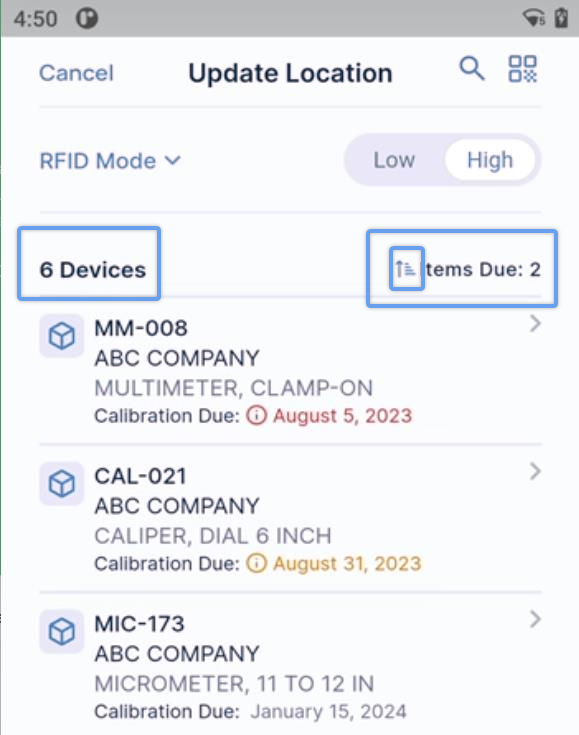
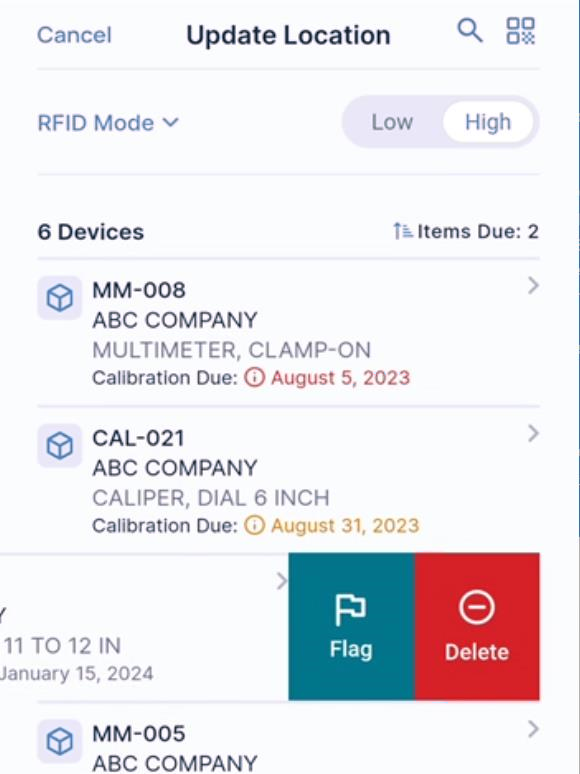
Al añadir activos a la acción, la pantalla de añadir equipos mostrará el número total de activos seleccionados para el evento y el total pendiente de calibración, y permitirá al usuario ordenarlos por fecha de vencimiento si así lo desea. Cuando se añade correctamente un activo a un evento, el dispositivo emitirá un pitido y el dispositivo más reciente aparecerá en la parte inferior, a menos que se haya activado la opción de ordenación. Cada activo mostrará hasta cuatro datos: ID, empresa (si está habilitado en la configuración), descripción del medidor y fecha de vencimiento. Se pueden configurar los ajustes para que ordenen automáticamente por fecha de vencimiento y para que suene un sonido diferente cuando se añada a la lista una tarea que haya vencido o esté a punto de vencer.
Una vez añadidos los recursos, los usuarios pueden deslizar el dedo con fuerza hacia la izquierda sobre el recurso para eliminarlo de la lista. Un deslizamiento suave hacia la izquierda permitirá al usuario marcar o eliminar el recurso de la lista.
Notas y opciones sobre el escaneo RFID y BLE
Al escanear las etiquetas de los dispositivos relacionados en una acción, todos los dispositivos detectados en la zona que cumplan las «Reglas de selección» de la configuración del flujo de trabajo se añadirán a dicha acción. Los activos que no cumplan los criterios de selección se ignorarán y no se añadirán a la acción cuando se utilice el escaneo por RFID o BLE. Esto difiere fundamentalmente de añadir un artículo mediante un código de barras escaneado o una búsqueda, ya que esas opciones te indican por qué no se ha podido añadir un artículo según la regla de selección.
Un uso habitual de los flujos de trabajo de RFID y BLE sería actualizar la ubicación actual de los equipos que se encuentran dentro del alcance del escáner y, al mismo tiempo, recopilar los instrumentos que deben someterse a calibración o mantenimiento. Al hacerlo, la función de escaneo de inventario permitiría al usuario actualizar rápidamente el equipo y utilizar las funciones de RFID «Localizar» o «Escaneo BLE» para encontrar los artículos que deben someterse a calibración. Una vez que haya buscado en la sala todos los recursos disponibles y los haya añadido a la acción, el usuario puede ordenarlos automáticamente por fecha de vencimiento o hacer clic en el filtro para ordenarlos por fecha de vencimiento en el evento.
Opciones de localización y marcado
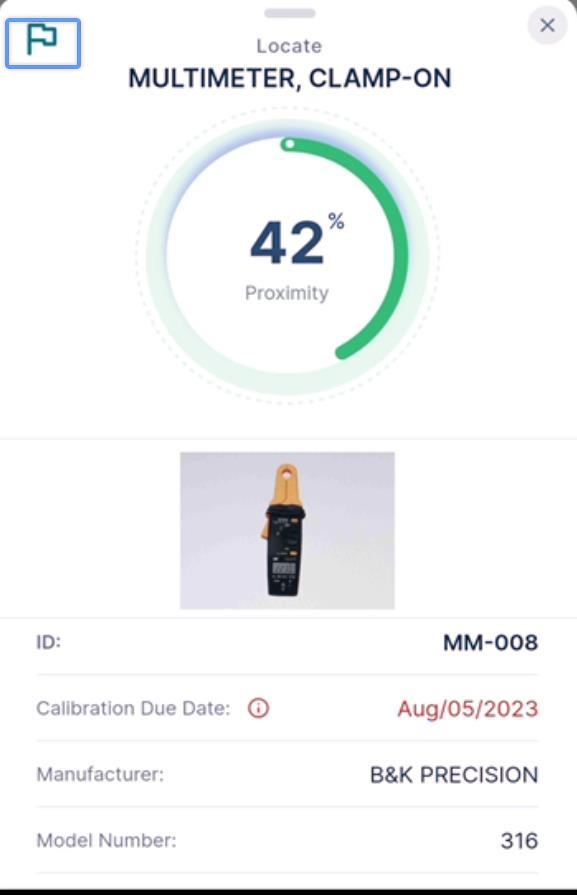
Modo RFID El usuario también puede utilizar la función de localización para localizar físicamente el equipo durante una acción. Si se utiliza un lector RFID y el activo indicado está vinculado a una etiqueta, el usuario puede pulsar sobre el activo en el evento y abrir la pantalla de detalles del equipo con la rueda de proximidad. El usuario puede pulsar el botón del dispositivo RFID para localizar el activo en función de la intensidad de la señal de respuesta de la etiqueta.
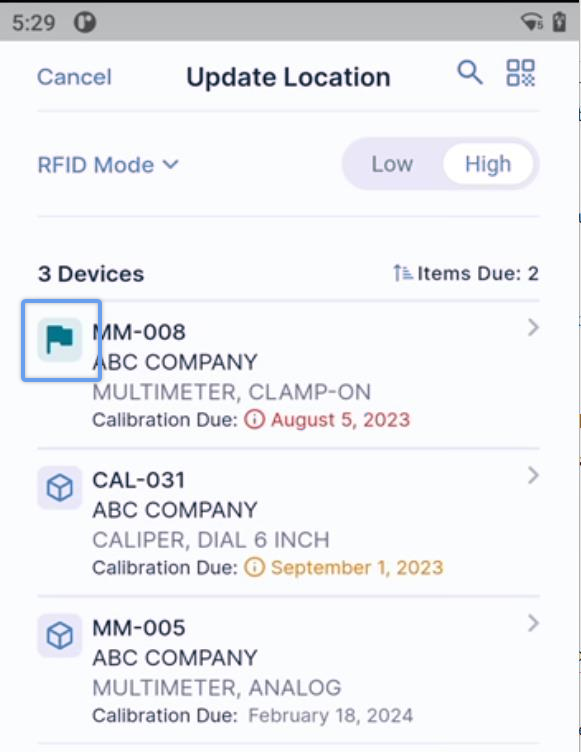
Una vez localizado el elemento, se puede utilizar la función de marcar para ayudar al usuario a recordar qué elementos de la lista ha encontrado o recogido. La bandera no tiene ningún otro significado ni implicación más que servir de indicación visual para ayudar al usuario final a identificar en la lista que ha recopilado o realizado alguna otra acción sobre los elementos que figuran en ella.
Si cancelas un evento después de añadir material, se te ofrecerá la opción de «Recordar» ese material para la próxima vez que organices ese tipo de evento. Si seleccionas «Sí» para guardar el equipo, la próxima vez que intentes ejecutar ese evento desde la misma sesión, IndyGo te propondrá utilizar el equipo guardado.