Calc Tab - Eventos
La pestaña «Calc» te permite añadir código Object Pascal a un informe. Si no tiene experiencia previa con Object Pascal o no se siente cómodo con la programación, IndySoft puede ayudarle en la elaboración de sus informes a través de nuestros servicios IndySoft. Póngase en contacto con IndySoft Sales para solicitar un presupuesto sobre cualquier necesidad de generación de informes que considere que supera su nivel de experiencia. Ten en cuenta que algunas de las plantillas estándar incluidas con el producto contienen código en la pestaña «Calc» que puede resultar dañado al personalizarlas para crear tus certificados, facturas, etc.
Se puede acceder a las tres vistas de la pestaña «Calc» desde el menú «Ver» o haciendo clic con el botón derecho del ratón en la zona roja que se muestra a continuación: «Variables», «Eventos» y «Módulo». La vista «Variables» se utiliza para trabajar con las variables que se han definido en una banda. La vista «Eventos» se utiliza para editar eventos, como por ejemplo, lo que debe hacerse antes de que se dibuje un objeto en el informe. La vista «Módulo» sirve para obtener una visión general de todos los elementos personalizados del informe. A continuación se analizan con más detalle.
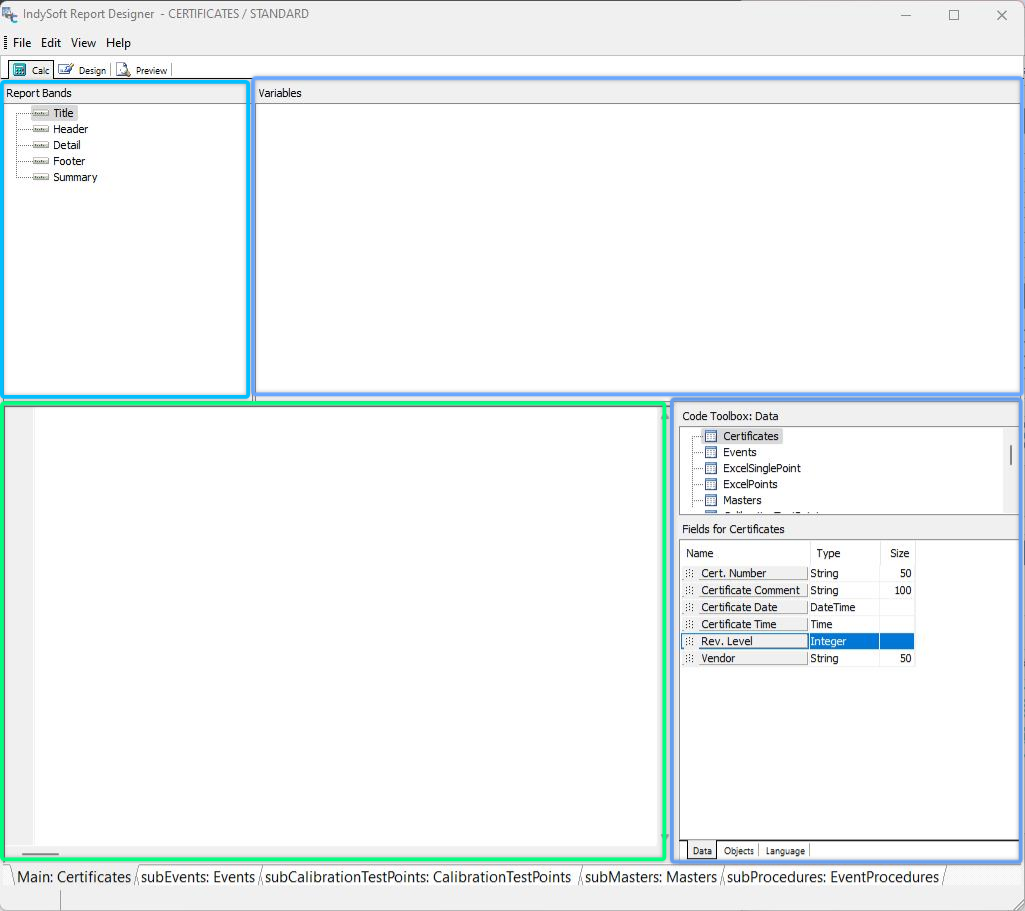
IndySoft Report Designer - Pestaña «Calc»
Al hacer clic por primera vez en la pestaña «Calc», verás cuatro paneles. El título exacto de cada panel variará ligeramente dependiendo de la vista en la que te encuentres.
La esquina superior izquierda lleva la etiqueta «Bandas de informe/Objetos de informe/Vista de módulos», dependiendo de si te encuentras en la vista de Variables, Eventos o Módulos. Esto te muestra un árbol con los elementos relevantes para la vista seleccionada. Si haces clic con el botón derecho aquí, podrás cambiar de vista.
En esas vistas, la esquina superior derecha lleva la etiqueta «Variables» o «Eventos», mientras que en la vista «Módulo» no lleva ninguna etiqueta. En esta sección se muestra una lista de los elementos disponibles que se pueden editar. Al hacer clic con el botón derecho del ratón sobre un elemento, aparecen cinco opciones. La opción «Nuevo» te permite añadir código, igual que si seleccionaras un elemento y hicieras clic en la ventana de código. La compilación te permite comprobar el código para ver si el ordenador lo entiende. La opción «Guardar» te permite guardar los cambios en el código, pero no guarda el informe. La opción «Revertir» deshace todos los cambios hasta el momento en que guardaste por última vez. La opción «Eliminar» borra todo el código del elemento.
La esquina inferior izquierda es la ventana de código. Aquí es donde puedes escribir código en Object Pascal para dar más flexibilidad a tus informes. Si la opción «Ver: Mensajes» está marcada, aparecerá una pequeña ventana debajo que indica si hay algún error en el código. Al hacer clic con el botón derecho del ratón en la ventana de código, aparecen cinco opciones. La opción «Nuevo» te permite añadir código, igual que si seleccionaras un elemento y hicieras clic en la ventana de código. La compilación te permite comprobar el código para ver si el ordenador lo entiende. La opción «Guardar» te permite guardar los cambios en el código, pero no guarda el informe. La opción «Revertir» deshace todos los cambios hasta el momento en que guardaste por última vez. La opción «Eliminar» borra todo el código del elemento.
En la esquina inferior derecha se encuentra la caja de herramientas de código (si la opción «Ver: Caja de herramientas» está marcada). Esto te permite acceder a información adicional sobre los flujos de datos, los objetos y el lenguaje. Puedes arrastrar y soltar elementos desde la caja de herramientas a la ventana de código para crear código fácilmente.
Por último, estas vistas dependen del (sub)informe seleccionado actualmente.
Caja de herramientas de código
La caja de herramientas de código tiene tres pestañas: Datos, Objetos y Lenguaje. Cada uno te permite localizar fácilmente elementos para arrastrarlos y soltarlos en la ventana de código.
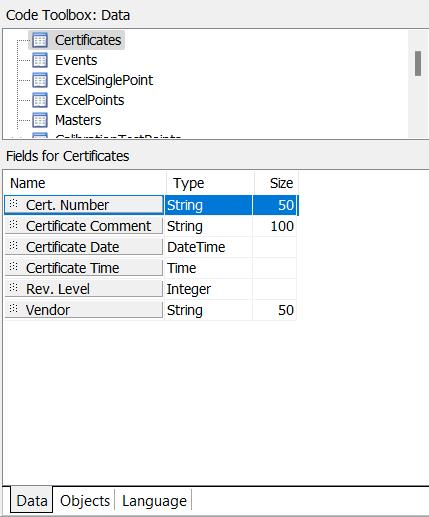
Code Toolbox - Pestaña «Datos»
La pestaña «Datos» te permite ver todos los flujos de datos y sus campos. Si necesitas utilizar un campo concreto en tu código, arrástralo y suéltalo en la ventana de código para utilizarlo. También se indican el tipo y el tamaño de la variable, por si necesitas esa información para tu código.
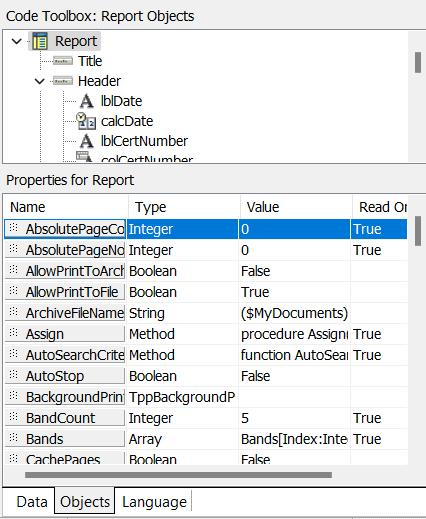
Code Toolbox - Pestaña «Objetos»
La pestaña «Objetos» muestra todas las bandas y objetos de la pestaña del (sub)informe actual. Cada propiedad aparece en la lista, junto con su tipo, valor y estado de lectura. Puedes arrastrar y soltar cualquier propiedad en la ventana de código para utilizarla.
La pestaña «Idioma» se trata en un tema aparte aquí.
Leyenda del árbol
: al visualizar la vista en árbol de los elementos de una vista, se pueden mostrar cinco marcas diferentes delante de cada elemento.
 La ausencia de marcas indica que este elemento y sus ramificaciones no contienen código.
 Un triángulo verde hueco indica que este elemento no tiene código, pero que al menos una de sus ramas sí lo tiene. Todas las ramas que contienen código tienen código que el ordenador ha podido interpretar.
 Un triángulo verde indica que este elemento contiene código y que el ordenador lo ha interpretado correctamente.
 Un triángulo rojo hueco indica que este elemento no tiene código, pero que al menos una de sus ramas sí lo tiene. Al menos una de esas ramas contiene código que el ordenador no ha podido interpretar.
 Un triángulo rojo indica que este elemento contiene código, pero que el ordenador no lo ha interpretado correctamente.
Para identificar el problema en un asunto que el ordenador no ha entendido, haz clic en el elemento con el código erróneo y busca el evento o variable marcado con  en el panel de la derecha. A continuación, puedes editar el código para corregirlo. Si la opción «Ver: Mensajes» está marcada, aparecerá una ventana que indica el problema debajo de la ventana de código. Una vez que lo corrijas y hagas clic fuera de la ventana de código, la marca debería cambiar a
  . Los artículos marcados con
  no tienen código por el momento.Nota: puedes comentar una sección de código escribiendo { al principio y } al final del código. Esto solucionará algunos errores, pero podría provocar otros problemas.
El Explorador de código
El Explorador de código se encuentra en los paneles superior izquierdo y derecho del espacio de trabajo de Calc. El panel izquierdo contiene una vista en árbol; utilízala para navegar por el código de tu informe. El panel derecho contiene una vista de lista; en ella se mostrarán diversos elementos en función de lo que se haya seleccionado en la vista de árbol. Al hacer clic con el botón derecho del ratón en el árbol, se abre un menú contextual que te permite controlar el comportamiento del Explorador de código.
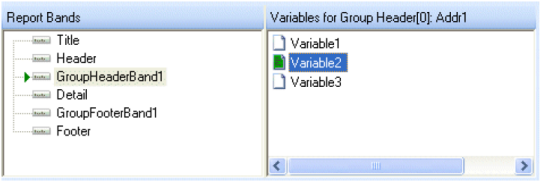
El Explorador de código: vista Variables
Vista Variables
Esta vista te permite asignar valores o expresiones a cualquier variable que coloques en un formulario mediante la herramienta «Variable» de la barra de herramientas «Etiquetas». Solo tienes que hacer clic en la banda en la que se encuentra la variable, luego en la variable y, por último, en la ventana de código. En la ventana de código aparecerá «Valor: =», y el icono de la variable se volverá rojo. Si no hay ningún problema, al hacer clic en otra rama del árbol o variable, esta se volverá verde. Si hay algo que no se entiende, seguirá en rojo.
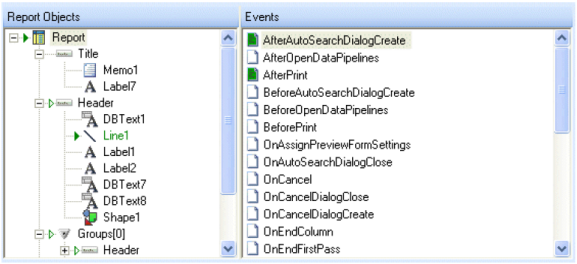
El Explorador de código: vista Eventos
Vista Eventos
Esta vista te permite definir qué ocurre en cada evento disponible para cada objeto del informe. Los eventos disponibles varían según el tipo de objeto. Ten en cuenta que algunos objetos tienen código definido para ciertos eventos de forma predeterminada. Al trabajar con un informe ya existente, es posible que se dañe accidentalmente el código existente al eliminar un objeto al que hace referencia el código de otro objeto. Esta vista es útil para ver todos los objetos del informe y sus eventos.
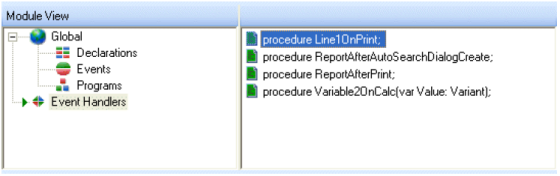
El Explorador de código: vista de módulos
Vista de módulos
Para abrir la vista de módulos del Explorador de código, haz clic con el botón derecho del ratón en el panel izquierdo y selecciona «Módulo» en el menú contextual. La vista «Módulo» tiene un aspecto algo diferente al de las demás vistas. Te permite definir variables globales, constantes, eventos y programas, así como ver todos los controladores de eventos personalizados en la vista de eventos. Esta puede ser una forma práctica de localizar el código que contiene errores cuando el informe incluye muchos subinformes y objetos.
Esta vista muestra los elementos que son visibles para todos los controladores de eventos del informe:
Declaraciones Se trata de variables y constantes que son visibles a nivel global en todo el informe.
Eventos Se trata, en esencia, de los eventos del informe. Los métodos OnCreate y OnDestroy son lugares idóneos para el código de inicialización y finalización, como la creación y liberación de objetos y la inicialización de variables.
Programas Se trata de procedimientos y funciones visibles a nivel global en todo el informe, a los que se puede acceder desde cualquier controlador de eventos.
Controladores de eventos Estos son todos los controladores de eventos implementados en el informe. |