Calc Tab – Veranstaltungen
Über die Registerkarte „Calc“ können Sie Object-Pascal-Code zu einem Bericht hinzufügen. Falls Sie noch keine Erfahrung mit Object Pascal haben oder sich mit dem Programmieren nicht auskennen, kann IndySoft Sie möglicherweise über unsere IndySoft Services bei der Erstellung Ihrer Berichte unterstützen. Wenden Sie sich an IndySoft Sales, um ein Angebot für alle Berichtsanforderungen zu besprechen, die Ihrer Meinung nach Ihre Erfahrung übersteigen. Bitte beachten Sie, dass einige der im Lieferumfang des Produkts enthaltenen Standardvorlagen Code auf der Registerkarte „Calc“ enthalten, der beschädigt werden kann, wenn Sie diese zur Erstellung Ihrer Zertifikate, Rechnungen usw. anpassen.
Auf die drei Ansichten im Reiter „Calc“ kann entweder über das Menü „Ansicht“ oder durch einen Rechtsklick auf den unten abgebildeten roten Bereich zugegriffen werden: „Variablen“, „Ereignisse“ und „Modul“. Die Ansicht „Variablen“ dient zur Bearbeitung von Variablen, die in einem Band definiert wurden. Die Ansicht „Ereignisse“ dient zum Bearbeiten von Ereignissen, beispielsweise was vor dem Zeichnen eines Objekts im Bericht geschehen soll. Die Modulansicht dient dazu, sich einen Überblick über alle im Bericht vorgenommenen Anpassungen zu verschaffen. Darauf wird im Folgenden näher eingegangen.
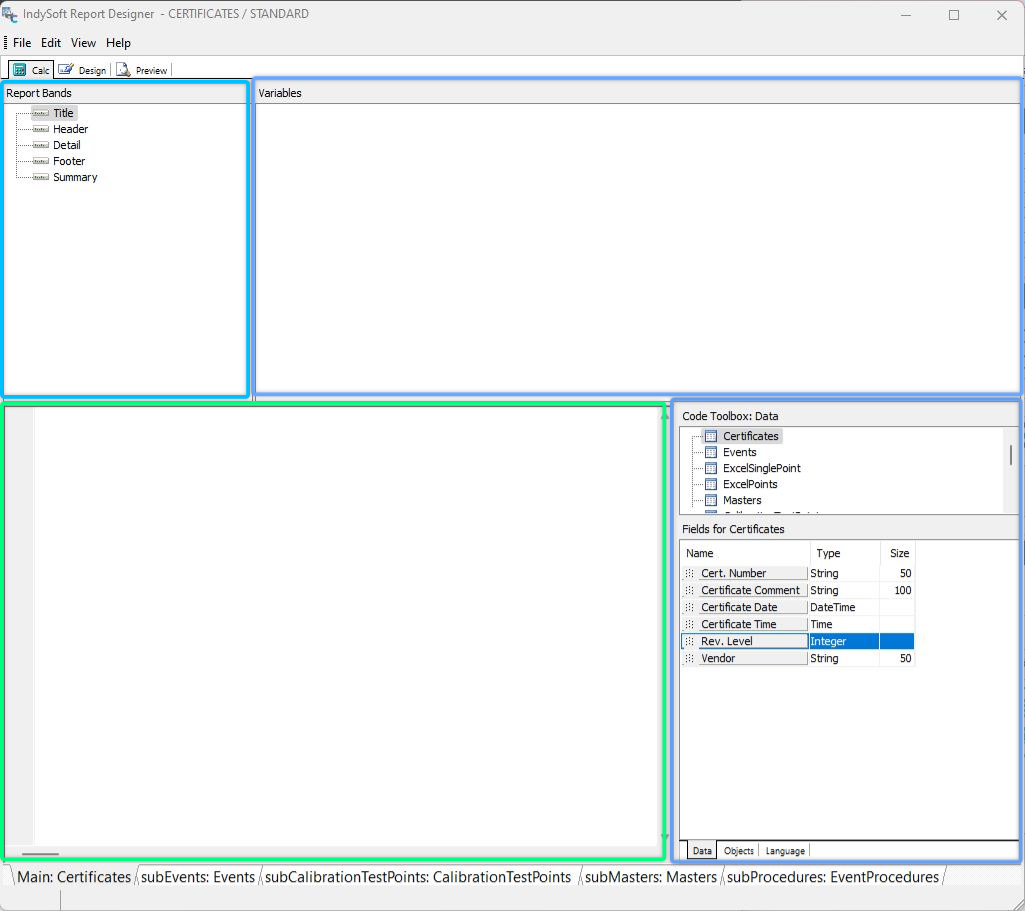
IndySoft Report Designer – Registerkarte „Calc“
Wenn Sie zum ersten Mal auf die Registerkarte „Calc“ klicken, werden vier Felder angezeigt. Der genaue Titel der einzelnen Registerkarten variiert leicht, je nachdem, in welcher Ansicht Sie sich gerade befinden.
Die obere linke Ecke trägt die Bezeichnung „Berichtsbänder/Berichtsobjekte/Modulansicht“, je nachdem, ob Sie sich in der Variablen-, Ereignis- oder Modulansicht befinden. Dadurch erhalten Sie eine Baumstruktur, in der die für die jeweilige Ansicht relevanten Elemente aufgelistet sind. Wenn Sie hier mit der rechten Maustaste klicken, können Sie zwischen den Ansichten wechseln.
Die obere rechte Ecke ist in diesen Ansichten mit „Variablen“ oder „Ereignisse“ beschriftet, in der Modulansicht hingegen nicht. In diesem Bereich wird eine Liste der verfügbaren Elemente angezeigt, die bearbeitet werden können. Wenn Sie mit der rechten Maustaste auf ein Element klicken, stehen Ihnen fünf Optionen zur Verfügung. Mit „Neu“ können Sie Code hinzufügen – genau wie wenn Sie ein Element auswählen und im Codefenster klicken. Mit „Compile“ kannst du den Code überprüfen, um zu sehen, ob der Computer ihn versteht. Mit „Speichern“ können Sie Ihre Codeänderungen speichern, der Bericht wird jedoch nicht gespeichert. Mit „Rückgängig“ werden alle Änderungen bis zum letzten Speichervorgang rückgängig gemacht. Mit „Löschen“ wird der gesamte Code für das Element entfernt.
In der unteren linken Ecke befindet sich das Codefenster. Hier können Sie Object-Pascal-Code eingeben, um Ihre Berichte flexibler zu gestalten. Wenn das Kontrollkästchen „Anzeigen: Meldungen“ aktiviert ist, erscheint darunter ein kleines Fenster, das anzeigt, ob der Code Fehler enthält. Wenn Sie mit der rechten Maustaste auf das Codefenster klicken, stehen Ihnen fünf Optionen zur Verfügung. Mit „Neu“ können Sie Code hinzufügen – genau wie wenn Sie ein Element auswählen und im Codefenster klicken. Mit „Compile“ kannst du den Code überprüfen, um zu sehen, ob der Computer ihn versteht. Mit „Speichern“ können Sie Ihre Codeänderungen speichern, der Bericht wird jedoch nicht gespeichert. Mit „Rückgängig“ werden alle Änderungen bis zum letzten Speichervorgang rückgängig gemacht. Mit „Löschen“ wird der gesamte Code für das Element entfernt.
In der rechten unteren Ecke befindet sich die Code-Toolbox (sofern „Ansicht: Toolbox“ aktiviert ist). Auf diese Weise können Sie auf weitere Informationen zu den Datenpipelines, Objekten und der Sprache zugreifen. Sie können Elemente per Drag & Drop aus der Toolbox in das Codefenster ziehen, um auf einfache Weise Code zu erstellen.
Schließlich hängen diese Ansichten vom aktuell ausgewählten (Unter-)Bericht ab.
Code-Toolbox
Die Code-Toolbox verfügt über drei Registerkarten: „Daten“, „Objekte“ und „Sprache“. Mit beiden Funktionen können Sie Elemente ganz einfach auswählen und per Drag & Drop in das Codefenster ziehen.
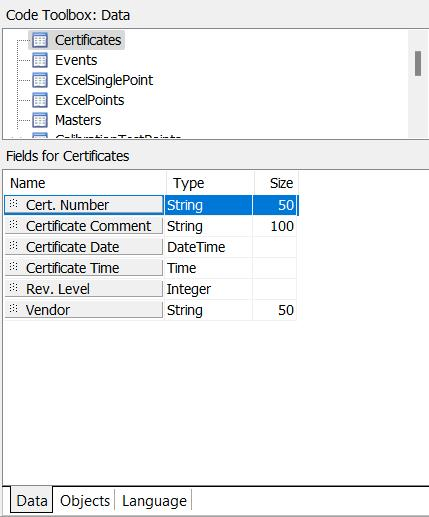
Code Toolbox – Registerkarte „Daten“
Auf der Registerkarte „Daten“ können Sie alle Datenpipelines und deren Felder anzeigen. Wenn Sie ein bestimmtes Feld in Ihrem Code verwenden möchten, ziehen Sie es per Drag & Drop in das Codefenster. Der Typ und die Größe der Variablen werden ebenfalls angegeben, falls Sie diese Informationen für Ihren Code benötigen.
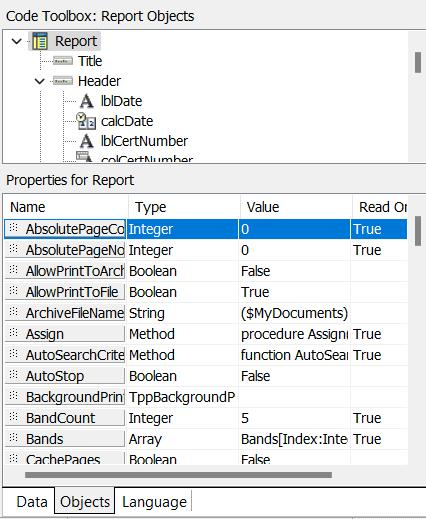
Code Toolbox – Registerkarte „Objekte“
Die Registerkarte „Objekte“ listet alle Bänder und Objekte in der aktuellen (Unter-)Berichtsregisterkarte auf. Jede Eigenschaft wird zusammen mit ihrem Typ, ihrem Wert und ihrem Lesestatus aufgelistet. Sie können jede Eigenschaft per Drag & Drop in das Codefenster ziehen, um sie zu verwenden.
Die Registerkarte „Sprache“ wird in einem separaten Thema behandelt hier.
Legende zur Baumstruktur
Bei der Anzeige der Baumstruktur der Elemente in einer Ansicht können vor jedem Element fünf verschiedene Symbole angezeigt werden.
 Das Fehlen einer Markierung bedeutet, dass dieser Eintrag und seine Untereinträge keinen Code enthalten.
 Ein hohles grünes Dreieck zeigt an, dass dieser Eintrag keinen Code hat, aber mindestens einer seiner Zweige. Alle Zweige, die Code enthalten, enthalten Code, der vom Computer verstanden wurde.
 Ein durchgehend grünes Dreieck zeigt an, dass dieser Eintrag Code enthält und der Computer ihn verstanden hat.
 Ein ausgehöhltes rotes Dreieck zeigt an, dass dieser Eintrag keinen Code hat, aber mindestens einer seiner Zweige. Mindestens einer dieser Zweige enthält Code, den der Computer nicht verstanden hat.
 Ein durchgehendes rotes Dreieck zeigt an, dass dieser Eintrag Code enthält, der Computer ihn jedoch nicht verstanden hat.
Um das Problem bei einer vom Computer nicht erkannten Störung zu finden, klicken Sie auf den Eintrag mit dem fehlerhaften Code und suchen Sie im rechten Fensterbereich nach dem Ereignis/der Variablen mit der Markierung  . Sie können den Code dann bearbeiten, um den Fehler zu beheben. Wenn das Kontrollkästchen „Anzeigen: Meldungen“ aktiviert ist, wird unterhalb des Codefensters ein Fenster angezeigt, in dem das Problem beschrieben wird. Sobald du die Korrektur vorgenommen und außerhalb des Codefensters geklickt hast, sollte sich die Markierung in
  ändern. Artikel, die mit
  gekennzeichnet sind, haben derzeit keine Artikelnummer.Hinweis: Du kannst einen Codeabschnitt auskommentieren, indem du am Anfang { und am Ende des Codes } eingibst. Dadurch werden zwar einige Fehler behoben, es können jedoch andere Probleme auftreten.
Der Code-Explorer
Der Code-Explorer befindet sich in den oberen linken und rechten Bereichen des Calc-Arbeitsbereichs. Der linke Bereich enthält eine Baumansicht – nutzen Sie diese, um durch den Code Ihres Berichts zu navigieren. Der rechte Bereich enthält eine Listenansicht – dort werden je nach Auswahl in der Baumansicht verschiedene Elemente angezeigt. Durch einen Rechtsklick auf die Struktur können Sie ein Kontextmenü aufrufen, über das Sie das Verhalten des Code-Explorers steuern können.
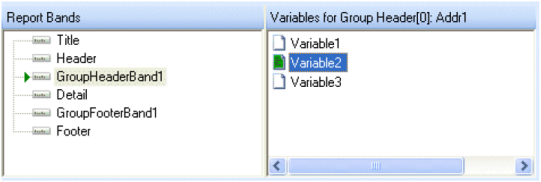
Der Code-Explorer – Ansicht „Variablen“
Ansicht „Variablen“
In dieser Ansicht können Sie Variablen, die Sie mithilfe des Variablen-Werkzeugs in der Beschriftungs-Symbolleiste in ein Formular eingefügt haben, Werte oder Ausdrücke zuweisen. Klicken Sie einfach auf den Bereich, in dem sich die Variable befindet, dann auf die Variable selbst und anschließend in das Codefenster. Im Codefenster erscheint „Wert: =“, und das Symbol der Variablen wird rot. Wenn keine Probleme vorliegen, wird der Bereich, auf den Sie klicken, grün markiert. Wenn etwas nicht verstanden wurde, bleibt es rot.
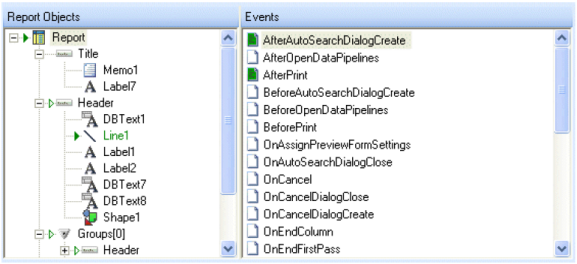
Der Code-Explorer – Ereignisansicht
Ereignisansicht
In dieser Ansicht können Sie festlegen, was bei jedem verfügbaren Ereignis für jedes Objekt im Bericht geschieht. Die verfügbaren Ereignisse variieren je nach Art des Objekts. Beachten Sie, dass für manche Objekte standardmäßig Code für bestimmte Ereignisse definiert ist. Wenn man mit einem bestehenden Bericht arbeitet, kann es vorkommen, dass man versehentlich den bestehenden Code beschädigt, indem man ein Objekt löscht, auf das im Code eines anderen Objekts verwiesen wird. Diese Ansicht eignet sich gut, um alle Berichtsobjekte und deren Ereignisse anzuzeigen.
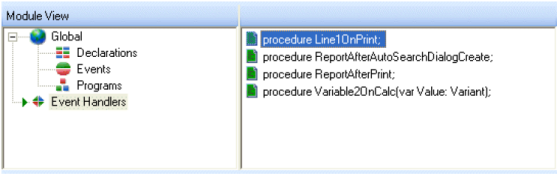
Der Code-Explorer – Modulansicht
Modulansicht
Die Modulansicht des Code-Explorers wird angezeigt, indem Sie mit der rechten Maustaste auf den linken Bereich klicken und im Kontextmenü die Option „Modul“ auswählen. Die Modulansicht sieht etwas anders aus als die anderen Ansichten. Damit können Sie globale Variablen, Konstanten, Ereignisse und Programme definieren und jeden individuell angepassten Ereignis-Handler in der Ereignisansicht anzeigen. Dies kann eine praktische Methode sein, um fehlerhaften Code zu finden, wenn Ihr Bericht viele Unterberichte und Objekte enthält.
Diese Ansicht zeigt Elemente an, die für alle Ereignisbehandler des Berichts sichtbar sind:
Deklarationen Hierbei handelt es sich um Variablen und Konstanten, die im gesamten Bericht global sichtbar sind.
Ereignisse Dabei handelt es sich im Wesentlichen um die Ereignisse des Berichts. Die Methoden OnCreate und OnDestroy eignen sich gut für Initialisierungs- und Aufräumcode, beispielsweise zum Erstellen und Freigeben von Objekten sowie zum Initialisieren von Variablen.
Programme Hierbei handelt es sich um Prozeduren und Funktionen, die im gesamten Bericht global sichtbar sind und von jedem Ereignisbehandler aus aufgerufen werden können.
Ereignisbehandler Dies sind alle im Bericht implementierten Ereignisbehandler. |