Calc Tab - Événements
L'onglet « Calc » vous permet d'ajouter du code Object Pascal à un état. Si vous n'avez aucune expérience préalable avec Object Pascal ou si vous n'êtes pas à l'aise avec la programmation, IndySoft peut vous aider dans la création de vos rapports grâce à nos services IndySoft. Contactez IndySoft Sales pour obtenir un devis concernant tout besoin en matière de rapports qui, selon vous, dépasse votre niveau d'expertise. Sachez que certains des modèles standard fournis avec le produit contiennent, dans l'onglet « Calc », du code susceptible d'être endommagé lorsque vous les personnalisez pour créer vos certificats, factures, etc.
Les trois vues de l'onglet « Calc » sont accessibles soit via le menu « Affichage », soit en cliquant avec le bouton droit de la souris dans la zone rouge indiquée ci-dessous : Variables, Événements et Module. La vue Variables permet de manipuler les variables qui ont été définies dans une bande. La vue Événements permet de modifier des événements, par exemple les actions à effectuer avant l'affichage d'un objet dans le rapport. La vue « Module » permet d'avoir une vue d'ensemble de tous les éléments personnalisés dans le rapport. Ces points sont abordés plus en détail ci-dessous.
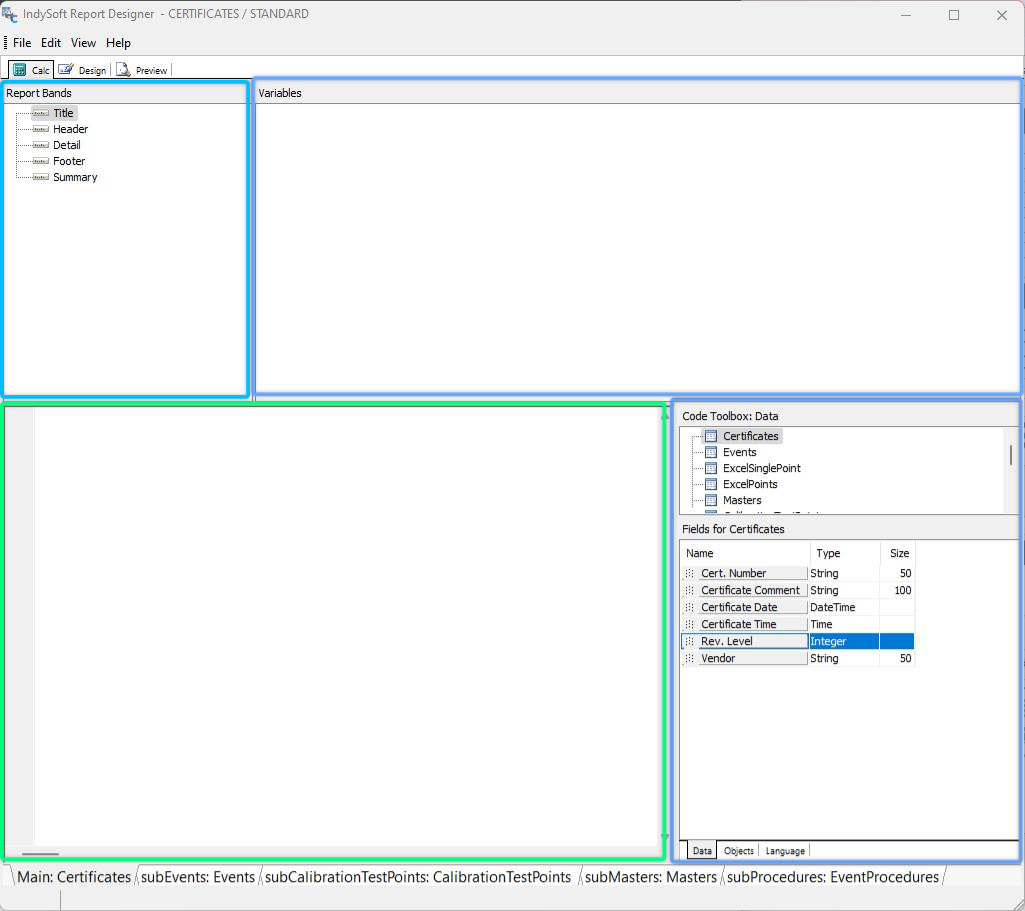
IndySoft Report Designer - Onglet « Calc »
Lorsque vous cliquerez pour la première fois sur l'onglet « Calc », quatre volets s'afficheront. Le titre exact de chaque panneau variera légèrement selon la vue dans laquelle vous vous trouvez.
Dans le coin supérieur gauche, l'intitulé est « Bandes de rapport / Objets de rapport / Vue Module », selon que vous vous trouvez dans la vue Variables, Événements ou Module. Vous obtenez ainsi une arborescence répertoriant les éléments pertinents pour la vue sélectionnée. Si vous cliquez ici avec le bouton droit de la souris, vous pouvez passer d'un affichage à l'autre.
Dans ces vues, le coin supérieur droit porte l'intitulé « Variables » ou « Événements » ; dans la vue Module, il n'est pas intitulé. Cette section vous présente la liste des éléments disponibles pouvant être modifiés. Un clic droit sur un élément vous propose cinq options. La fonction « Nouveau » vous permet d'ajouter du code, de la même manière que lorsque vous sélectionnez un élément et cliquez dans la fenêtre de code. La compilation permet de vérifier si l'ordinateur comprend le code. La fonction « Enregistrer » vous permet d'enregistrer vos modifications de code, mais n'enregistre pas le rapport. La fonction « Revert » annule toutes les modifications effectuées depuis la dernière fois où vous avez enregistré. La commande « Supprimer » supprime tout le code associé à l'élément.
Dans le coin inférieur gauche se trouve la fenêtre de code. C'est ici que vous pouvez saisir du code Object Pascal pour apporter plus de souplesse à vos rapports. Si l'option « Afficher : Messages » est cochée, une petite fenêtre s'affichera en dessous pour indiquer s'il y a des erreurs dans le code. Un clic droit sur la fenêtre de code vous propose cinq options. La fonction « Nouveau » vous permet d'ajouter du code, de la même manière que lorsque vous sélectionnez un élément et cliquez dans la fenêtre de code. La compilation permet de vérifier si l'ordinateur comprend le code. La fonction « Enregistrer » vous permet d'enregistrer vos modifications de code, mais n'enregistre pas le rapport. La fonction « Revert » annule toutes les modifications effectuées depuis la dernière fois où vous avez enregistré. La commande « Supprimer » supprime tout le code associé à l'élément.
Le coin inférieur droit contient la boîte à outils Code (si l'option Affichage : Boîte à outils est cochée). Cela vous permet d'accéder à des informations supplémentaires sur les pipelines de données, les objets et le langage. Vous pouvez faire glisser et déposer des éléments de la boîte à outils vers la fenêtre de code pour créer facilement du code.
Enfin, ces vues dépendent du (sous-)rapport actuellement sélectionné.
Boîte à outils Code
La boîte à outils Code comporte trois onglets : Données, Objets et Langage. Chacune vous permet de repérer facilement les éléments à glisser-déposer dans la fenêtre de code.
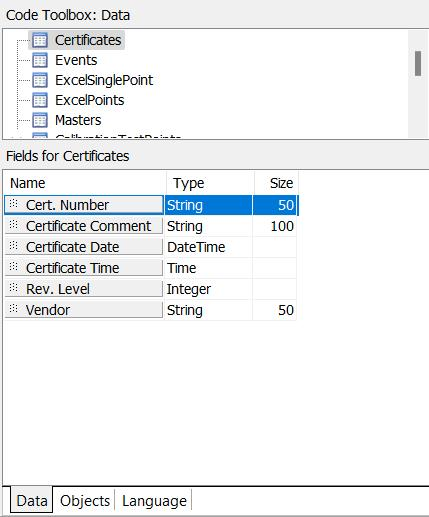 Boîte à outils
- Onglet « Données »
L'onglet « Données » vous permet de consulter tous les pipelines de données et leurs champs. Si vous avez besoin d'utiliser un champ particulier dans votre code, glissez-le dans la fenêtre de code pour l'utiliser. Le type et la taille de la variable sont également indiqués si vous avez besoin de ces informations pour votre code.
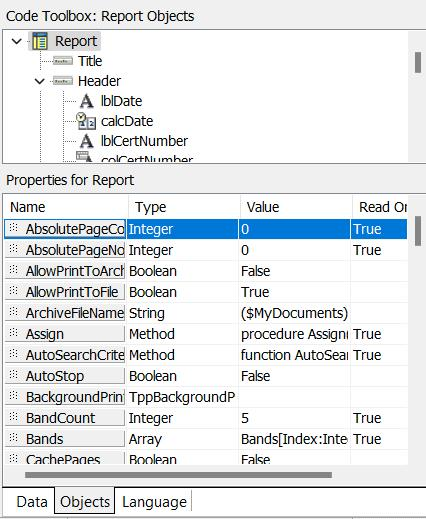
Boîte à outils Code - Onglet Objets
L'onglet Objets répertorie toutes les bandes et tous les objets de l'onglet (sous-)rapport actuel. Chaque propriété est répertoriée, avec son type, sa valeur et son état de lecture. Vous pouvez faire glisser et déposer n'importe quelle propriété dans la fenêtre de code pour l'utiliser.
L'onglet « Langue » fait l'objet d'une rubrique distincte ici.
Légende de l'arborescence
Cinq symboles peuvent s'afficher devant chaque élément lorsque l'on consulte l'arborescence des éléments d'une vue.
 L'absence de balise indique que cet élément, ainsi que ses branches, ne contiennent pas de code.
 Un triangle vert creux indique que cet élément n'a pas de code, mais qu'au moins l'une de ses branches en possède un. Toutes les branches qui contiennent du code ont un code qui a été compris par l'ordinateur.
 Un triangle vert plein indique que cet élément contient du code et que l'ordinateur l'a compris.
 Un triangle rouge creux indique que cet élément n'a pas de code, mais qu'au moins l'une de ses branches en possède un. Au moins l'une de ces branches contient du code que l'ordinateur n'a pas compris.
 Un triangle rouge plein indique que cet élément contient du code, mais que l'ordinateur n'a pas pu l'interpréter.
Pour identifier le problème lié à une erreur non détectée par l'ordinateur, cliquez sur l'élément contenant le code erroné, puis repérez l'événement/la variable marqué(e) d'un  dans le volet de droite. Vous pouvez ensuite modifier le code pour corriger cela. Si l'option « Afficher : Messages » est cochée, une fenêtre indiquant le problème s'affichera sous la fenêtre de code. Une fois que vous l'avez corrigé et que vous cliquez en dehors de la fenêtre de code, la balise devrait se transformer en
  . Les articles marqués d'un
  ne disposent pas de code pour le moment.Remarque : vous pouvez mettre une section de code en commentaire en tapant { au début et } à la fin du code. Cela permettra de corriger certaines erreurs, mais pourrait en entraîner d'autres.
L'Explorateur de code
L'Explorateur de code se trouve dans les volets supérieur gauche et droit de l'espace de travail de Calc. Le volet de gauche contient une arborescence ; utilisez-la pour parcourir le code de votre rapport. Le volet de droite contient une vue en liste ; il affiche divers éléments en fonction de ce qui est sélectionné dans l'arborescence. En cliquant avec le bouton droit de la souris sur l'arborescence, vous pouvez afficher un menu contextuel qui vous permet de contrôler le comportement de l'Explorateur de code.
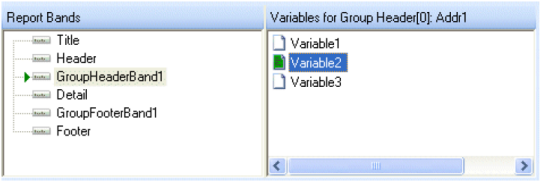
L'Explorateur de code - Vue Variables
Vue Variables
Cette vue vous permet d'attribuer des valeurs ou des expressions à toutes les variables que vous insérez dans un formulaire à l'aide de l'outil Variable de la barre d'outils Étiquette. Il suffit de cliquer sur la bande où se trouve la variable, puis sur la variable elle-même, et enfin dans la fenêtre de code. « Valeur : = » s'affichera dans la fenêtre de code, et l'icône de la variable deviendra rouge. Si tout se passe bien, la branche de l'arborescence ou la variable sur laquelle vous cliquez deviendra verte. Si quelque chose n'est pas compris, cela restera en rouge.
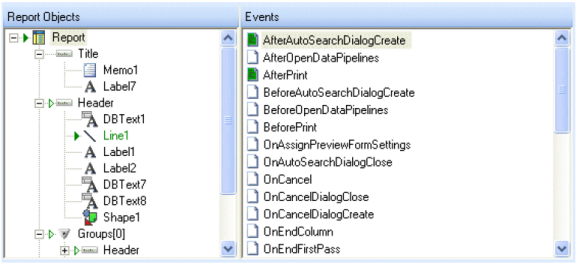
L'Explorateur de code - Vue Événements
Vue Événements
Cette vue vous permet de définir ce qui se passe pour chaque événement disponible pour chaque objet du rapport. Les événements disponibles varient selon le type d'objet. Sachez que certains objets ont, par défaut, du code défini pour certains événements. Lorsque l'on travaille sur un rapport existant, il est possible de perturber accidentellement le code existant en supprimant un objet auquel le code d'un autre objet fait référence. Cette vue permet de visualiser tous les objets du rapport et leurs événements.
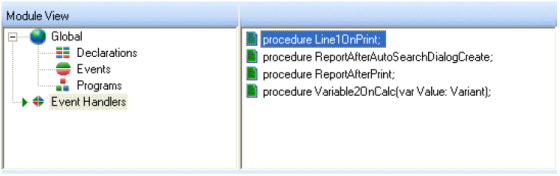
L'Explorateur de code - Vue Module
Vue Module
La vue Module de l'Explorateur de code s'affiche en cliquant avec le bouton droit de la souris sur le volet gauche et en sélectionnant Module dans le menu contextuel. La vue « Module » se distingue quelque peu des autres vues. Il vous permet de définir des variables globales, des constantes, des événements et des programmes, et de visualiser tous les gestionnaires d'événements personnalisés dans la vue Événements. Cela peut s'avérer très pratique pour repérer le code contenant des erreurs lorsque votre rapport comporte de nombreux sous-rapports et objets.
Cette vue affiche les éléments visibles par tous les gestionnaires d'événements du rapport :
Déclarations Il s'agit de variables et de constantes visibles globalement dans l'ensemble du rapport.
Événements Il s'agit, en substance, des événements mentionnés dans le rapport. Les méthodes OnCreate et OnDestroy constituent des points de départ appropriés pour le code d'initialisation et de finalisation, comme la création et la libération d'objets ou l'initialisation de variables.
Programmes Il s'agit de procédures et de fonctions accessibles partout dans le rapport et pouvant être appelées depuis n'importe quel gestionnaire d'événements.
Gestionnaires d'événements Il s'agit de tous les gestionnaires d'événements implémentés dans le rapport. |