Calc Tab - Eventos
A guia «Calc» permite-lhe adicionar código Object Pascal a um relatório. Se não tiver experiência prévia com Object Pascal ou não se sentir à vontade com a programação, a IndySoft poderá ajudá-lo na elaboração dos seus relatórios através dos nossos Serviços IndySoft. Contacte a IndySoft Sales para discutir um orçamento para quaisquer necessidades de relatórios que considere estarem além do seu nível de experiência. Tenha em atenção que alguns dos modelos padrão fornecidos com o produto incluem código no separador «Calc» que pode ficar corrompido à medida que os personaliza para criar os seus certificados, faturas, etc.
É possível aceder a três vistas no separador «Calc» a partir do menu «Ver» ou clicando com o botão direito do rato na área vermelha apresentada abaixo: Variáveis, Eventos e Módulo. A vista Variáveis é utilizada para trabalhar com variáveis que foram definidas numa faixa. A vista «Eventos» é utilizada para editar eventos, tais como o que deve ser feito antes de um objeto ser desenhado no relatório. A vista «Módulo» é utilizada para obter uma visão geral de tudo o que foi personalizado no relatório. Estes pontos são abordados com mais pormenor a seguir.
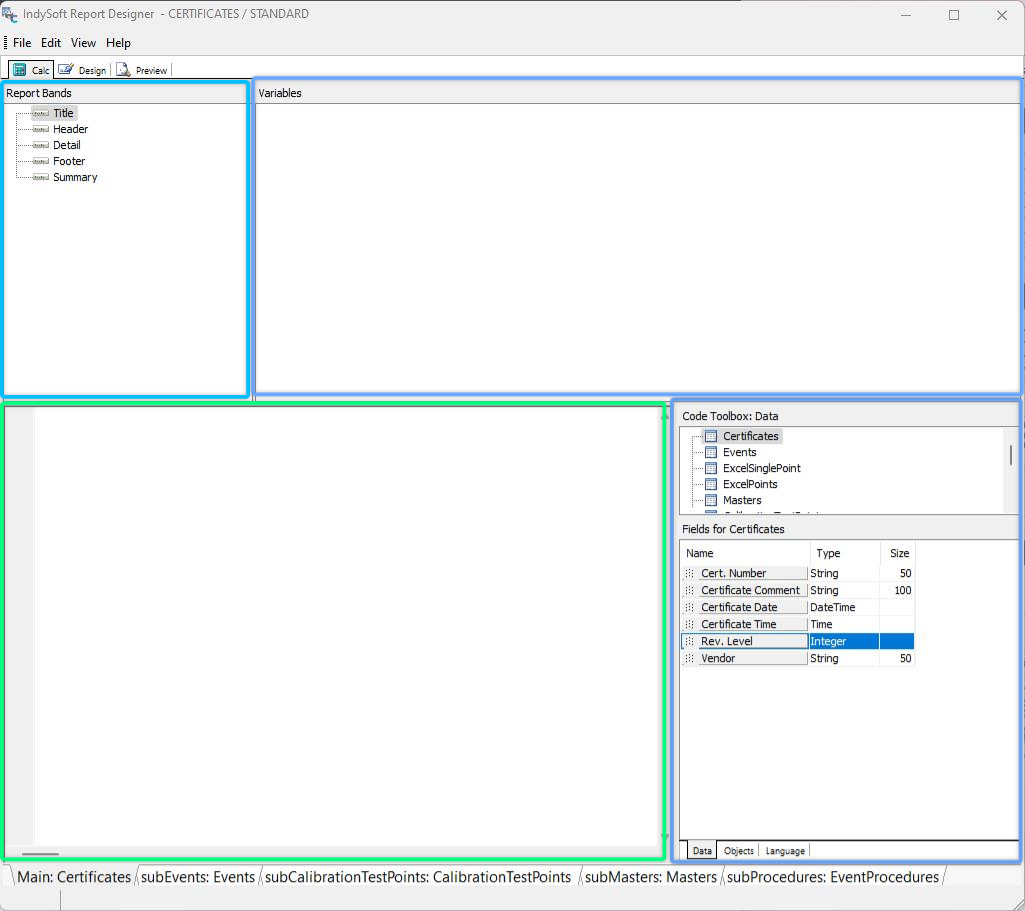
IndySoft Report Designer - Separador «Calc»
Ao clicar pela primeira vez no separador «Calc», irá ver quatro painéis. O título exato de cada painel varia ligeiramente consoante a vista em que se encontra.
O canto superior esquerdo apresenta a indicação «Bandas de relatório/Objetos de relatório/Visualização do módulo», dependendo se se encontra na secção «Variáveis», «Eventos» ou «Visualização do módulo». Isto apresenta-lhe uma árvore com os itens relevantes para a vista em questão. Se clicar com o botão direito do rato aqui, pode alternar entre as vistas.
O canto superior direito é identificado como «Variáveis» ou «Eventos» nessas vistas, ou não apresenta qualquer identificação na vista «Módulo». Esta secção apresenta uma lista dos itens disponíveis que podem ser editados. Ao clicar com o botão direito do rato num item, são apresentadas cinco opções. A opção «Novo» permite-lhe adicionar código, da mesma forma que ao selecionar um item e clicar na janela de código. A compilação permite verificar se o computador compreende o código. A opção «Guardar» permite guardar as alterações ao código, mas não guarda o relatório. A opção «Reverter» anula todas as alterações, voltando ao estado em que se encontrava na última vez que guardou. A opção «Apagar» remove todo o código do item.
O canto inferior esquerdo é a janela de código. É aqui que pode introduzir código Object Pascal para conferir maior flexibilidade aos seus relatórios. Se a opção «Ver: Mensagens» estiver marcada, aparecerá uma pequena janela por baixo que indica se existem erros no código. Ao clicar com o botão direito do rato na janela de código, são apresentadas cinco opções. A opção «Novo» permite-lhe adicionar código, da mesma forma que ao selecionar um item e clicar na janela de código. A compilação permite verificar se o computador compreende o código. A opção «Guardar» permite guardar as alterações ao código, mas não guarda o relatório. A opção «Reverter» anula todas as alterações, voltando ao estado em que se encontrava na última vez que guardou. A opção «Apagar» remove todo o código do item.
O canto inferior direito contém a Caixa de Ferramentas de Código (se a opção Exibir: Caixa de Ferramentas estiver marcada). Isto permite-lhe aceder a informações adicionais sobre os fluxos de dados, os objetos e a linguagem. Pode arrastar e soltar elementos da Caixa de Ferramentas para a janela de código para criar código facilmente.
Por fim, estas visualizações dependem do (sub)relatório atualmente selecionado.
Caixa de ferramentas de código
A Caixa de ferramentas de código tem três separadores: Dados, Objetos e Linguagem. Cada uma delas permite localizar facilmente os elementos para arrastar e soltar na janela de código.
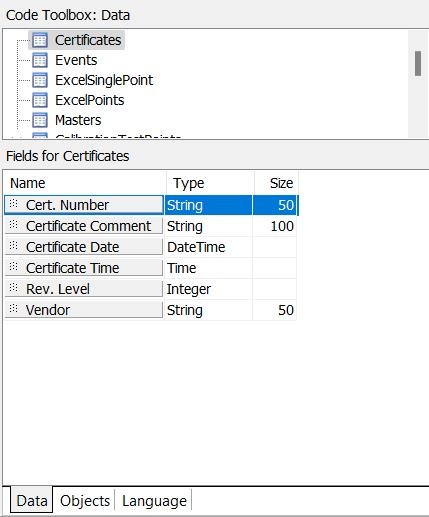
Code Toolbox - Separador «Dados»
O separador «Dados» permite-lhe visualizar todos os fluxos de dados e os respetivos campos. Se precisar de utilizar um campo específico no seu código, arraste-o e solte-o na janela de código para o utilizar. O tipo e o tamanho da variável também são indicados, caso necessite dessa informação para o seu código.
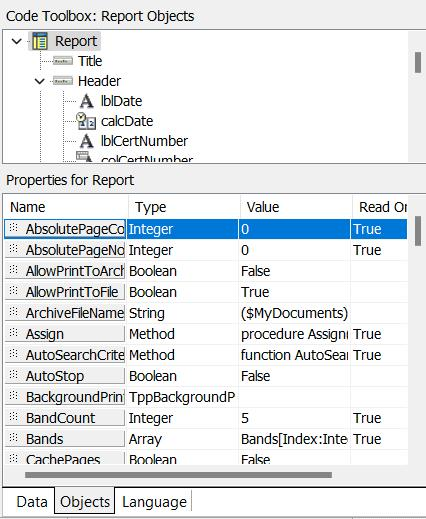
Code Toolbox - Separador Objetos
O separador Objetos apresenta todas as faixas e objetos no separador do (sub)relatório atual. Cada propriedade é listada, juntamente com o seu Tipo, Valor e estado de leitura. Pode arrastar e soltar qualquer propriedade na janela de código para a utilizar.
A secção «Idioma» é abordada num tópico separado aqui.
Lenda da árvore
Podem ser exibidos cinco símbolos diferentes à frente de cada elemento ao visualizar a árvore dos elementos numa vista.
 A ausência de marcação indica que este item e as suas ramificações não contêm código.
 Um triângulo verde oco indica que este elemento não tem código, mas que pelo menos uma das suas ramificações tem. Todas as ramificações que contêm código têm código que foi compreendido pelo computador.
 Um triângulo verde sólido indica que este elemento contém código e que o computador o interpretou corretamente.
 Um triângulo vermelho oco indica que este item não tem código, mas que pelo menos um dos seus ramos tem. Pelo menos uma dessas ramificações contém código que não foi compreendido pelo computador.
 Um triângulo vermelho indica que este item contém código, mas o computador não o conseguiu interpretar.
Para identificar o problema numa situação que o computador não compreende, clique no elemento com o código de erro e localize o Evento/Variável marcado com  no painel do lado direito. Pode então editar o código para corrigir o problema. Se a opção «Ver: Mensagens» estiver marcada, será apresentada uma janela a indicar o problema por baixo da janela de código. Depois de corrigir e clicar fora da janela de código, a marcação deverá passar a ser
  . Os itens marcados com
  não têm código neste momento.Nota: pode comentar uma secção de código digitando { no início e } no final do código. Isto irá corrigir alguns erros, mas poderá causar outros problemas.
O Code Explorer
O Code Explorer encontra-se nos painéis superior esquerdo e direito da área de trabalho do Calc. O painel esquerdo contém uma árvore de navegação — utilize-a para navegar pelo código do seu relatório. O painel direito contém uma vista em lista — irá apresentar vários itens, dependendo do que estiver selecionado na vista em árvore. Ao clicar com o botão direito do rato na árvore, pode abrir um menu de contexto que lhe permite controlar o comportamento do Code Explorer.
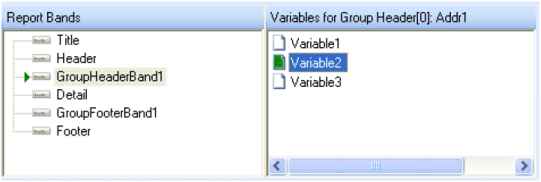
O Code Explorer - Vista Variáveis
Vista Variáveis
Esta vista permite-lhe atribuir valores ou expressões a quaisquer variáveis que insira num formulário utilizando a ferramenta Variável na barra de ferramentas Etiqueta. Basta clicar na faixa onde a variável se encontra, depois na variável e, por fim, na janela de código. «Valor: =» aparecerá na janela de código e o ícone da variável ficará vermelho. Se não houver problemas, ao clicar num ramo diferente da árvore/variável, este ficará verde. Se algo não for compreendido, permanecerá a vermelho.
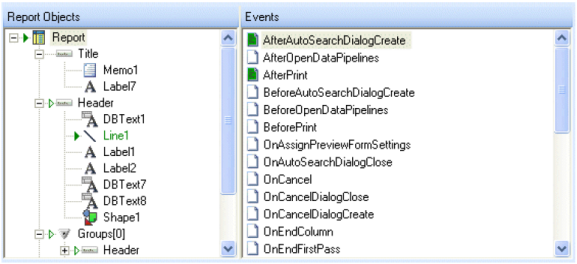
O Code Explorer - Vista de Eventos
Vista de Eventos
Esta vista permite-lhe definir o que acontece em cada evento disponível para cada objeto no relatório. Os eventos disponíveis variam consoante o tipo de objeto. Tenha em atenção que alguns objetos têm código definido para determinados eventos por predefinição. Ao trabalhar com um relatório existente, é possível danificar acidentalmente o código existente ao eliminar um objeto ao qual o código de outro objeto faz referência. Esta vista é útil para visualizar todos os objetos do relatório e os seus eventos.
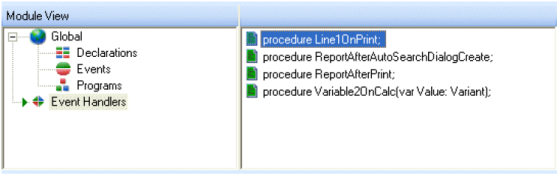
O Code Explorer - Vista de Módulo
Vista de Módulo
A vista de Módulo do Code Explorer é apresentada clicando com o botão direito do rato no painel esquerdo e selecionando «Módulo» no menu de contexto. A vista «Módulo» tem um aspeto um pouco diferente das outras vistas. Permite-lhe definir variáveis globais, constantes, eventos e programas, bem como visualizar todos os manipuladores de eventos personalizados na Vista de Eventos. Esta pode ser uma forma prática de localizar código com erros quando tem muitos SubReports e objetos no seu relatório.
Esta vista apresenta os elementos visíveis a todos os manipuladores de eventos do relatório:
Declarações Trata-se de variáveis e constantes que são visíveis globalmente em todo o relatório.
Eventos Trata-se, essencialmente, dos eventos do relatório. Os métodos OnCreate e OnDestroy são locais adequados para o código de inicialização e finalização, como a criação e libertação de objetos e a inicialização de variáveis.
Programas Trata-se de procedimentos e funções visíveis globalmente em todo o relatório e que podem ser chamados a partir de qualquer manipulador de eventos.
Gestores de eventos Estes são todos os gestores de eventos implementados no relatório. |