Calc Tab - Eventi
La scheda "Calc" consente di aggiungere codice Object Pascal a un report. Se non avete esperienza con Object Pascal o non vi sentite a vostro agio con la programmazione, IndySoft potrebbe aiutarvi nella creazione dei vostri report tramite i nostri servizi IndySoft. Contatta IndySoft Sales per richiedere un preventivo relativo a qualsiasi esigenza di reportistica che ritieni vada oltre le tue competenze. Si prega di tenere presente che alcuni dei modelli standard forniti con il prodotto contengono codice nella scheda «Calc» che potrebbe non funzionare correttamente durante la personalizzazione per la creazione di certificati, fatture, ecc.
È possibile accedere alle tre visualizzazioni della scheda "Calc" sia dal menu "Visualizza" sia facendo clic con il tasto destro del mouse nell'area rossa mostrata di seguito: Variabili, Eventi e Modulo. La vista Variabili serve per gestire le variabili definite in una banda. La vista Eventi serve a modificare gli eventi, ad esempio le operazioni da eseguire prima che venga disegnato un oggetto nel report. La vista Modulo serve per avere una panoramica di tutte le personalizzazioni apportate al report. Questi aspetti vengono trattati più dettagliatamente di seguito.
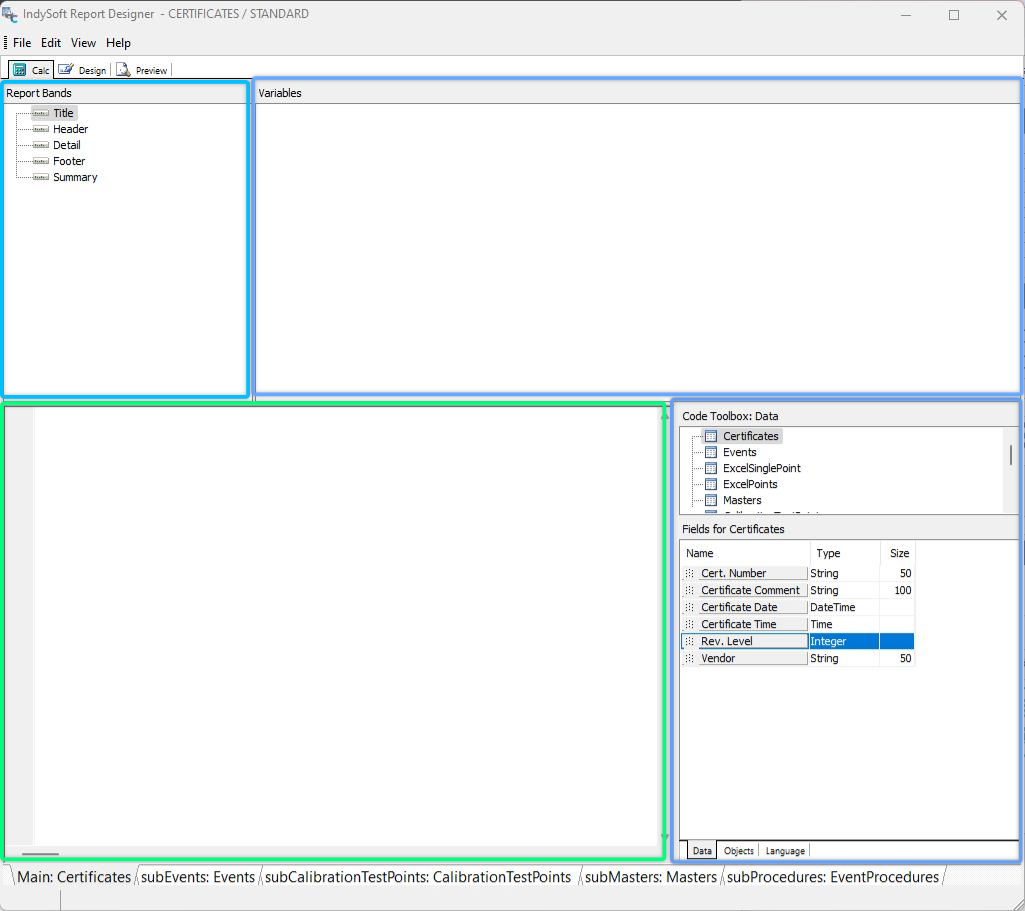
IndySoft Report Designer - Scheda Calc
Quando clicchi per la prima volta sulla scheda «Calc», vedrai quattro riquadri. Il titolo esatto di ciascun pannello varierà leggermente a seconda della vista in cui ci si trova.
L'angolo in alto a sinistra riporta l'etichetta "Bande di report/Oggetti di report/Vista modulo", a seconda che ci si trovi nella vista Variabili, Eventi o Modulo. In questo modo si ottiene un albero che elenca gli elementi rilevanti per la vista specificata. Se clicchi con il tasto destro del mouse qui, puoi passare da una visualizzazione all'altra.
L'angolo in alto a destra è contrassegnato con la dicitura "Variabili" o "Eventi" in quelle visualizzazioni, mentre nella visualizzazione "Modulo" non presenta alcuna dicitura. Questa sezione mostra un elenco degli elementi disponibili che possono essere modificati. Cliccando con il tasto destro del mouse su un elemento, si aprono cinque opzioni. L'opzione "Nuovo" consente di aggiungere codice, proprio come quando si seleziona un elemento e si fa clic nella finestra del codice. La compilazione ti permette di verificare se il computer è in grado di interpretare il codice. La funzione "Salva" ti permette di salvare le modifiche apportate al codice, ma non salva il report. L'opzione "Ripristina" annulla tutte le modifiche apportate dall'ultimo salvataggio. La funzione "Elimina" rimuove tutto il codice relativo all'elemento.
L'angolo in basso a sinistra è la finestra del codice. Qui puoi inserire codice Object Pascal per rendere i tuoi report più flessibili. Se l'opzione "Visualizza: Messaggi" è selezionata, sotto di essa apparirà una piccola finestra che indica se sono presenti errori nel codice. Cliccando con il tasto destro del mouse sulla finestra del codice si aprono cinque opzioni. L'opzione "Nuovo" consente di aggiungere codice, proprio come quando si seleziona un elemento e si fa clic nella finestra del codice. La compilazione ti permette di verificare se il computer è in grado di interpretare il codice. La funzione "Salva" ti permette di salvare le modifiche apportate al codice, ma non salva il report. L'opzione "Ripristina" annulla tutte le modifiche apportate dall'ultimo salvataggio. La funzione "Elimina" rimuove tutto il codice relativo all'elemento.
Nell'angolo in basso a destra si trova la casella degli strumenti "Code Toolbox" (se l'opzione "Visualizza: Casella degli strumenti" è selezionata). Questo ti permette di accedere a ulteriori informazioni sulle pipeline di dati, sugli oggetti e sul linguaggio. È possibile trascinare gli elementi dalla casella degli strumenti nella finestra del codice per creare facilmente il codice.
Infine, queste visualizzazioni dipendono dal (sotto)report attualmente selezionato.
Code Toolbox
Code Toolbox presenta tre schede: Dati, Oggetti e Linguaggio. Ciascuna di esse ti permette di individuare facilmente gli elementi da trascinare nella finestra del codice.
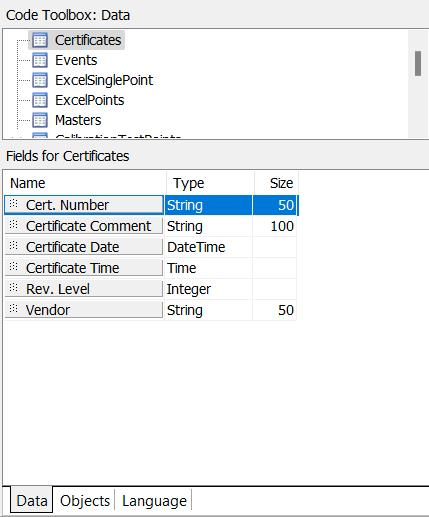
Code Toolbox - Scheda Dati
La scheda Dati consente di visualizzare tutte le pipeline di dati e i relativi campi. Se devi utilizzare un campo specifico nel tuo codice, trascinalo nella finestra del codice per utilizzarlo. Se hai bisogno di queste informazioni per il tuo codice, vengono indicati anche il tipo e la dimensione della variabile.
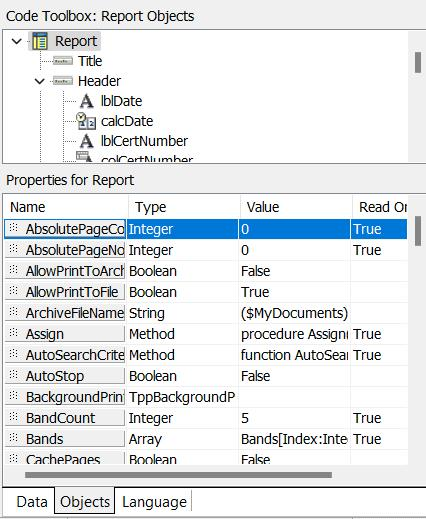
Code Toolbox - Scheda "Oggetti"
La scheda "Oggetti" elenca tutte le bande e gli oggetti presenti nella scheda del (sotto)report corrente. Ogni proprietà è elencata insieme al proprio tipo, valore e stato di lettura. È possibile trascinare qualsiasi proprietà nella finestra del codice per utilizzarla.
La scheda "Lingua" è trattata in un argomento a parte qui.
Legenda dell'albero
Quando si visualizza la struttura ad albero degli elementi in una vista, davanti a ciascun elemento possono essere visualizzati cinque simboli diversi.
 L'assenza di contrassegni indica che questo elemento e le sue diramazioni non contengono codice.
 Un triangolo verde vuoto indica che questo elemento non ha un codice, ma che almeno uno dei suoi rami ne possiede uno. Tutti i rami che contengono codice hanno un codice comprensibile dal computer.
 Un triangolo verde pieno indica che questo elemento contiene codice e che il computer lo ha interpretato correttamente.
 Un triangolo rosso vuoto indica che questo elemento non ha un codice, ma che almeno uno dei suoi rami ne possiede uno. Almeno uno di quei rami contiene codice che il computer non è riuscito a interpretare.
 Un triangolo rosso indica che questo elemento contiene codice, ma il computer non è riuscito a interpretarlo.
Per individuare il problema relativo a un errore non riconosciuto dal computer, clicca sulla voce con il codice di errore e individua l'evento/variabile contrassegnato con  nel pannello di destra. A questo punto puoi modificare il codice per risolvere il problema. Se l'opzione "Visualizza: Messaggi" è selezionata, sotto la finestra del codice verrà visualizzata una finestra che indica il problema. Una volta corretto il testo e cliccato fuori dalla finestra del codice, il segnino dovrebbe cambiare in
  . Gli articoli contrassegnati con
  non dispongono al momento di codice.Nota: è possibile commentare una sezione di codice digitando { all'inizio e } alla fine del codice. Questo risolverà alcuni errori, ma potrebbe causare altri problemi.
Code Explorer
Code Explorer è presente nei riquadri in alto a sinistra e a destra dell'area di lavoro di Calc. Il riquadro di sinistra contiene una struttura ad albero: utilizzala per navigare nel codice del tuo report. Il riquadro di destra contiene una vista a elenco: visualizzerà una serie di elementi a seconda di ciò che è selezionato nella struttura ad albero. Facendo clic con il tasto destro del mouse sull'albero, è possibile visualizzare un menu contestuale che consente di controllare il comportamento di Code Explorer.
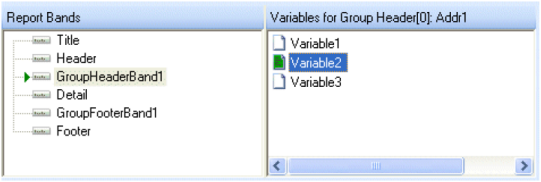
Esploratore di codice - Vista Variabili
Vista Variabili
Questa vista consente di assegnare valori o espressioni a qualsiasi variabile inserita in un modulo tramite lo strumento Variabile nella barra degli strumenti Etichetta. Basta cliccare sulla riga in cui si trova la variabile, poi sulla variabile stessa e infine nella finestra del codice. Nella finestra del codice apparirà "Valore: =" e l'icona della variabile diventerà rossa. Se non ci sono problemi, cliccando su un altro ramo dell'albero/variabile, questo diventerà verde. Se qualcosa non è chiaro, rimarrà in rosso.
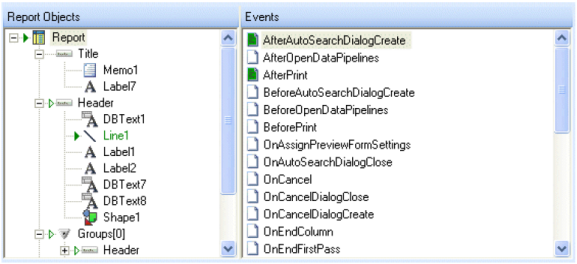
Code Explorer - Vista Eventi
Vista Eventi
Questa vista consente di definire cosa succede per ogni evento disponibile per ogni oggetto nel report. Gli eventi disponibili variano a seconda del tipo di oggetto. Si prega di tenere presente che per alcuni oggetti è già definito, per impostazione predefinita, un codice per determinati eventi. Quando si lavora su un report esistente, è possibile danneggiare accidentalmente il codice esistente eliminando un oggetto a cui fa riferimento il codice di un altro oggetto. Questa vista è utile per visualizzare tutti gli oggetti del report e i relativi eventi.
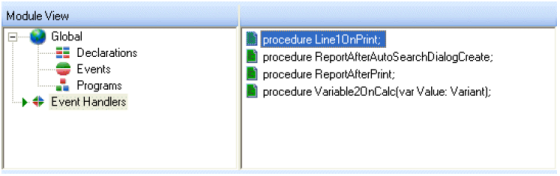
Esplora codice - Vista Modulo
Vista Modulo
La vista Modulo dell'Esplora codice si visualizza facendo clic con il pulsante destro del mouse sul riquadro sinistro e selezionando Modulo dal menu contestuale. La vista Modulo ha un aspetto leggermente diverso dalle altre viste. Consente di definire variabili globali, costanti, eventi e programmi, nonché di visualizzare tutti i gestori di eventi personalizzati nella vista Eventi. Questo può essere un modo pratico per individuare il codice che contiene errori quando nel report sono presenti molti SubReport e oggetti.
Questa vista mostra gli elementi visibili a tutti i gestori di eventi del report:
Dichiarazioni Si tratta di variabili e costanti visibili a livello globale in tutto il report.
Eventi Si tratta, in sostanza, degli eventi riportati nel rapporto. I metodi OnCreate e OnDestroy sono ideali per inserire il codice di inizializzazione e di chiusura, come la creazione e la liberazione di oggetti e l'inizializzazione delle variabili.
Programmi Si tratta di procedure e funzioni visibili a livello globale in tutto il report e che possono essere richiamate da qualsiasi gestore di eventi.
Gestori di eventi Si tratta di tutti i gestori di eventi implementati nel report. |