Modifica campi di visualizzazione
Questa fase della procedura guidata di configurazione dei report ti consente di modificare i campi che appariranno nel tuo report.Nota**:** questo passaggio non è disponibile per tutti i report.
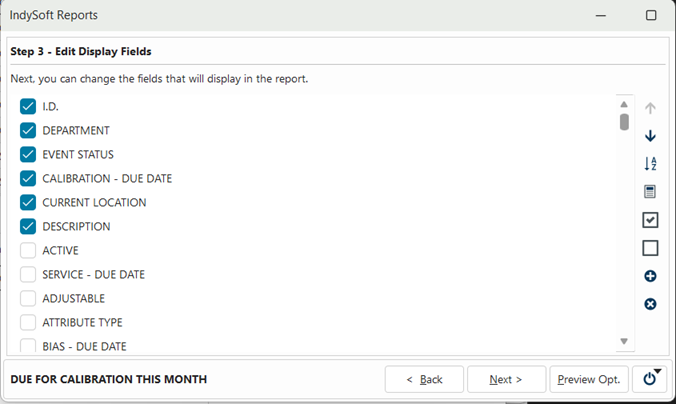
Report standard - Modifica campi di visualizzazione
Se nella casella immediatamente a sinistra di un campo è presente un segno di spunta, tale campo verrà visualizzato nel report. Inoltre, la posizione verticale dei campi nella finestra di dialogo influirà sull'ordine dei campi nel report finale. Ad esempio, nella finestra di dialogo sopra riportata, l'ordine dei campi visibili nel report sarà: ID calibratore, Reparto, Stato evento, Taratura - Rimanente, Descrizione e Posizione attuale.
Visualizzazione e ordinamento delle informazioni in un report
È possibile rendere visibile o nascondere un campo semplicemente cliccando sul nome del campo o sulla casella immediatamente alla sua sinistra. Per spostare un campo con il mouse, clicca sul campo e trascinalo nella posizione desiderata. (Nota**:** quando si trascina il campo, lo stato di selezione/deselezione apparirà invertito. Il problema verrà risolto quando il campo verrà spostato nella sua nuova posizione. Questo comportamento è dovuto al fatto che IndySoft è in grado di distinguere se l'utente clicca sul campo per modificarne lo stato (selezionato/deselezionato) o se lo sta trascinando in un'altra posizione solo quando il rilascio va a buon fine.)

 Ordinamento / Pulsanti dei campi globali
Premendo la freccia su o giù, il campo attualmente evidenziato verrà spostato di una posizione verso l'alto o verso il basso (rispettivamente). È possibile tenere premuti questi pulsanti con il mouse per spostare continuamente il campo in una direzione con un movimento rapido e continuo.
 Ordina i campi in ordine alfabetico
Premendo questo pulsante, i campi verranno ordinati in ordine alfabetico, facilitando l'individuazione del campo corretto in questa finestra di dialogo e nel rapporto finale. L'ordinamento alfabetico è particolarmente utile quando i campi sono numerosi. Ci sono due opzioni per l'ordinamento alfabetico: ordinare alfabeticamente tutti i campi (sia quelli contrassegnati come visibili che quelli contrassegnati come non visibili) oppure ordinare alfabeticamente solo i campi contrassegnati come visibili. Se si ordina in ordine alfabetico solo i campi visibili contrassegnati, questi verranno anche raggruppati nella parte superiore dell'elenco.
 Raggruppa campi visibili
Premendo questo pulsante, tutti i campi contrassegnati come visibili verranno raggruppati all'inizio dell'elenco.
 Rendi visibili tutti i campi
Premendo questo pulsante, tutti i campi dell'elenco verranno contrassegnati come visibili.
 Contrassegna tutti i campi come non visibili
Premendo questo pulsante, tutti i campi dell'elenco verranno contrassegnati come non visibili.
 Aggiungi campi di attributi estesi dalla casella di filtro
 Cancella campi di attributi estesi |