Editar campos de visualización
Este paso del asistente de configuración de informes te permite modificar los campos que aparecerán en tu informe.Nota**:** este paso no está disponible en todos los informes.
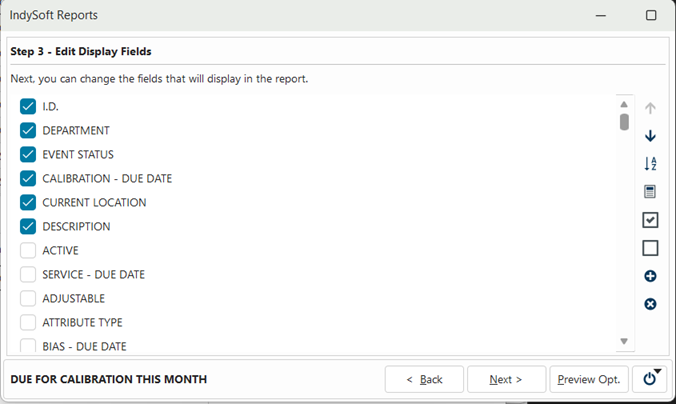
Informes estándar: editar campos de visualización
Si un campo tiene una marca de verificación en la casilla situada justo a su izquierda, aparecerá en el informe. Además, la posición vertical de los campos en el cuadro de diálogo influirá en el orden de los campos en el informe final. Por ejemplo, en el cuadro de diálogo anterior, el orden de los campos visibles en el informe será: ID del medidor, Departamento, Estado del evento, Calibración - Tiempo restante, Descripción y Ubicación actual.
Cómo mostrar y ordenar la información en un informe
Para mostrar u ocultar un campo, basta con hacer clic en el nombre del campo o en la casilla situada justo a su izquierda. Para cambiar la posición de un campo con el ratón, haz clic en él y arrástralo hasta la ubicación deseada. (Nota**:** al arrastrar el campo, el estado de marcado/desmarcado parecerá ser el contrario. Esto se solucionará cuando el campo se coloque en su nueva ubicación. Este comportamiento se debe a que IndySoft solo puede determinar si el usuario hace clic en el campo para cambiar su estado (marcado o desmarcado) o si lo está arrastrando a otra ubicación cuando la operación de soltar se realiza correctamente.)

 Ordenación / Botones de campos globales
Al pulsar la flecha arriba o la flecha abajo, el campo actualmente resaltado se desplazará una posición hacia arriba o hacia abajo (respectivamente). Estos botones se pueden mantener pulsados con el ratón para desplazar el campo continuamente en una dirección, a gran velocidad.
 Ordenar campos alfabéticamente
Al pulsar este botón, los campos se ordenarán alfabéticamente, lo que facilitará la búsqueda del campo correcto en este cuadro de diálogo y en el informe final. La ordenación alfabética resulta especialmente útil cuando hay un gran número de campos. Hay dos opciones para ordenar alfabéticamente: ordenar todos los campos (tanto los marcados como visibles como los que no lo están) u ordenar únicamente los campos marcados como visibles. Cuando solo se ordenen alfabéticamente los campos visibles marcados, estos también se agruparán en la parte superior de la lista.
 Agrupar campos visibles
Al pulsar este botón, se agruparán todos los campos marcados como visibles en la parte superior de la lista.
 Marcar todos los campos como visibles
Al pulsar este botón, todos los campos de la lista se marcarán como visibles.
 Marcar todos los campos como no visibles
Al pulsar este botón, todos los campos de la lista se marcarán como no visibles.
 Añadir campos de atributos extendidos desde el cuadro de filtro
 Borrar campos de atributos extendidos |