Modifier les champs d'affichage
Cette étape de l'assistant de configuration des rapports vous permet de choisir les champs qui apparaîtront dans votre rapport.Remarque** :** cette étape n'est pas disponible pour tous les rapports.
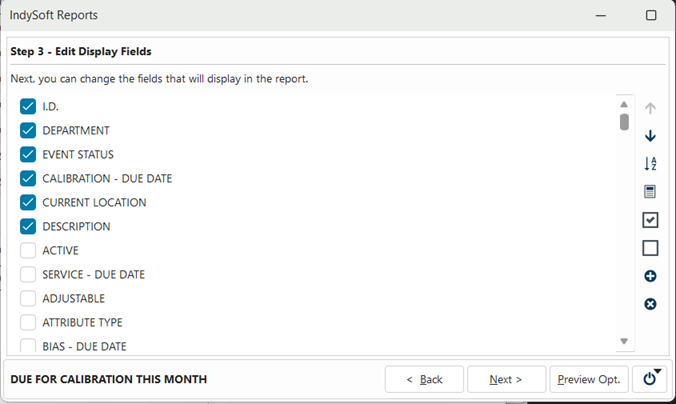 Rapports standard d'
- Modifier les champs d'affichage
Si la case située immédiatement à gauche d'un champ est cochée, ce champ apparaîtra dans le rapport. De plus, la disposition verticale des champs dans la boîte de dialogue aura une incidence sur leur ordre d'apparition dans le rapport final. Par exemple, dans la boîte de dialogue ci-dessus, l'ordre des champs visibles dans le rapport sera le suivant : ID de l'appareil de mesure, Service, Statut de l'événement, Étalonnage - Durée restante, Description et Emplacement actuel.
Affichage et tri des informations dans un rapport
Il suffit de cliquer sur le nom d'un champ ou sur la case située immédiatement à sa gauche pour l'afficher ou le masquer. Pour déplacer un champ à l'aide de la souris, cliquez dessus et faites-le glisser jusqu'à l'emplacement souhaité. (Remarque** :** lorsque l'on fait glisser le champ, l'état coché/décoché semble s'inverser. Ce problème sera résolu lorsque le champ sera déplacé vers son nouvel emplacement. Ce comportement s'explique par le fait qu'IndySoft ne peut déterminer si l'utilisateur clique sur le champ pour modifier son état (coché/décoché) ou s'il le fait glisser vers un autre emplacement que lorsque le glissement aboutit.)

 Trier / Boutons de champ globaux
En appuyant sur la flèche vers le haut ou vers le bas, vous déplacez le champ actuellement sélectionné d'une position vers le haut ou vers le bas (respectivement). Il est possible de maintenir ces boutons enfoncés avec la souris pour déplacer le champ en continu dans une seule direction, à un rythme soutenu.
 Trier les champs par ordre alphabétique
En cliquant sur ce bouton, les champs seront classés par ordre alphabétique, ce qui vous permettra de trouver plus facilement le champ souhaité dans cette boîte de dialogue et dans le rapport final. Le classement par ordre alphabétique est particulièrement utile lorsqu'il y a un grand nombre de champs. Il existe deux options pour le classement par ordre alphabétique : soit classer tous les champs (qu'ils soient marqués comme visibles ou non), soit classer uniquement les champs marqués comme visibles. Lorsque seuls les champs visibles sélectionnés sont classés par ordre alphabétique, ils sont également regroupés en haut de la liste.
 Regrouper les champs visibles
En cliquant sur ce bouton, vous regroupez tous les champs marqués comme visibles en haut de la liste.
 Marquer tous les champs comme visibles
En cliquant sur ce bouton, tous les champs de la liste seront marqués comme visibles.
 Marquer tous les champs comme non visibles
En cliquant sur ce bouton, tous les champs de la liste seront marqués comme non visibles.
 Ajouter des champs d'attributs étendus à partir de Filterbox
 Effacer les champs d'attributs étendus |