Imprimer ce rapport pour
Modifier la mise en page  Remarque : cette étape (Modifier la mise en page) n'est disponible que si l'option « Ensembles de champs » ou « Colonnes » a été sélectionnée dans le champ « Type de mise en page du rapport » à l'étape 2 - Configuration des options d'impression.
 Rapports standard d'
- Modifier la mise en page
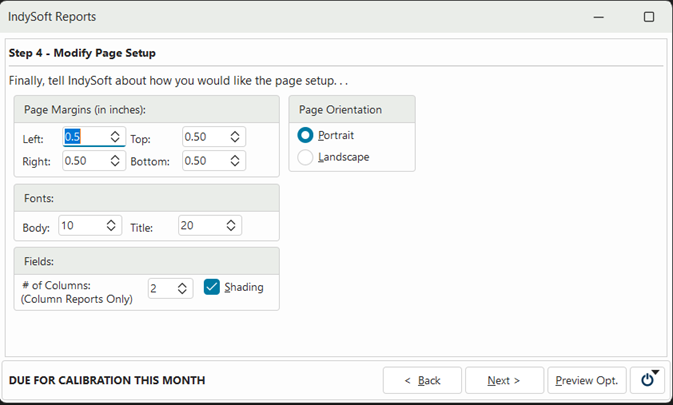
Cette étape de l'assistant de configuration des rapports présente les options qui, le plus souvent, déterminent la manière dont le rapport s'affiche sur la page. Ces options peuvent être définies soit pour le rapport actuel uniquement, soit pour tous les types de rapports.
Marges de page
Ces quatre paramètres déterminent l'espace « blanc » autour du texte du rapport. Cet espace s'ajoute à l'espace de marge que votre imprimante pourrait avoir. L'espace de marge correspond à toute partie de la page sur laquelle votre imprimante actuelle ne peut pas imprimer.
Polices
Ces deux paramètres permettent de modifier la taille des polices utilisées dans les rapports. L'utilisation d'une police plus petite permettra d'afficher davantage d'informations sur chaque ligne du rapport. La taille minimale de police pour le corps du texte et le titre est de 6. La taille maximale de police pour le corps du rapport est de 25, et celle du titre du rapport est de 40.
Champs
Le premier paramètre, « Nombre de colonnes », correspond au nombre de colonnes à afficher lors de l'impression d'un rapport dont le type de mise en page est défini sur « colonnes ». Le deuxième paramètre, « Ombrage », permet de déterminer si certains champs doivent être ombrés dans le rapport. L'ombrage rend les rapports plus lisibles, mais certaines imprimantes ne prennent pas en charge cette fonction. Consultez la section « Options d'impression » pour voir un exemple de rapport sous forme de tableau.
Orientation de la page
Ce paramètre détermine la manière dont le rapport s'affiche sur la page : s'il est plus large que haut ou s'il est plus haut que large.
Imprimer le rapport vers
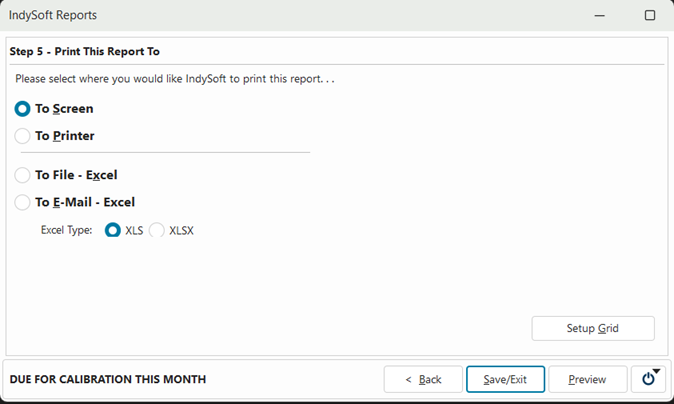
La dernière étape, « Imprimer ce rapport vers », peut également être la première étape qui s'affiche lorsque vous sélectionnez un rapport dans le menu Rapports, comme indiqué précédemment. Remarquez le bouton surligné en rouge dans le coin inférieur gauche. Ce bouton n'est disponible qu'à l'étape 2 – Configuration des options d'impression, lorsque l'option « Design » ou « Grid » est sélectionnée dans le champ « Type de mise en page du rapport » et que l'option « Aperçu » est activée. lorsque l'on appuie sur le bouton. Vous aurez le choix entre « Créer un rapport » et « Modifier la grille ». Sinon, le bouton n'apparaîtra pas.
 Rapports standard d'
- Imprimer ce rapport vers
Afficher à l'écran
En sélectionnant « Afficher à l'écran », vous prévisualiserez le rapport à l'écran dans la visionneuse de rapports IndySoft.
Vers l'imprimante
En sélectionnant « Vers l'imprimante », le rapport sera envoyé directement à votre imprimante. Pour sélectionner une imprimante spécifique vers laquelle envoyer le rapport, cliquez sur le bouton « Paramètres d'impression » (visible uniquement lorsque l'option « Vers l'imprimante » est sélectionnée). Si vous cliquez sur le bouton « Terminer », l'impression du rapport commencera immédiatement.
Envoyer par e-mail - PDF
En sélectionnant « Envoyer par e-mail », vous lancerez votre programme de messagerie MAPI par défaut (par exemple, MS Outlook, MS Outlook Express, Netscape, etc.) en joignant le rapport actuel. Quelques informations simples sur le rapport (titre du rapport, nombre de pages, date d'impression, etc.) sera intégré au corps de l'e-mail. Modifiez ou complétez le texte de l'e-mail, puis envoyez-le comme d'habitude.
Enregistrer - PDF
Lorsque vous sélectionnez « Enregistrer », une boîte de dialogue Windows standard « Ouvrir un fichier » s'affiche pour vous demander le nom du fichier du rapport à enregistrer. Une fois cette boîte de dialogue validée, un aperçu du rapport s'affiche à partir de ce fichier dans la fenêtre d'Adobe Acrobat. Le rapport sera enregistré de manière permanente à l'emplacement spécifié. |