Stampa questo rapporto su
Modifica impostazioni pagina  Nota: questo passaggio (Modifica impostazioni pagina) sarà disponibile solo se nella sezione "Tipo di layout del report" del passaggio 2 - Impostazioni di stampa è stata selezionata l'opzione "Set di campi" o "Colonne".
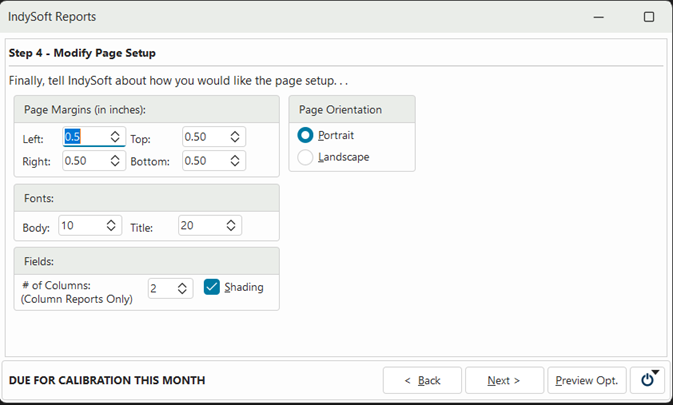
Report standard - Modifica impostazioni pagina
Questa fase della procedura guidata di configurazione dei report contiene le opzioni che, in linea di massima, influenzano maggiormente la modalità di visualizzazione del report nella pagina. Queste opzioni possono essere impostate solo per il report corrente o per tutti i tipi di report.
Margini della pagina
Queste quattro impostazioni determinano la quantità di spazio "bianco" attorno al testo del report. Questo spazio va ad aggiungersi a quello della griglia di stampa della tua stampante. Lo spazio di margine è qualsiasi porzione della pagina su cui la stampante attualmente in uso non è in grado di stampare.
Caratteri
Queste due impostazioni modificano la dimensione dei caratteri utilizzati nei report. Utilizzando caratteri più piccoli, sarà possibile inserire più informazioni in ogni riga del rapporto. La dimensione minima dei caratteri sia per il corpo del testo che per il titolo è 6. La dimensione massima dei caratteri per il corpo del rapporto è 25, mentre quella per il titolo del rapporto è 40.
Campi
L'impostazione "Numero di colonne" si riferisce al numero di colonne da visualizzare durante la stampa di un report il cui tipo di layout è impostato su "colonne". La seconda impostazione, "Ombreggiamento", indica se nel report verranno ombreggiati alcuni campi. L'ombreggiatura rende i report più leggibili, ma alcune stampanti non supportano questa funzione. Vedere "Opzioni di stampa" per un esempio di report a colonne.
Orientamento pagina
Questa impostazione influisce sul modo in cui il report viene visualizzato sulla pagina, determinando se il report sarà più largo che alto o più alto che largo.
Stampa il report su
L'ultimo passaggio, "Stampa questo report su", potrebbe anche essere il primo passaggio visualizzato se si seleziona un report dal menu Report, come accennato in precedenza. Notate il pulsante evidenziato in rosso nell'angolo in basso a sinistra. Questo pulsante sarà disponibile solo quando ci si trova al Passaggio 2 - Imposta opzioni di stampa, se in Tipo di layout del report è selezionato "Design" o "Griglia" e l'opzione Anteprima è attiva. quando si preme il pulsante. Ti verrà data la possibilità di scegliere tra "Crea report" e "Modifica griglia". Altrimenti, il pulsante non verrà visualizzato.
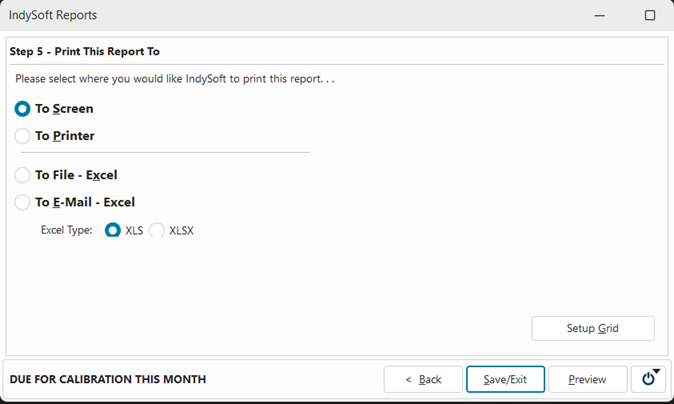
Report standard - Stampa questo report su
Visualizza su schermo
Selezionando "Visualizza su schermo" verrà visualizzata un'anteprima del report sullo schermo nel visualizzatore di report IndySoft.
Verso la stampante
Selezionando "Verso la stampante", il report verrà inviato direttamente alla stampante. Per selezionare una stampante specifica a cui inviare il report, premere il pulsante "Impostazioni di stampa" (visibile solo quando è selezionato "A stampante"). Premendo il pulsante "Fine" si avvierà immediatamente la stampa del report.
Invia via e-mail - PDF
Selezionando "Invia via e-mail" verrà avviato il programma di posta elettronica MAPI predefinito (ad es. MS Outlook, MS Outlook Express, Netscape, ecc.) con la presente relazione allegata. Alcune semplici informazioni sul rapporto (titolo del rapporto, numero di pagine, data di stampa, ecc.) verrà inserito nel testo dell'e-mail. Modifica o aggiungi il testo dell'e-mail, quindi inviala come di consueto.
Salva - PDF
Selezionando "Salva" verrà visualizzata una finestra di dialogo standard di Windows "Apri file" in cui verrà richiesto il nome del file per il report da salvare. Una volta confermata questa finestra di dialogo, il report viene visualizzato in anteprima da questo file nella finestra di Adobe Acrobat. Il rapporto verrà salvato in modo permanente nella posizione specificata. |