Imprimir este relatório para
Alterar a configuração da página  Nota: este passo (Alterar a configuração da página) só estará disponível se tiver sido selecionado «Conjuntos de campos» ou «Colunas» em Tipo de layout do relatório no Passo 2 - Definir opções de impressão.
 Relatórios padrão do
- Modificar configuração da página
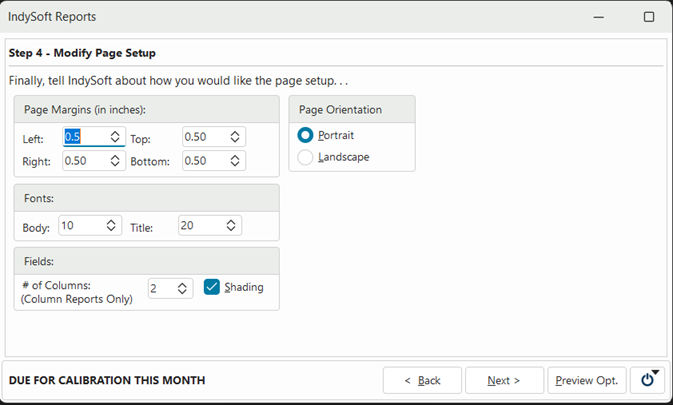
Esta etapa do assistente de configuração de relatórios contém as opções de relatório que, de um modo geral, afetam a forma como o relatório é apresentado na página. Estas opções podem ser definidas apenas para o relatório atual ou para todos os tipos de relatório.
Margens da página
Estas quatro definições afetam a quantidade de espaço em branco em torno do texto do relatório. Este espaço é adicional a qualquer espaço de margem que a sua impressora possa ter. O espaço de margem é qualquer parte da página em que a sua impressora atual não consegue imprimir.
Fontes
Estas duas definições alteram o tamanho das fontes utilizadas nos relatórios. A utilização de tipos de letra mais pequenos permitirá incluir mais informação em cada linha do relatório. O tamanho mínimo da fonte, tanto para o corpo do texto como para o título, é 6. O tamanho máximo da fonte para o corpo do relatório é 25, e o tamanho máximo da fonte para o título do relatório é 40.
Campos
A primeira configuração, «N.º de colunas», refere-se ao número de colunas que devem ser impressas ao imprimir um relatório cujo tipo de layout esteja definido como «colunas». A segunda opção, «sombreado», refere-se à possibilidade de sombrear determinados campos no relatório. O sombreado torna os relatórios mais fáceis de ler, mas algumas impressoras não suportam essa funcionalidade. Consulte as Opções de impressão para ver um exemplo de um relatório em formato de colunas.
Orientação da página
Esta configuração irá afetar a forma como o relatório é apresentado na página — se o relatório é mais largo do que alto ou se é mais alto do que largo.
Imprimir relatório em
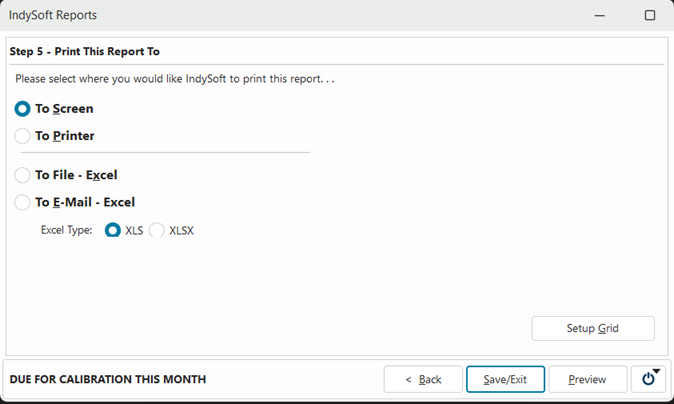
O passo final, «Imprimir este relatório em», pode também ser o primeiro passo que se vê ao selecionar um relatório no menu «Relatórios», tal como mencionado anteriormente. Repare no botão destacado a vermelho no canto inferior esquerdo. Este botão só estará disponível quando, no Passo 2 - Configurar opções de impressão, estiver selecionada a opção «Design» ou «Grelha» em «Tipo de layout do relatório» e a opção «Pré-visualização». quando o botão é premido. Ser-lhe-á apresentada a opção «Criar relatório» ou «Editar grelha». Caso contrário, o botão não será exibido.
 Relatórios padrão do
- Imprimir este relatório para
Exibir no ecrã
Ao selecionar «Exibir no ecrã», o relatório será pré-visualizado no ecrã no visualizador de relatórios do IndySoft.
Para a impressora
Ao selecionar «Para a impressora», o relatório será enviado diretamente para a sua impressora. Para selecionar uma impressora específica para a qual enviar o relatório, clique no botão «Configuração de impressão» (visível apenas quando a opção «Para a impressora» estiver selecionada). Ao clicar no botão «Concluir», a impressão do relatório será iniciada imediatamente.
Enviar por e-mail - PDF
Ao selecionar «Enviar por e-mail», será iniciado o seu programa de e-mail MAPI predefinido (por exemplo, MS Outlook, MS Outlook Express, Netscape, etc.) juntamente com o relatório atual em anexo. Algumas informações básicas sobre o relatório (título do relatório, número de páginas, data de impressão, etc.) será inserido no corpo do e-mail. Altere ou acrescente o texto do e-mail e, em seguida, envie-o normalmente.
Guardar - PDF
Ao selecionar «Guardar», será exibida primeiro uma caixa de diálogo padrão do Windows «Abrir ficheiro», solicitando o nome do ficheiro para o relatório a ser guardado. Depois de confirmar esta caixa de diálogo, o relatório é pré-visualizado a partir deste ficheiro na janela do Adobe Acrobat. O relatório será guardado permanentemente no local do ficheiro especificado. |