Imprimir este informe en
Modificar configuración de página  Nota: este paso (Modificar configuración de página) solo estará disponible si se ha seleccionado «Conjuntos de campos» o «Columnas» en el campo «Tipo de diseño del informe» del paso 2: Configurar opciones de impresión.
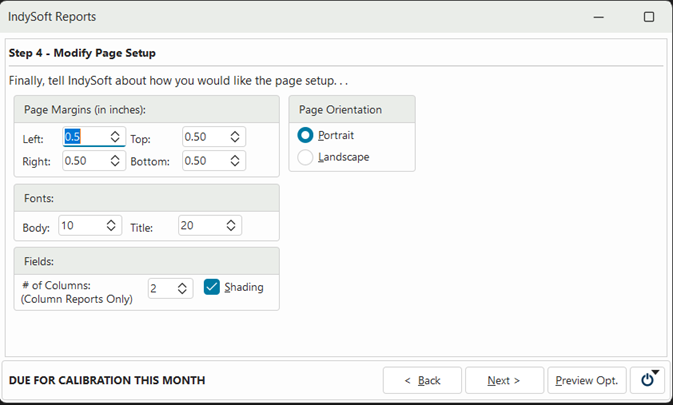
Informes estándar - Modificar configuración de página
Este paso del asistente de configuración de informes contiene las opciones que, en general, influyen en la forma en que se muestra el informe en la página. Estas opciones se pueden configurar solo para el informe actual o para todos los tipos de informe.
Márgenes de página
Estos cuatro ajustes influyen en la cantidad de espacio «en blanco» que rodea el texto del informe. Este espacio se suma al espacio de margen que pueda tener tu impresora. El espacio de margen es cualquier parte de la página en la que tu impresora actual no puede imprimir.
Fuentes
. Estos dos ajustes modificarán el tamaño de las fuentes utilizadas en los informes. Si se utilizan fuentes más pequeñas, cabrá más información en cada línea del informe. El tamaño mínimo de letra, tanto para el cuerpo del texto como para el título, es de 6. El tamaño máximo de fuente para el cuerpo del informe es 25, y el tamaño máximo de fuente para el título del informe es 40.
Campos
La primera opción, «N.º de columnas», se refiere al número de columnas que deben dibujarse al imprimir un informe cuyo tipo de diseño esté configurado como «columnas». La segunda opción, «sombreado», se refiere a si se sombrearán algunos campos en el informe. El sombreado facilita la lectura de los informes, pero algunas impresoras no admiten esta función. Consulte las opciones de impresión para ver un ejemplo de informe en formato de columnas.
Orientación de la página
Esta configuración determinará cómo se muestra el informe en la página: si el informe es más ancho que alto o si es más alto que ancho.
Imprimir informe en
El último paso, «Imprimir este informe en», también podría ser el primero que veas al seleccionar un informe en el menú «Informes», tal y como se ha mencionado anteriormente. Fíjate en el botón resaltado en rojo en la esquina inferior izquierda. Este botón solo estará disponible en el paso 2 (Configuración de opciones de impresión), siempre que se haya seleccionado «Diseño» o «Cuadrícula» en el tipo de diseño del informe y en la opción de vista previa. cuando se pulsa el botón. Se te ofrecerá la opción de «Diseñar informe» o «Editar cuadrícula». De lo contrario, el botón no aparecerá.
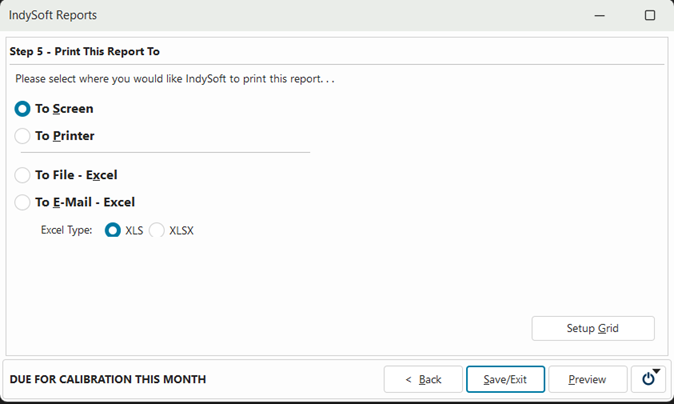
Informes estándar - Imprimir este informe en
«Ver en pantalla»
Al seleccionar «Ver en pantalla», se mostrará una vista previa del informe en el visor de informes de IndySoft.
A la impresora
Si seleccionas «A la impresora», el informe se enviará directamente a tu impresora. Para seleccionar una impresora concreta a la que enviar el informe, pulse el botón «Configuración de impresión» (solo visible cuando se selecciona «A la impresora»). Al pulsar el botón «Finalizar», se iniciará inmediatamente la impresión del informe.
Enviar por correo electrónico - PDF
Al seleccionar «Enviar por correo electrónico», se abrirá tu programa de correo electrónico MAPI predeterminado (por ejemplo, MS Outlook, MS Outlook Express, Netscape, etc.) junto con el informe actual. Algunos datos básicos del informe (título del informe, número de páginas, fecha de impresión, etc.) se insertará en el texto del correo electrónico. Modifica o añade información al texto del correo electrónico y, a continuación, envíalo como de costumbre.
Guardar - PDF
Al seleccionar «Guardar», aparecerá primero el cuadro de diálogo estándar de Windows «Abrir archivo», en el que se le pedirá que introduzca el nombre del archivo del informe que desea guardar. Una vez confirmado este cuadro de diálogo, se muestra una vista previa del informe a partir de este archivo en la ventana de Adobe Acrobat. El informe se guardará de forma permanente en la ubicación de archivo especificada. |