Configurar opciones de impresión
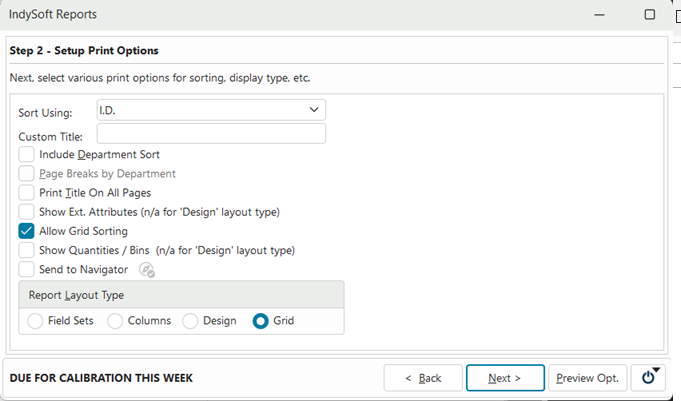
En el paso 2, selecciona las distintas opciones de la ventana relativas a la ordenación, el título y el tipo de impresión.
Informes estándar: configuración de opciones de impresión
Ordenar mediante «
» Utilice este cuadro combinado para seleccionar cómo desea que se ordene el informe actual. Cada tipo de informe seleccionado rellena este cuadro combinado con las opciones de ordenación de campos correspondientes. Una vez realizada esta selección, se guardará para cada usuario cuando cambie el tipo de informe o se cierre el módulo de informes. El orden de clasificación seleccionado aparecerá en el encabezado de la página del informe, en la sección «Ordenado por».
Título personalizado
Utilice este campo opcional para incluir su título personalizado en el informe. Si este campo está en blanco, se imprimirá el título predeterminado del informe.
Ordenación por departamento
Al generar informes que muestran una lista de medidores, a menudo se ofrece la opción de ordenar los medidores del informe por departamento. Si se selecciona esta opción, se añadirá «departamento» al orden de clasificación del informe (normalmente después de la clasificación por empresa y antes de la clasificación por el campo seleccionado en el cuadro combinado «Ordenar por»). Cuando se imprime el informe con esta opción seleccionada, el departamento actual aparece justo a la derecha y debajo de la empresa actual, con un recuadro que enmarca el nombre.
Saltos de página por departamento
Al ordenar por departamento, aparece una opción adicional llamada «Saltos de página por departamento». Si se marca esta casilla, se insertará un salto de página después de cada cambio de sección.
Imprimir títulos en todas las páginas
Si marca esta casilla, el título se imprimirá en todas las páginas; de lo contrario, el título del informe solo se imprimirá en la página 1 del informe.
Mostrar Ext. Atributos (no aplicable al tipo de diseño «Diseño»)
Permitir ordenación por cuadrícula
Enviar al navegador
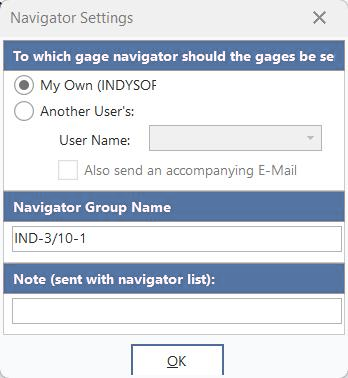
Esta opción está disponible al configurar un informe que devuelve una lista de equipos. Cuando se selecciona y se previsualiza o imprime el informe (o se envía por correo electrónico, a un archivo, etc.), se envía al Navigator una lista de los equipos que aparecen en el informe. Esto ofrece una forma cómoda de rellenar la ventana del navegador, de forma muy similar al EquipmentFinder. En ocasiones, esta opción también está disponible para los informes que devuelven una lista de eventos. En este caso, el navegador se completará con todos los equipos representados por los eventos del informe. Pulsa el botón de navegación para configurar cómo se envía la lista de equipos.
Ajustes del navegador
En este cuadro de diálogo se configuran tres opciones básicas: 1) a qué navegador se enviará la lista de medidores, 2) cómo se denominará el grupo de navegadores, y 3) aquí se pueden introducir las notas que se deseen adjuntar a la lista de equipos. Si el equipo se va a enviar a «otro usuario», también se ofrece la posibilidad de enviar un correo electrónico de acompañamiento.
Tipo de diseño del informe
: La mayoría de los tipos de informe permiten elegir entre dos diseños de informe. A continuación se ofrece una breve descripción de cada uno:
Conjuntos de campos
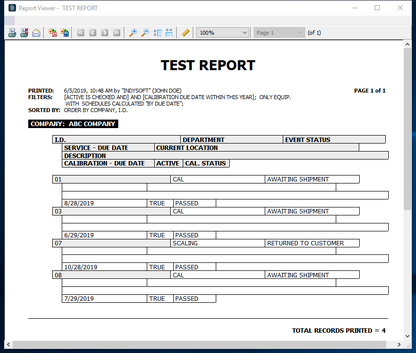
Este tipo de informe es ideal para informes que contienen solo unos pocos campos, en los que el orden de clasificación debe ser especialmente claro. Los campos incluidos en el informe se muestran de izquierda a derecha a lo largo de la página, ocupando cada uno solo el espacio necesario. El ancho del campo viene determinado por el ancho de los datos del campo o por el ancho del título del campo (el que sea mayor). Si un campo no cabe al final de la línea actual, se añade una nueva línea de campos para el registro. Las líneas adicionales que contienen campos comienzan justo a la derecha del inicio del registro. Los campos de ordenación suelen aparecer resaltados. A continuación se muestra un ejemplo de una página de un informe de conjunto de campos:
Informe que utiliza conjuntos de campos
Columnas
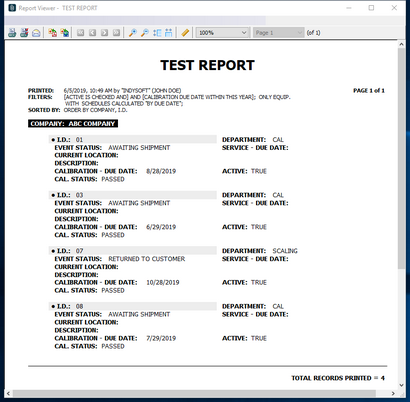
Este tipo de informe es ideal para informes que contienen muchos campos. Los campos que aparecen en el informe se muestran de izquierda a derecha, utilizando el número de columnas especificado en la configuración de página. El ancho de cada campo se determina dividiendo el área imprimible entre el número de columnas que se van a imprimir. Los campos con clave suelen aparecer sombreados. En ocasiones, en este informe, algunos campos ocuparán una línea completa (a lo ancho de las columnas) debido a la gran cantidad de datos. A continuación se muestra un ejemplo de una página de un informe de columnas:
Informe que utiliza Columns
Diseño
El modo de diseño imprimirá los datos en un informe diseñado en PrintBuilder.
Cuadro de datos «
»: al seleccionar esta opción, obtendrá un informe de tipo «Excel». Puedes editar la cuadrícula, mover campos y cambiar el tamaño de las columnas antes de imprimir. |