Configura le opzioni di stampa
Nel passaggio 2, seleziona le varie opzioni nella finestra relative all'ordinamento, al titolo e al tipo di stampa.
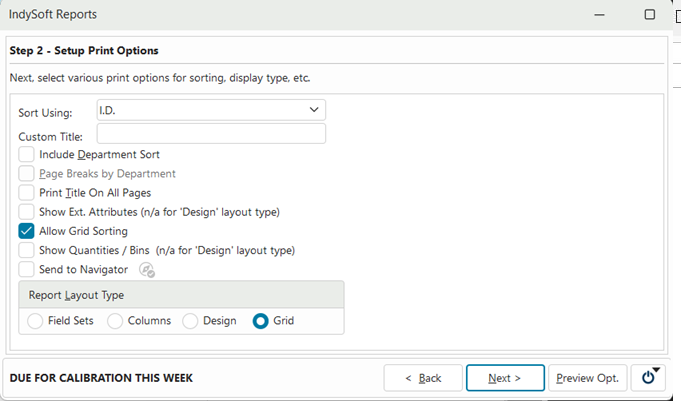
Report standard - Impostazioni di stampa
Ordina utilizzando l'
Utilizza questa casella combinata per scegliere come desideri che venga ordinato il report corrente. A seconda del tipo di report selezionato, in questa casella combinata vengono visualizzate le opzioni di ordinamento dei campi corrispondenti. Una volta effettuata questa scelta, verrà salvata per ciascun utente al momento della modifica del tipo di report o all'uscita dal modulo di reportistica. L'ordine di ordinamento selezionato verrà indicato nell'intestazione della pagina del report alla voce "Ordinato per".
Titolo personalizzato
Utilizza questo campo facoltativo per stampare il tuo titolo personalizzato sul report. Se questo campo è vuoto, verrà stampato il titolo predefinito del report.
Ordinamento per reparto
Quando si generano report che restituiscono un elenco di calibri, spesso è possibile ordinare i calibri nel report in base al reparto. Se si seleziona questa opzione, il criterio "reparto" verrà aggiunto all'ordine di ordinamento del report (in genere dopo l'ordinamento per azienda e prima dell'ordinamento in base al campo selezionato nella casella combinata "Ordina in base a"). Quando il report viene stampato con questa opzione selezionata, il reparto corrente viene visualizzato immediatamente a destra e sotto il nome dell'azienda corrente, con un riquadro che ne racchiude il nome.
Interruzioni di pagina per reparto
Quando si ordina per reparto, diventa disponibile un'opzione aggiuntiva denominata «Interruzioni di pagina per reparto». Se questa opzione è selezionata, verrà inserito un'interruzione di pagina dopo ogni cambio di reparto.
Stampa titoli su tutte le pagine
Selezionando questa casella, il titolo verrà stampato su tutte le pagine; in caso contrario, il titolo del report verrà stampato solo sulla prima pagina del report.
Mostra esterno Attributi (non applicabile per il tipo di layout "Design")
Consenti ordinamento in griglia
Invia a Navigator
Questa opzione diventa disponibile quando si configura un report che restituisce un elenco di apparecchiature. Quando viene selezionato e si visualizza l'anteprima o si stampa il report (o lo si invia via e-mail, come file, ecc.), al Navigator viene inviato un elenco delle apparecchiature riportate nel report. Questo offre un modo pratico per popolare la finestra del navigatore, proprio come l'EquipmentFinder. In alcuni casi, questa opzione è disponibile anche per i report che restituiscono un elenco di eventi. In questo caso, il navigatore verrà popolato con tutte le apparecchiature corrispondenti agli eventi presenti nel rapporto. Premere il pulsante di navigazione per configurare le modalità di invio dell'elenco delle apparecchiature.
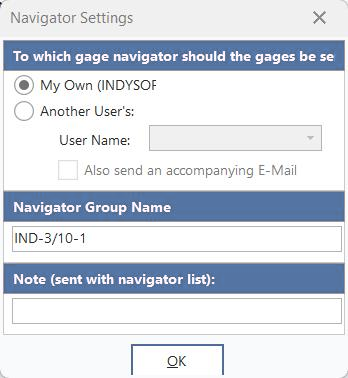
Impostazioni del navigatore
In questa finestra di dialogo è possibile impostare tre opzioni fondamentali: 1) a quale navigatore inviare l'elenco degli strumenti di misura, 2) come denominare il gruppo di navigatori e 3) inserire eventuali note da allegare all'elenco delle attrezzature. Se l'attrezzatura verrà inviata a «un altro utente», sarà possibile allegare anche un'e-mail.
Tipo di layout del report
La maggior parte dei tipi di report consente di scegliere tra due layout. Di seguito è riportata una breve descrizione di ciascuno:
Set di campi
Questo tipo di report è ideale per i report che contengono solo pochi campi, nei quali l'ordine di ordinamento deve essere particolarmente chiaro. I campi inclusi nel report vengono visualizzati da sinistra a destra lungo la pagina, occupando ciascuno solo lo spazio necessario. La larghezza del campo è determinata dalla larghezza dei dati del campo o dalla larghezza del titolo del campo (a seconda di quale delle due sia maggiore). Se un campo non rientra alla fine della riga corrente, viene aggiunta una nuova riga di campi per il record. Le righe successive contenenti i campi iniziano immediatamente a destra dell'inizio del record. I campi di ordinamento principali sono spesso evidenziati. Ecco un esempio di una pagina tratta da un report di un set di campi:
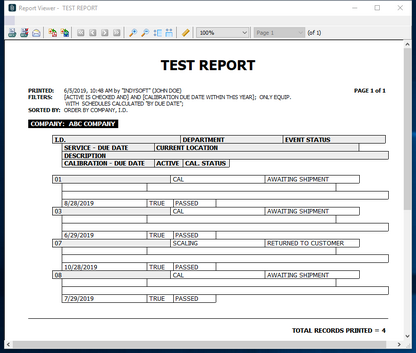
Report che utilizza i set di campi
Colonne
Questo tipo di report è ideale per i report che contengono molti campi. I campi visualizzati nel report vengono visualizzati da sinistra a destra, in base al numero di colonne specificato nella finestra "Modifica imposta pagina". La larghezza di ogni campo viene determinata dividendo l'area stampabile per il numero di colonne da stampare. I campi obbligatori sono talvolta evidenziati. In alcuni punti del presente rapporto, determinati campi occuperanno un'intera riga (attraverso le colonne) a causa dell'elevato volume di dati. Ecco un esempio di una pagina tratta da un report a colonne:
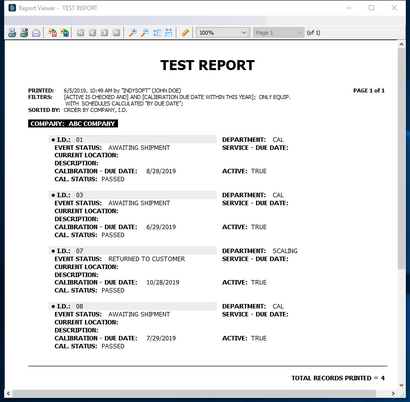
Report che utilizza le colonne
Progettazione
La modalità di progettazione stamperà i dati in un report creato con PrintBuilder.
Griglia
Selezionando questa opzione si otterrà un report a griglia in stile "Excel". Prima di stampare, è possibile modificare la griglia, spostare i campi e ridimensionare le colonne. |