Druckoptionen einrichten
Wählen Sie in Schritt 2 im Fenster die verschiedenen Optionen für Sortierung, Titel und Typ beim Drucken aus.
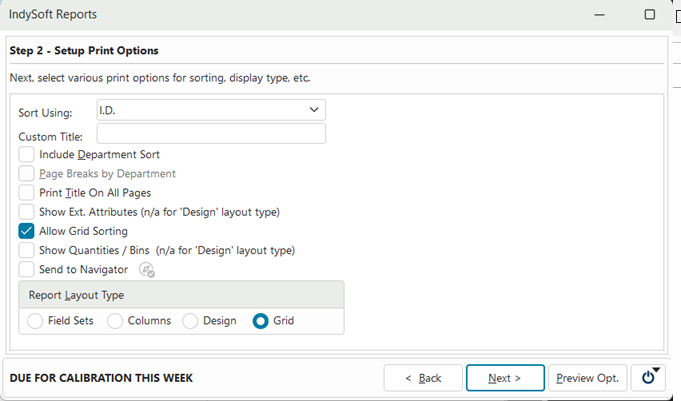
Standardberichte – Druckoptionen einrichten
Sortieren über „
“ Wählen Sie in diesem Kombinationsfeld aus, wie der aktuelle Bericht sortiert werden soll. Je nach ausgewähltem Berichtstyp werden in diesem Kombinationsfeld die entsprechenden Sortieroptionen für die Felder angezeigt. Sobald diese Auswahl getroffen wurde, wird sie pro Benutzer gespeichert, sobald sich der Berichtstyp ändert oder das Berichtsmodul beendet wird. Die gewählte Sortierreihenfolge wird in der Kopfzeile des Berichts unter „Sortiert nach“ angezeigt.
Benutzerdefinierter Titel
Verwenden Sie dieses optionale Feld, um Ihren benutzerdefinierten Titel auf dem Bericht auszudrucken. Wenn dieses Feld leer ist, wird stattdessen der Standardberichtstitel gedruckt.
Sortierung nach Abteilung
Bei der Erstellung von Berichten, die eine Liste von Messgeräten ausgeben, besteht häufig die Möglichkeit, die Messgeräte im Bericht nach Abteilung zu sortieren. Wenn diese Option ausgewählt wird, wird „Abteilung“ zur Sortierreihenfolge des Berichts hinzugefügt (in der Regel nach der Sortierung nach Unternehmen und vor der Sortierung nach dem Feld, das über das Kombinationsfeld „Sortieren nach“ ausgewählt wurde). Wenn der Bericht mit dieser Option gedruckt wird, wird die aktuelle Abteilung direkt rechts unterhalb des aktuellen Unternehmens angezeigt, wobei der Name von einem Rahmen umgeben ist.
Seitenumbrüche nach Abteilung
Bei der Sortierung nach Abteilung steht eine zusätzliche Option namens „Seitenumbrüche nach Abteilung“ zur Verfügung. Wenn dieses Kontrollkästchen aktiviert ist, wird nach jedem Wechsel der Abteilung ein Seitenumbruch eingefügt.
„Titel auf allen Seiten drucken“
Wenn Sie dieses Kontrollkästchen aktivieren, wird der Titel auf allen Seiten gedruckt; andernfalls wird der Berichtstitel nur auf Seite 1 des Berichts gedruckt.
„Ext.“ anzeigen Attribute (gilt nicht für den Layouttyp „Design“)
Rastersortierung zulassen
An Navigator senden
Diese Option ist verfügbar, wenn ein Bericht eingerichtet wird, der eine Liste von Geräten zurückgibt. Wenn diese Option ausgewählt ist und der Bericht in der Vorschau angezeigt oder gedruckt (oder per E-Mail, als Datei usw. versendet) wird, wird eine Liste der im Bericht aufgeführten Geräte an den Navigator gesendet. Dies bietet eine bequeme Möglichkeit, das Navigationsfenster zu füllen, ähnlich wie beim EquipmentFinder. Gelegentlich steht diese Option auch für Berichte zur Verfügung, die eine Liste von Ereignissen zurückgeben. In diesem Fall werden im Navigator alle Geräte angezeigt, die durch die Ereignisse im Bericht repräsentiert werden. Drücken Sie die Navigationstaste, um festzulegen, wie die Geräteliste gesendet wird.
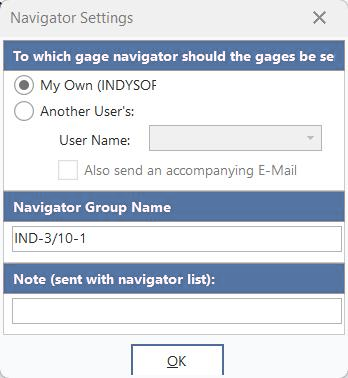
-Navigator-Einstellungen
Über dieses Dialogfeld werden drei grundlegende Optionen festgelegt: 1) Welchem Navigator die Liste der Messgeräte gesendet werden soll, 2) wie die Navigatorgruppe heißen soll und 3) können hier etwaige Begleitnotizen eingefügt werden, die zusammen mit der Geräteliste gesendet werden sollen. Wenn das Gerät an einen „anderen Benutzer“ versendet wird, steht auch die Möglichkeit zur Verfügung, eine Begleit-E-Mail zu versenden.
Berichtslayout-Typ
Bei den meisten Berichtstypen kann zwischen zwei Berichtslayouts gewählt werden. Es folgt eine kurze Beschreibung der einzelnen Optionen:
Feldgruppen
Dieser Berichtstyp eignet sich am besten für Berichte, die nur wenige Felder enthalten und bei denen die Sortierreihenfolge besonders klar erkennbar sein muss. Die im Bericht enthaltenen Felder werden von links nach rechts über die Seite hinweg angezeigt, wobei jedes Feld nur so viel Platz einnimmt, wie nötig ist. Die Breite des Feldes richtet sich nach der Breite der Felddaten oder der Breite der Feldbezeichnung (je nachdem, welcher Wert größer ist). Wenn ein Feld nicht mehr am Ende der aktuellen Zeile Platz findet, wird für den Datensatz eine neue Zeile mit Feldern hinzugefügt. Weitere Zeilen mit Feldern beginnen unmittelbar rechts neben dem Beginn des Datensatzes. Schlüssel-Sortierfelder sind oft schattiert. Hier ist ein Beispiel für eine Seite aus einem Feldbericht:
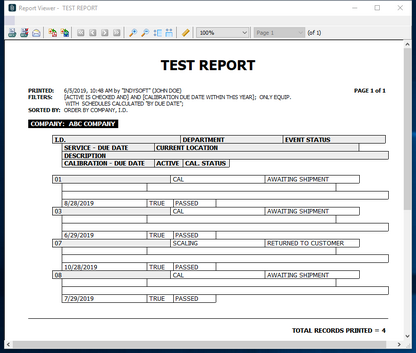
Bericht, der Feldgruppen verwendet
Spalten
Dieser Berichtstyp eignet sich am besten für Berichte mit vielen Feldern. Die im Bericht angezeigten Felder werden von links nach rechts angezeigt, wobei die in den Seiteneinstellungen festgelegte Spaltenanzahl verwendet wird. Die Breite jedes Feldes ergibt sich aus der Division des Druckbereichs durch die Anzahl der zu druckenden Spalten. Ausgefüllte Felder sind manchmal schattiert. In diesem Bericht werden bestimmte Felder aufgrund des hohen Datenvolumens gelegentlich so dargestellt, dass sie eine ganze Zeile (über mehrere Spalten hinweg) einnehmen. Hier ist ein Beispiel für eine Seite aus einem Spaltenbericht:
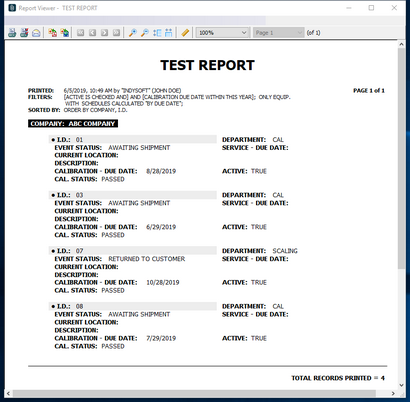
Bericht, der Spalten verwendet
Design-
us Im Design-Modus werden die Daten in einem mit PrintBuilder erstellten Bericht ausgegeben.
Tabellen
Wenn Sie diese Option auswählen, erhalten Sie einen Tabellenbericht im Excel-Format. Sie können das Raster bearbeiten, Felder verschieben und die Spaltenbreite vor dem Drucken anpassen. |