Diesen Bericht drucken an
Seitenlayout ändern  Hinweis: Dieser Schritt (Seitenlayout ändern) ist nur verfügbar, wenn unter „Berichtslayouttyp“ in Schritt 2 – Druckoptionen einrichten die Option „Feldsätze“ oder „Spalten“ ausgewählt wurde.
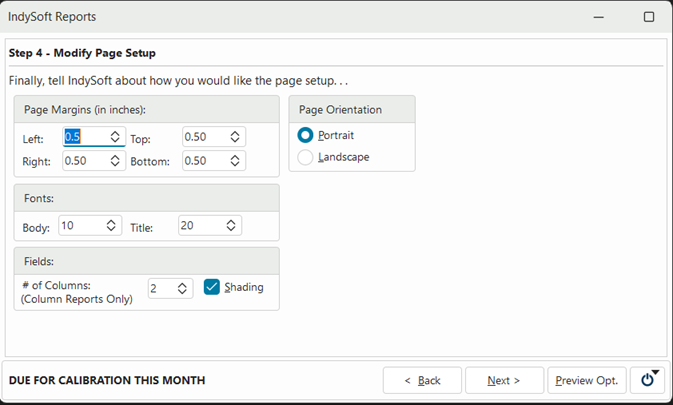
Standardberichte – Seiteneinrichtung ändern
Dieser Schritt im Berichts-Einrichtungsassistenten enthält die Berichtsoptionen, die sich am stärksten auf die Darstellung des Berichts auf der Seite auswirken. Diese Optionen können entweder nur für den aktuellen Bericht oder für alle Berichtstypen festgelegt werden.
Seitenränder
Diese vier Einstellungen beeinflussen den Abstand des „weißen“ Raums um den Berichtstext herum. Dieser Abstand kommt zu dem eventuellen Randabstand hinzu, den Ihre Druckmaschine möglicherweise hat. Als Randbereich wird jeder Teil der Seite bezeichnet, den Ihr aktueller Drucker nicht bedrucken kann.
Schriftarten
Diese beiden Einstellungen ändern die Größe der in den Berichten verwendeten Schriftarten. Durch die Verwendung kleinerer Schriftarten passen mehr Informationen in jede Zeile des Berichts. Die Mindestschriftgröße für Fließtext und Überschriften beträgt 6. Die maximale Schriftgröße für den Hauptteil des Berichts beträgt 25, die maximale Schriftgröße für den Titel des Berichts beträgt 40.
Felder „
“ Die erste Einstellung, „Anzahl der Spalten“, bezieht sich auf die Anzahl der Spalten, die beim Drucken eines Berichts gezeichnet werden sollen, dessen Berichtslayouttyp auf „Spalten“ eingestellt ist. Die zweite Einstellung, „Schattierung“, legt fest, ob Felder im Bericht schattiert dargestellt werden sollen. Durch Schattierungen lassen sich die Berichte besser lesen, doch einige Drucker unterstützen diese Funktion nicht. Ein Beispiel für einen spaltenbasierten Bericht finden Sie unter „Druckoptionen“.
Seitenausrichtung
Diese Einstellung bestimmt, wie der Bericht auf der Seite dargestellt wird – ob der Bericht breiter als hoch ist oder ob er höher als breit ist.
Bericht drucken an
Der letzte Schritt, „Bericht drucken an“, könnte, wie bereits erwähnt, auch der erste Schritt sein, den Sie sehen, wenn Sie einen Bericht aus dem Menü „Bericht“ auswählen. Beachten Sie die rot markierte Schaltfläche in der unteren linken Ecke. Diese Schaltfläche ist nur verfügbar, wenn Sie sich in Schritt 2 – Druckoptionen einrichten befinden, unter „Berichtslayouttyp“ entweder „Design“ oder „Raster“ ausgewählt haben und die Vorschau-Option aktiviert ist. die Taste gedrückt wird. Sie haben die Wahl zwischen „Bericht erstellen“ und „Raster bearbeiten“. Andernfalls wird die Schaltfläche nicht angezeigt.
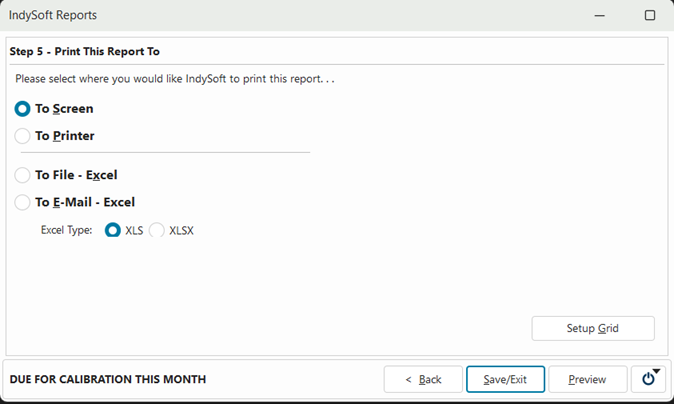
Standardberichte – Diesen Bericht drucken
„Auf dem Bildschirm anzeigen“ (
) Wenn Sie „Auf dem Bildschirm anzeigen“ auswählen, wird der Bericht im IndySoft-Berichtsbetrachter in einer Vorschau angezeigt.
An den Drucker
Wenn Sie „An den Drucker“ auswählen, wird der Bericht direkt an Ihren Drucker gesendet. Um einen bestimmten Drucker für den Bericht auszuwählen, klicken Sie auf die Schaltfläche „Druckeinstellungen“ (nur sichtbar, wenn „An Drucker“ ausgewählt ist). Wenn Sie auf die Schaltfläche „Fertigstellen“ klicken, wird der Bericht sofort gedruckt.
Per E-Mail – PDF-
Wenn Sie „Per E-Mail“ auswählen, wird Ihr standardmäßiges MAPI-E-Mail-Programm (z. B. MS Outlook, MS Outlook Express, Netscape usw.) gestartet. zusammen mit dem beigefügten aktuellen Bericht. Einige grundlegende Angaben zum Bericht (Titel des Berichts, Seitenzahl, Druckdatum usw.) wird in den E-Mail-Text eingefügt. Ändern oder ergänzen Sie den Text der E-Mail und versenden Sie die E-Mail dann wie gewohnt.
„Speichern“ – PDF-
Wenn Sie „Speichern“ wählen, wird zunächst ein Standard-Windows-Dialogfeld „Datei öffnen“ angezeigt, in dem Sie nach dem Dateinamen für den zu speichernden Bericht gefragt werden. Sobald dieser Dialog bestätigt wurde, wird im Adobe Acrobat-Fenster eine Vorschau des Berichts aus dieser Datei angezeigt. Der Bericht wird dauerhaft an dem angegebenen Speicherort gespeichert. |