Configurar opções de impressão
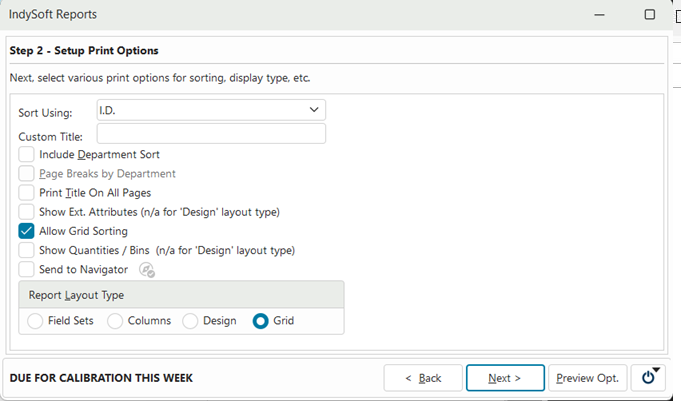
No Passo 2, selecione as várias opções na janela relativas à ordenação, ao título e ao tipo de letra na impressão.
 Relatórios padrão do
: Configurar opções de impressão
Ordenar usando o menu suspenso «
» Utilize este menu suspenso para selecionar a forma como pretende que o relatório atual seja ordenado. Cada tipo de relatório selecionado preenche esta caixa de seleção com as opções de ordenação de campos adequadas. Depois de efetuada esta escolha, ela será guardada individualmente para cada utilizador sempre que o tipo de relatório for alterado ou quando o módulo de relatórios for encerrado. A ordem de classificação selecionada será indicada no cabeçalho da página do relatório, na secção «Classificado por».
Título personalizado
Utilize este campo opcional para imprimir o seu título personalizado no relatório. Se este campo estiver em branco, será impresso o título padrão do relatório.
Ordenação por departamento
Ao gerar relatórios que apresentam uma lista de medidores, é frequentemente oferecida a opção de ordenar os medidores no relatório por departamento. Se esta opção for selecionada, o campo «departamento» será adicionado à ordem de classificação do relatório (normalmente após a classificação por empresa e antes da classificação pelo campo selecionado na caixa de seleção «Classificar por»). Quando o relatório é impresso com esta opção selecionada, o departamento atual é apresentado imediatamente à direita e abaixo da empresa atual, com uma caixa a emoldurar o nome.
Quebras de página por departamento
Ao ordenar por departamento, surge uma opção adicional denominada «Quebras de página por departamento». Quando esta opção estiver marcada, será inserida uma quebra de página após cada mudança de departamento.
Imprimir títulos em todas as páginas
Ao marcar esta caixa, o título será impresso em todas as páginas; caso contrário, o título do relatório será impresso apenas na página 1 do relatório.
Mostrar Ext. Atributos (n/a para o tipo de layout «Design»)
Permitir ordenação por grelha
Enviar para o Navigator
Esta opção fica disponível ao configurar um relatório que apresenta uma lista de equipamentos. Quando esta opção é selecionada e o relatório é visualizado ou impresso (ou enviado por e-mail, para um ficheiro, etc.), é enviada para o Navigator uma lista do equipamento apresentado no relatório. Isto constitui uma forma prática de preencher a janela do navegador, tal como o EquipmentFinder. Por vezes, esta opção também está disponível para relatórios que apresentam uma lista de eventos. Neste caso, o navegador será preenchido com todo o equipamento representado pelos eventos no relatório. Prima o botão de navegação para configurar a forma como a lista de equipamentos é enviada.
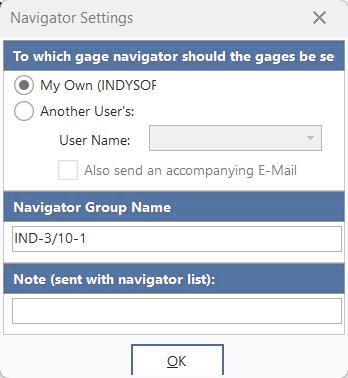
Definições do Navigator
Nesta caixa de diálogo, definem-se três opções básicas: 1) a que navegador será enviada a lista de medidores, 2) qual o nome a atribuir ao grupo de navegadores e 3) quaisquer notas complementares que devam ser enviadas juntamente com a lista de equipamentos podem ser inseridas aqui. Se o equipamento for enviado para «outro utilizador», também é possível enviar um e-mail de acompanhamento.
Tipo de layout do relatório
A maioria dos tipos de relatório permite escolher entre dois layouts de relatório. Segue-se uma breve descrição de cada um:
Conjuntos de campos
Este tipo de relatório é ideal para relatórios que contêm apenas alguns campos, nos quais a ordem de classificação deve ser especialmente clara. Os campos incluídos no relatório são apresentados da esquerda para a direita ao longo da página, ocupando cada um apenas o espaço necessário. A largura do campo é determinada pela largura dos dados do campo ou pela largura do título do campo (conforme o que for maior). Se um campo não couber no final da linha atual, é adicionada uma nova linha de campos para o registo. As linhas adicionais que contêm campos começam imediatamente à direita do início do registo. Os campos de ordenação por chave são frequentemente sombreados. Aqui está um exemplo de uma página de um relatório de conjunto de campos:
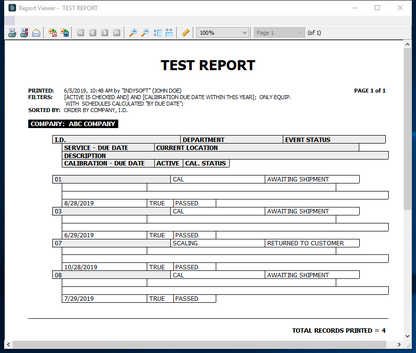
Relatório que utiliza conjuntos de campos
Colunas
Este tipo de relatório é ideal para relatórios com muitos campos. Os campos apresentados no relatório são exibidos da esquerda para a direita, utilizando o número de colunas especificado na opção «Modificar configuração da página». A largura de cada campo é determinada dividindo a área imprimível pelo número de colunas a imprimir. Os campos com chave são, por vezes, sombreados. Ocasionalmente, neste relatório, determinados campos serão configurados para ocupar uma linha inteira (através das colunas) devido a uma grande quantidade de dados. Aqui está um exemplo de uma página de um relatório em colunas:
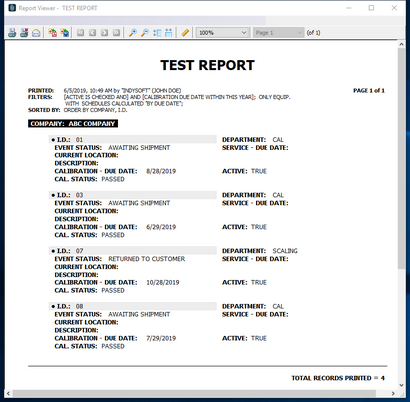
Relatório que utiliza colunas
de design O modo de design imprimirá os dados num relatório criado no PrintBuilder.
Grelha
Ao selecionar esta opção, obterá um relatório em grelha do tipo «Excel». Pode editar a grelha, mover campos e ajustar o tamanho das colunas antes de imprimir. |