Umweltdaten
Wenn Sie bei einem unvollständigen Ereignis den Bildschirm „Kalibrierungstestpunkte“ aufrufen, werden mehrere Aktionen ausgeführt, woraufhin die Oberfläche „Umgebungsdaten“ angezeigt wird.
Es werden folgende Überprüfungen durchgeführt:
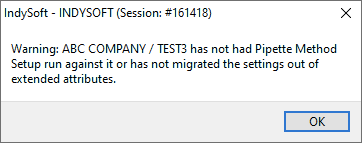
- Es wird überprüft, ob der Knoten „IS_PIP“ mit dem Textwert „PIPETTE“ vorhanden ist. Andernfalls wird eine Warnmeldung angezeigt, die in etwa wie folgt lautet:
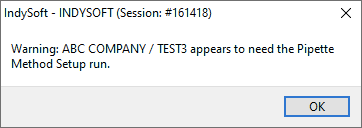
Falls einige Spezifikationen fehlen (möglicherweise aufgrund einer Erweiterung um weitere Knoten), wird folgende Warnung angezeigt:
- Es wird versucht, eine Verbindung zu jedem Master herzustellen, der einen IS_PIP-/BALANCE-Knoten in den Spezifikationen aufweist. Fehler bei der Verbindung werden angezeigt. Sollten keine Konten gefunden werden, die verknüpft werden können, werden Sie darüber informiert.

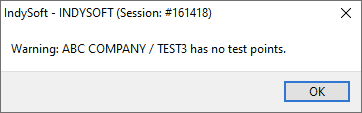
- Es wird eine Überprüfung der Testpunkte durchgeführt. Andernfalls wird eine Warnmeldung angezeigt, die in etwa wie folgt lautet:
Sobald die Pipette überprüft und die Waagen angeschlossen sind, wird der folgende Bildschirm angezeigt. Auf diesem Bildschirm können Sie die Umgebungsbedingungen überprüfen, den YZ-Faktor einsehen und grundlegende Testoptionen auswählen. Wenn Sie keine Mehrkanalpipette und keine Waage haben, sieht das folgendermaßen aus:
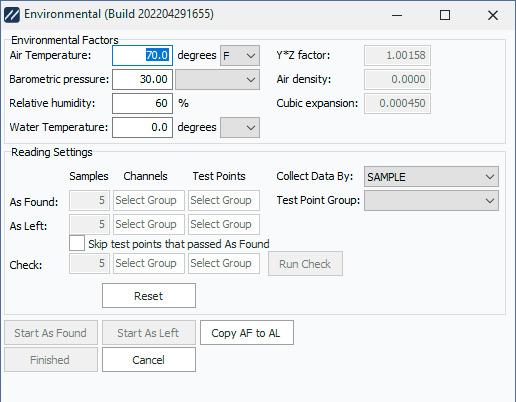
Mit einer Mehrkanal-Anzeige können Sie auch die Anordnung der Kanäle anzeigen.
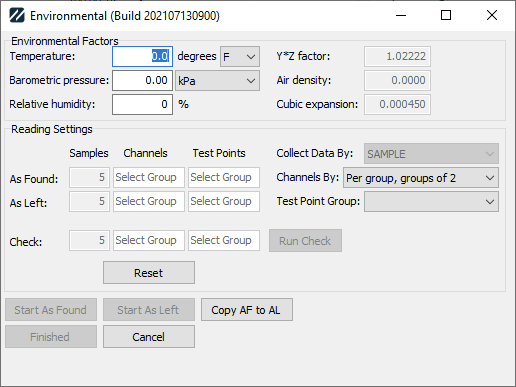
Temperatur, Luftdruck und relative Luftfeuchtigkeit werden alle auf dem Bildschirm „Ereignisinformationen“ angezeigt. Zudem werden die Ausrüstungs-IS_PIP-Spezifikationen „USE BAROMETRIC PRESSURE“ (Standard: false), „USE DENSITY“ (Standard: false), „USE REL HUMIDITY“ (Standard: false), „USE TEMPERATURE“ (Standard: false), „DENSITY“ (Standard: 1) und „CUBIC EXPANSION COEFF“ (Standard: 0) geladen.
Diese werden zur Berechnung der Luftdichte und des Z-Faktors verwendet, die bei der Datenerfassung wie folgt zum Einsatz kommen:
temp = Temperatur, umgerechnet in Grad Celsius, oder auf 21,1111111 °C gesetzt, wenn SE TEMPERATURE false ist.
press = Luftdruck, umgerechnet in mm Hg, oder auf 760 mm Hg gesetzt, wenn SE BAROMETRIC PRESSURE falsch ist.
RH = Relative Luftfeuchtigkeit oder 70, wenn USE REL HUMIDITY auf „false“ gesetzt ist.
Pw = 0,001 * (999,83952 + (16,945176 * temp) – (7,9870401E-3 * (temp^2)) –(46,170461E-6*(temp^3))+(105,56302E-9*(temp^4))-(280,54253E-12*(temp^5)))/(1+(16,879850E-3*temp))
Wenn IS_PIP USE DENSITY auf „true“ gesetzt ist und ein Wert für IS_PIP DENSITY vorhanden war, wird Pw auf IS_PIP DENSITY gesetzt.
Andernfalls wird die obige Formel verwendet.
es = 1,3146 × 10⁹ × e^(-5315,56 / (Temperatur + 273,15))
Pa = ((0,4646 * (Druck – (0,003796 * RH * es)))/(273,15 + Temperatur)) * 1E-3
Y-Faktor = 1 – (KUBISCHER AUSDEHNUNGSKOEFFIZIENT * (Temperatur – 20))
Z-Faktor = (1/(Pw – Pa)) * (1 – Pa/8) * (Y-Faktor)
Änderungen der Temperatur, des Luftdrucks und der relativen Luftfeuchtigkeit führen zu einer sofortigen Aktualisierung der oben genannten Berechnungen sowie des Bildschirms mit den Veranstaltungsinformationen.
Darunter können bei Bedarf die Anzahl der Proben sowie die Kanäle/Messpunkte für den Ist-Zustand und den Endzustand von den Standardeinstellungen abweichen. Beispiele für Optionen für Kanäle/Messpunkte sind „1–10“, „1, 3, 5–10“ oder „1–3, 4, 5, 6–10“. Auf diese Weise können Sie bei Bedarf bestimmte Kanäle/Messpunkte überspringen.
Außerdem können Sie wählen, ob Sie die Daten nach PROBE (alle Kanäle für Probe 1, dann alle Kanäle für Probe 2 usw.) oder nach KANAL (alle Proben für Kanal 1, alle Proben für Kanal 2 usw.) erfassen möchten. Dieser Wert entspricht standardmäßig dem in den Pipettiermethode-Einstellungen ausgewählten Wert.
Wenn Sie eine Mehrkanalwaage verwenden, hängen Ihre Optionen unter „Kanäle nach:“ vom Abstand der Pipette ab. STANDARD bietet Ihnen folgende Optionen:
- Pro Gruppe, Gruppen zu je X
- Pro Band, Gruppen von X
wobei X entweder die Anzahl der Kanäle auf der Waage oder eine entsprechend aufgeteilte Anzahl von Kanälen auf der Pipette ist, basierend auf der Anzahl der Kanäle pro Reihe.
Der Standard-Kanalabstand von 1/2 bietet folgende Optionen:
- Pro Gruppe: gerade/ungerade Zahlen von X
- Pro Volumen, gerade/ungerade von X
wobei X entweder die Anzahl der ungeraden Kanäle pro Reihe ist oder eine gleichmäßig aufgeteilte Anzahl von Kanälen, wenn die Pipette mehr ungerade Kanäle pro Reihe aufweist als die Waage.
In beiden Fällen bedeutet „Pro Gruppe“, dass Sie zunächst alle Volumina für eine Gruppe von Kanälen erfassen (wodurch weniger Spitzen gewechselt werden müssen), während „Pro Volumen“ bedeutet, dass Sie zunächst alle Proben für ein bestimmtes Volumen erfassen (wodurch häufiger Spitzen gewechselt werden müssen, aber ein bestimmtes Volumen über alle Spitzen hinweg vollständig bestätigt wird).
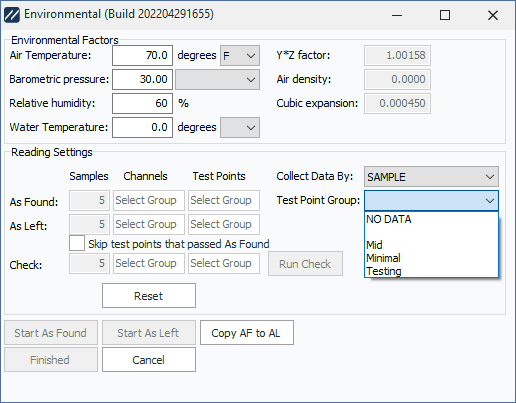
Mit der Option „Testpunktgruppe“ können Sie auswählen, welche Gruppe von Testpunkten verwendet werden soll. Das Verhalten hängt ein wenig von den Einstellungen im Testpunktgitter ab. Wenn die Gruppe für alle Testpunkte leer ist, ist eine Datenerfassung erforderlich, und das Dropdown-Menü wird deaktiviert. Wenn Sie das Dialogfeld erneut aufrufen, nachdem Sie bereits einige Testpunkte eingegeben haben, bleibt das Dropdown-Menü auf Ihre vorherige Auswahl festgelegt.
Wenn Sie „NO DATA“ auswählen, geben Sie keine Messwerte ein, sondern wählen stattdessen außerhalb des Pipettenmoduls „Bestanden/Nicht bestanden/Angepasst“ aus. Bei jeder anderen Option werden die Testpunkte aktualisiert, um Ihnen anzuzeigen, wie viele verfügbar sind, und standardmäßig werden alle Testpunkte dieser Gruppe ausgewählt.
Mit der Option „Testpunkte überspringen, die als ‚As Found‘ bestanden wurden“ können Sie alle Testpunkte/Kanäle ignorieren, für die Sie Daten erfasst haben und die den Test bestanden haben. Wenn Ihre „As Found“-Daten nur die Testpunkte 1 und 6 umfassten, Sie aber für „As Left“ die Punkte 1, 3 und 6 auswählen, wird Testpunkt 3 immer erfasst, während die Punkte 1 und 6 nur angezeigt werden, wenn sie bestanden wurden.
Die Schaltfläche „AF nach AL kopieren“ kopiert alle „As Found“-Messwerte in den Bereich „As Left“ und überschreibt dabei möglicherweise bereits vorhandene „As Left“-Daten.
Wenn Sie auf „Start As Found“ oder „Start As Left“ klicken, werden die Umgebungsdaten wie folgt in den Testpunkten gespeichert (in den Feldern „As Found“/„As Left“):
Luftdruck: Gemessener Druck
Luftdruckeinheiten: Gemessener Druck
Relative Luftfeuchtigkeit: Gemessene relative Luftfeuchtigkeit
Temperatur: Gemessene Temperatur
Temperatureinheiten: Gemessene Temperatur Typ
Y*Z-Faktor: Wie in Num 1 festgestellt
Dichte: Wie gemessen Nr. 2
Erweiterung: Wie in Num 3 beschrieben
Y-Faktor: Wie in Num 4 beschrieben
Wassertemperatur + Einheit: Wie gemessen – Benutzerdefinierter Text 1
Sie können auch auf „Prüfung durchführen“ klicken, um einige Beispieldaten zu erfassen – diese werden jedoch nicht gespeichert –, um die Leistung der Pipette zu überprüfen.
Neben den Daten gibt es Optionen zum Einrichten der RS232-Verbindung zur Waage sowie zum Starten der Erfassung von „As Found“- und „As Left“-Messwerten.
Wenn ein Sartorius SpeedCal Mobile mit einem Umgebungsmessgerät angeschlossen ist, erscheint unter „Waage einrichten“ die Schaltfläche „Umgebungsdaten lesen“, über die die aktuellen Umgebungsbedingungen abgerufen werden können.