Ejemplo de informe personalizado 3
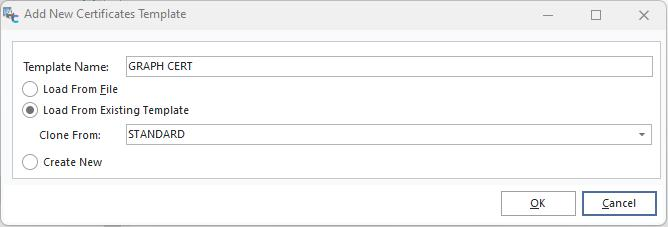
Otra función que puede resultar útil es añadir un gráfico a tus resultados. Dado que muchas personas comprenden la información visual con mucha más facilidad que una lista de datos, esto puede hacer que los informes resulten mucho más significativos. Empezaremos clonando un certificado a partir de la plantilla de certificado STANDARD.
Dado que el gráfico resume los datos recopilados, lo colocaremos en el pie de página del grupo. Arrastra hacia abajo el borde inferior de la banda de pie de página del grupo y añade un DBChart.
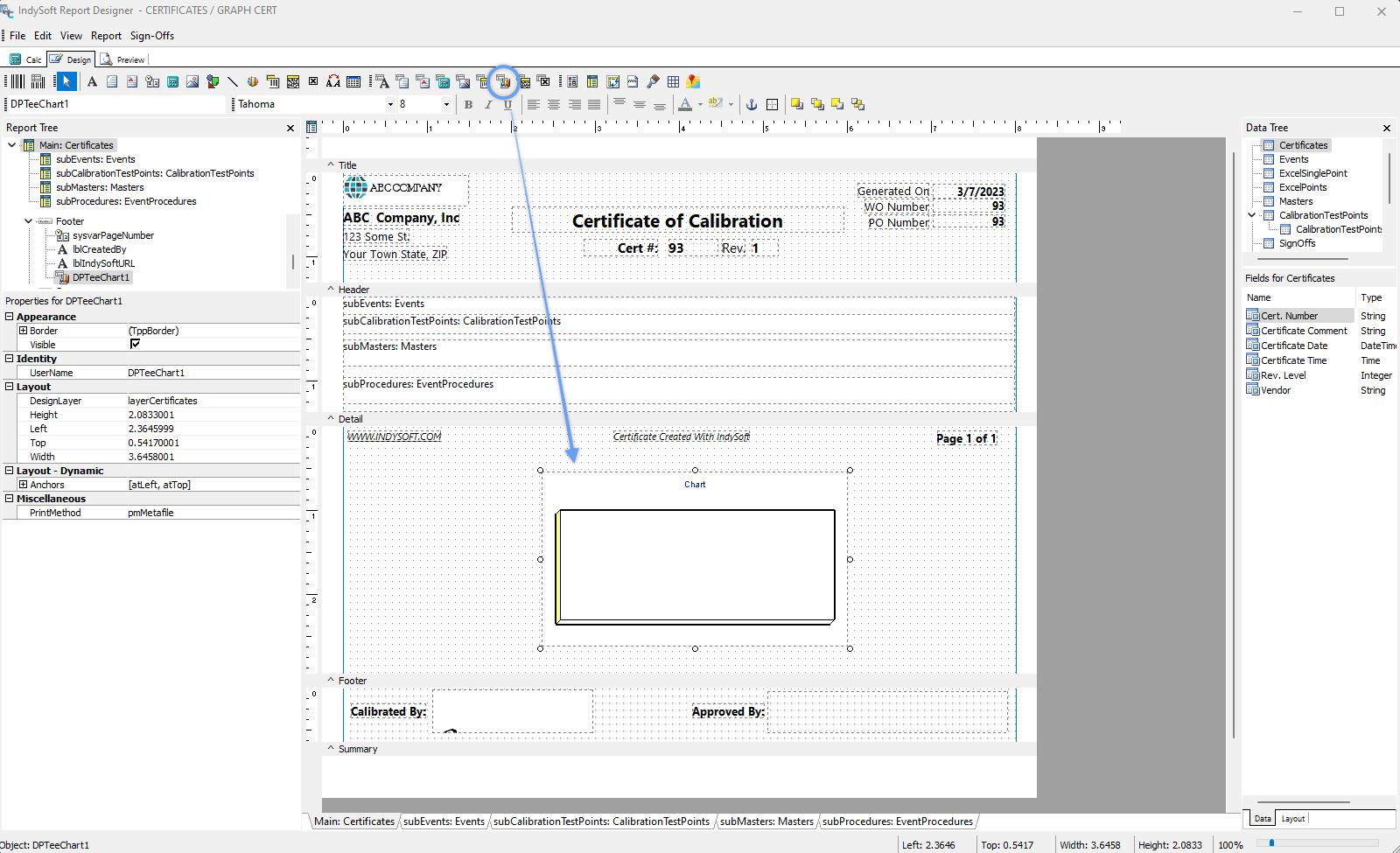
Pestaña «Diseño» - Gráfico de grupos
Por desgracia, este gráfico no es muy interesante. Tenemos que indicarle de qué tipo de gráfico se trata para que muestre algo. Haz clic con el botón derecho del ratón en el gráfico y selecciona «Editar gráfico...» Este es nuestro problema: un gráfico se compone de datos denominados «series». En este caso, no tenemos ninguno.
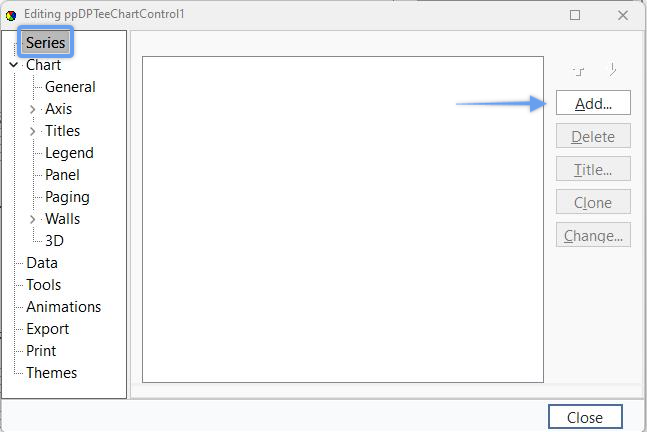
Editar gráfico - Añadir serie
Haz clic en «Añadir»... nos permite elegir nuestra serie. En este ejemplo, crearemos un gráfico de líneas, no uno en 3D. Añadiremos cuatro series como esta, una para cada categoría: Estándar, Tolerancia +, Tolerancia - y Tal cual. Nota: puedes hacer clic en «Clonar» tres veces para añadir las tres series.
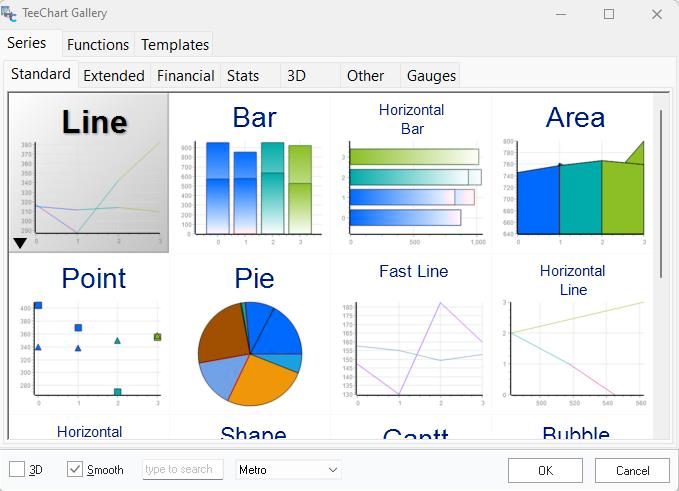 Galería de TeeChart de
A continuación, habrá que acceder a los datos. En este ejemplo, no queremos introducir los datos manualmente, ya que eso iría en contra del objetivo de contar con un gráfico dinámico.En su lugar, haz doble clic en «Series 1» en el cuadro de control de TeeChart. Haz clic en la pestaña «Origen de datos» del cuadro emergente y, a continuación, selecciona «Canalización de datos». El canal se llamará «CalibrationTestPoints». Para las cuatro líneas, las coordenadas X serán nuestro punto de referencia. La coordenada Y será lo que representaremos gráficamente. En la Serie 1, la coordenada Y será «Estándar». Para la Serie 2: «Tolerancia +»; para la Serie 3: «Tolerancia -»; y para la Serie 4: «Tal cual».
: Control TeeChart - Edición de la fuente de datos
Nota: Una vez que haya realizado los cambios en la Serie 1, haga clic en el botón «Aplicar» y, a continuación, haga clic en el menú desplegable superior (que actualmente lleva el nombre «Serie 1») para seleccionar las demás series (2 a 4), según corresponda (o haga clic en el árbol de la izquierda). Además, cuando cambies la coordenada Y, haz que la etiqueta refleje el mismo nombre que la coordenada Y. Una vez que hayas realizado todos los cambios, haz clic en el botón «Aplicar» y, a continuación, en «Cerrar».
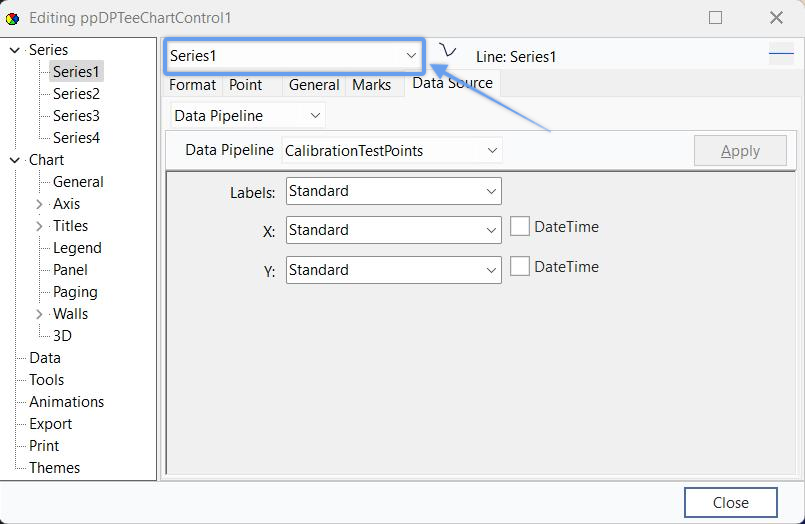
: Control TeeChart - Edición: menú desplegable de series
A continuación, cambia el título de cada serie para que refleje de qué se trata. Selecciona la serie y, a continuación, haz clic en el botón «Título» para editarla. Estos títulos aparecerán en la leyenda del gráfico.
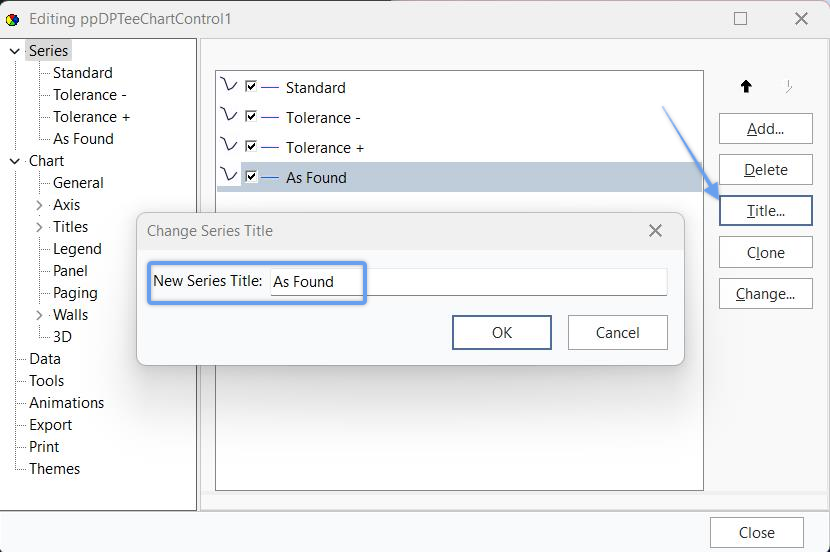 Control TeeChart de
: edición de títulos de series
Para cambiar el título del gráfico actual, haz clic en «Títulos», dentro de «Gráfico», en el árbol de la izquierda. A continuación, escribe el nuevo título en el cuadro de texto. Si lo deseas, puedes dar formato al nombre del título utilizando las pestañas adicionales de la parte superior.
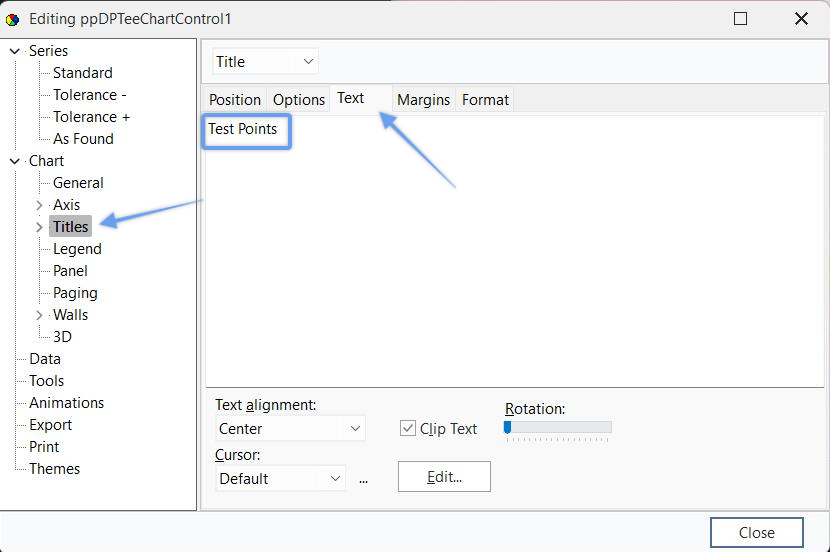 Control TeeChart de
: cómo editar el título del gráfico
En este momento, tu gráfico debería tener un aspecto similar a este:
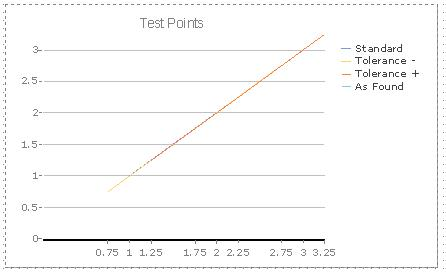
Ejemplo de gráfico de TestPoints
Ahora voy a trabajar para que este gráfico sea más fácil de leer. Haz doble clic en el gráfico (si la ventana del control TeeChart está cerrada) y, a continuación, haz clic en la pestaña «Añadir... Funciones» y selecciona «Restar». Esto creará una nueva serie que se obtiene restando dos series. Si hacemos esto cuatro veces, obtendremos la diferencia entre nuestra serie original y la serie estándar.
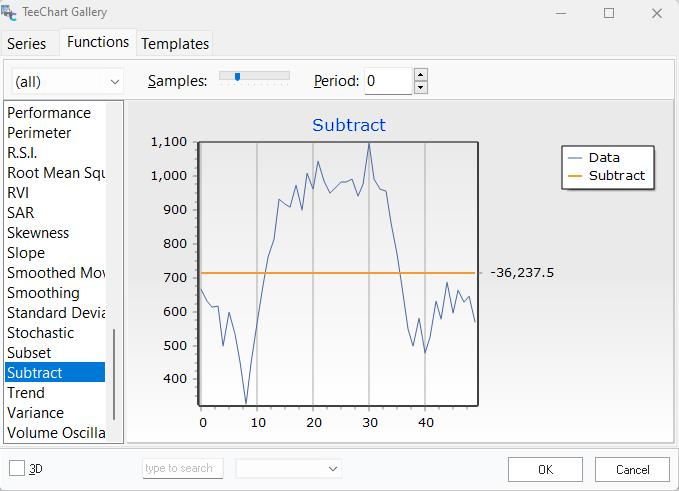
Galería de TeeChart - Funciones
A continuación, haz doble clic en la pestaña «Series». Selecciona «Series5» en el menú desplegable y ve a la pestaña «Fuente de datos». Seleccione «Estándar» en la ventana «Disponibles» y haga clic en la flecha hacia la derecha para moverlo a la ventana «Seleccionados». Esto dará como resultado una serie de la forma: Estándar - Estándar = 0.
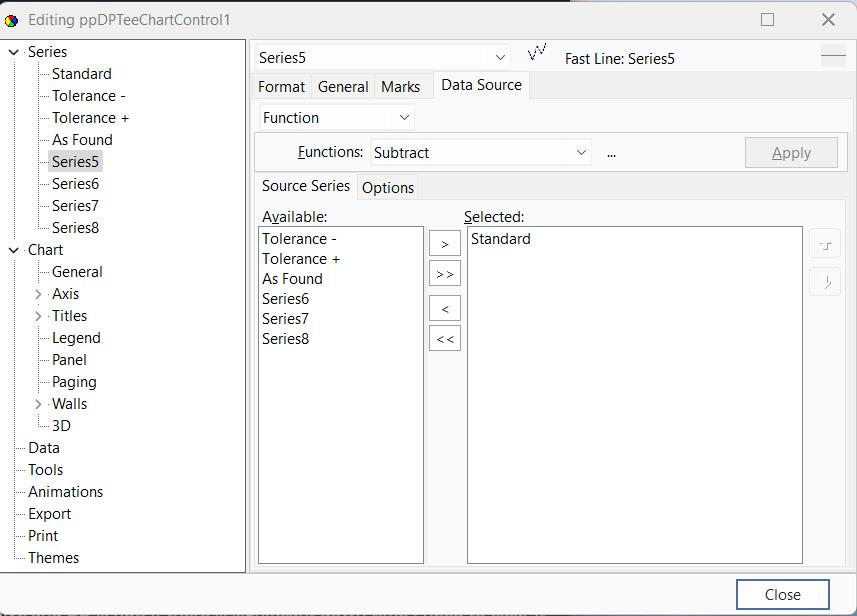
Selecciona «Series6» en el menú desplegable y desplaza los controles «Tolerancia +» y «Estándar» hacia la derecha. Asegúrate de que «Tolerancia +» esté por encima de «Estándar». Esto generará una serie con valores que van desde «Tolerancia +» hasta «Estándar». Repite este proceso para configurar la Serie 7 como «Tolerancia: por encima del estándar» y la Serie 8 como «Tal cual: por encima del estándar».
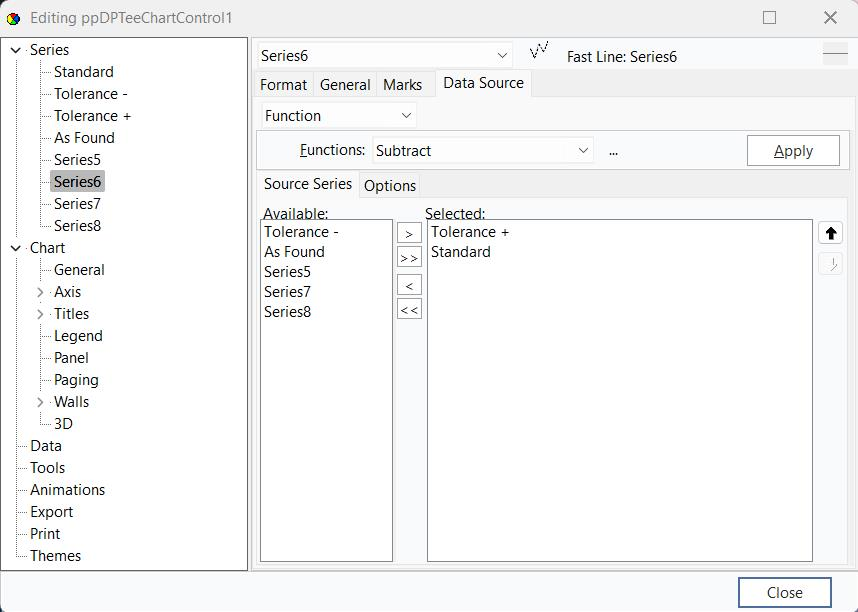
Control TeeChart: ejemplo de la serie 6
Vuelve a la pestaña «Gráfico» y cambia el nombre de las series a «AtStandard», «Tol+ - Standard», «Tol- - Standard» y «AsFound - Standard».
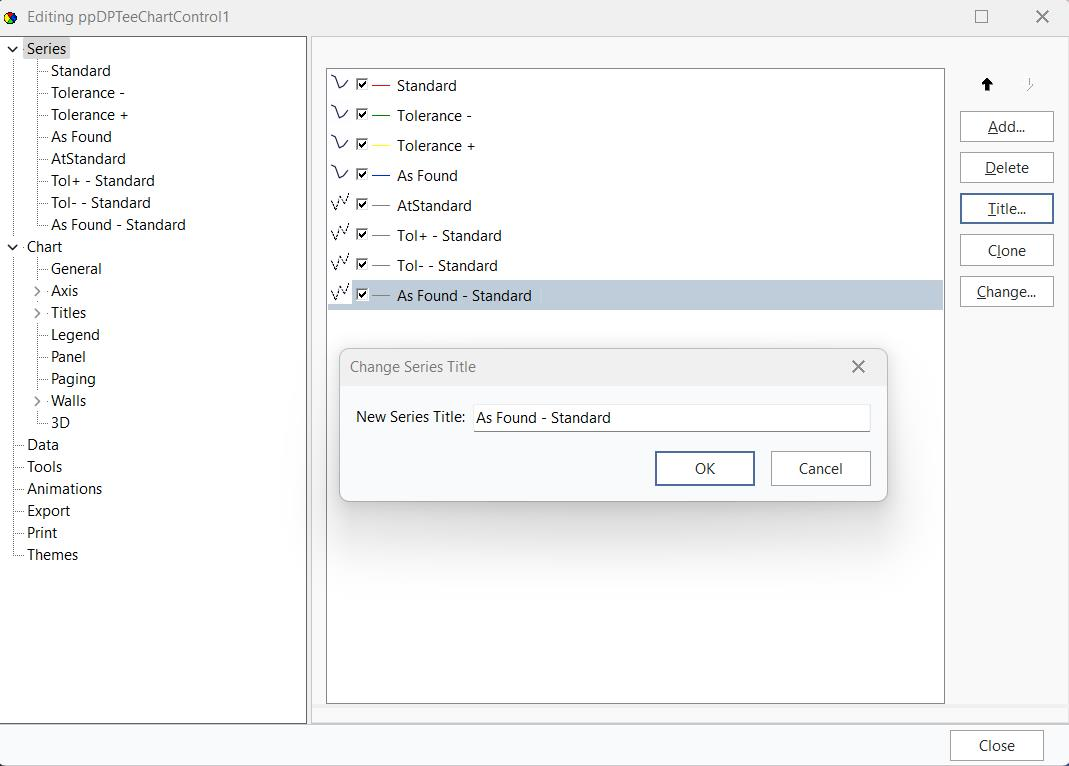 Control TeeChart de
: edición de títulos de series
Ve a «Series», haz clic en el botón de colores (véase más abajo) y cambia los colores para que no sean todos verdes.
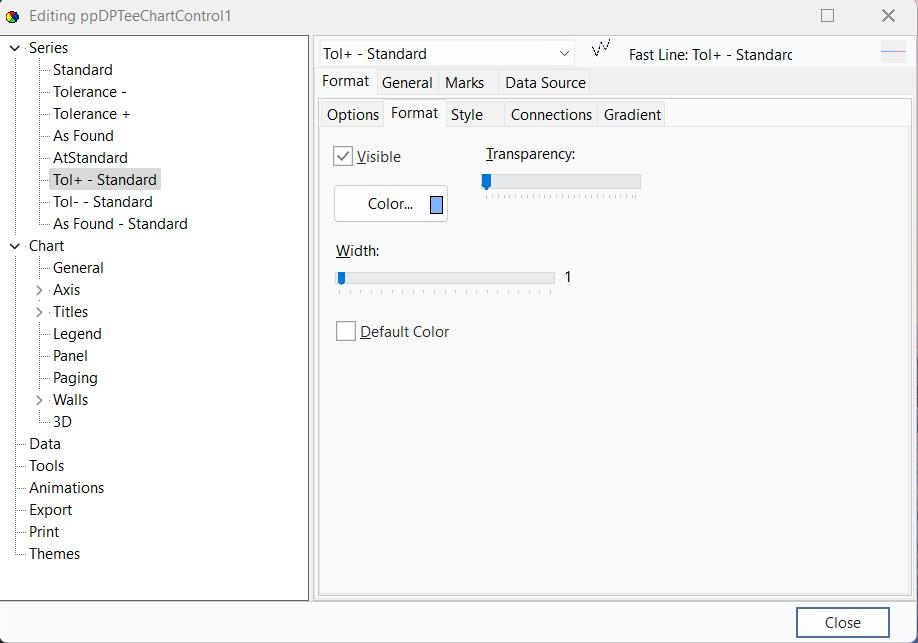 Control TeeChart de
: Editar color
Por último, desmarca las opciones «Estándar», «Tolerancia +», «Tolerancia -» y «Tal cual». Los necesitamos para las últimas cuatro series, pero no queremos que se muestren.
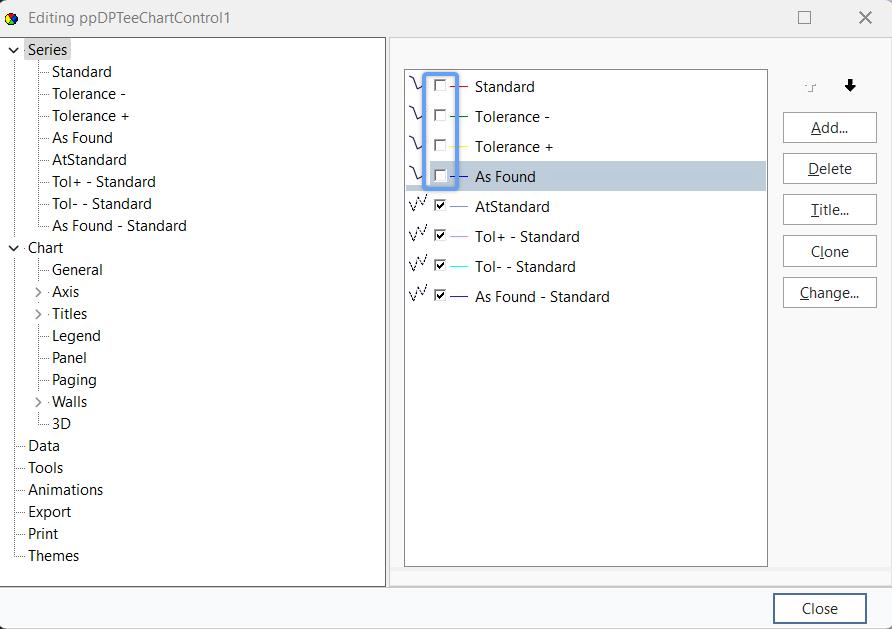 Control TeeChart de
: pantalla principal
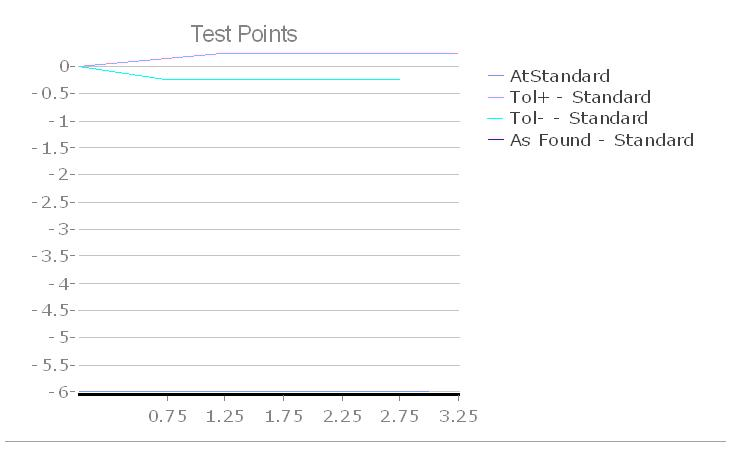
Resultado final de TeeChart |