Ejemplo de informe personalizado 1
Puedes seleccionar datos de tu base de datos mediante una consulta SQL dentro del espacio de trabajo de datos. Esta funcionalidad se ofrece a través de vistas de datos basadas en consultas, que se pueden crear de forma visual mediante el Asistente de consultas y gestionar de forma visual mediante el Diseñador de consultas.
En el primer ejemplo, supongamos que quieres crear un informe en el que se enumeren todos los equipos de tu empresa, incluyendo el tipo, el subtipo, la fecha de compra y la fecha de baja. Para abarcar todos los pasos posibles, utilizaremos un informe PERSONALIZADO. En la pestaña «Inicio» de IndySoft, selecciona «Utilidades»... «PrintBuilder»... «Informes generales»... «Personalizado». A continuación, haz clic en el icono «Nueva plantilla».
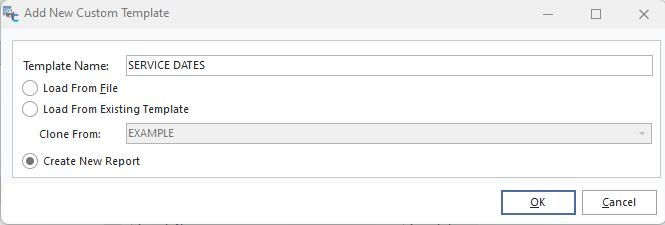
Añadir una nueva plantilla personalizada
En el campo «Nombre de la plantilla», escribe un nombre para el informe (en este ejemplo, «FECHAS DE SERVICIO») y haz clic en «Crear nuevo informe». Haz clic en «Aceptar».
En PrintBuilder, haz clic en «FECHAS DE SERVICIO» en la tabla para abrirla y, a continuación, haz clic en la pestaña «Datos». Selecciona Archivo... Nuevo... Asistente para consultas para crear un nuevo canal de datos.
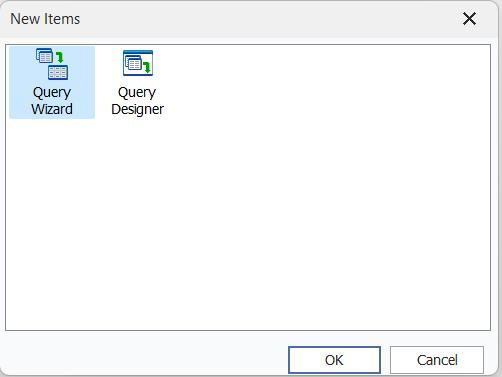
Nuevos elementos - Asistente de consultas
En este ejemplo, desplázate hacia abajo en la columna de la izquierda para seleccionar la tabla GAGES (Equipos). (Haz doble clic o selecciona el texto y haz clic en la flecha de la derecha).
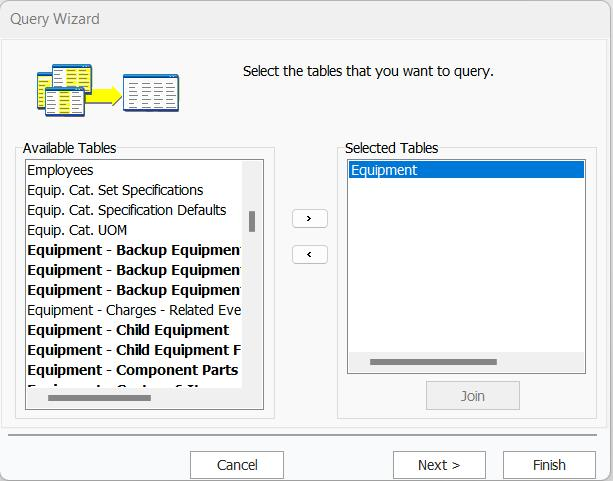 Asistente de consultas de
: selección de tablas
Haga clic en «Siguiente».
En la siguiente ventana, haga clic en la opción «Elegir campos» y, a continuación, seleccione los campos COMPANY, GAGE_SN, GAGE_ID, GAGE_TYPE, SUBTYPE, PURCHASE_DATE, RETIRE_DATE e ISACTIVE, tal y como se muestra en la ventana siguiente:
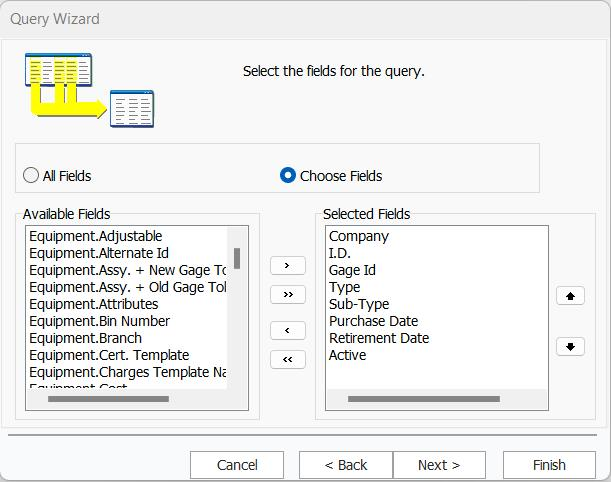 Asistente de consultas de
: seleccionar campos
Haz clic en «Siguiente».
En este ejemplo, para simplificar, selecciona las siguientes opciones en las cuatro ventanas siguientes:
·Sin cálculos
·Sin agrupar
·Todas las filas
·Orden natural
En la ventana final, escribe un nombre descriptivo para la consulta y, a continuación, selecciona «Volver al espacio de trabajo de datos»:
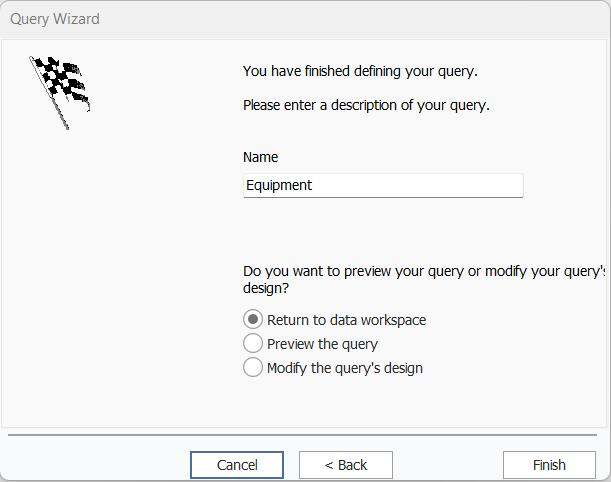 Asistente de consultas de
: Finalizar
Haz clic en «Finalizar».
En la pestaña «Datos», verás ahora un cuadro con los campos que seleccionaste anteriormente.
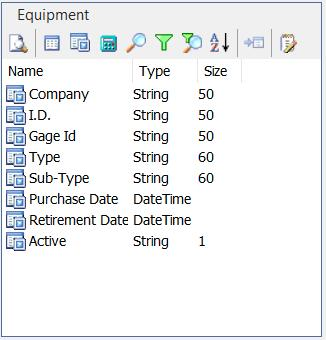 Campos de Pipeline de
 Haz clic en el botón «Vista previa» para ver los datos y asegurarte de que se han seleccionado los registros correctos.
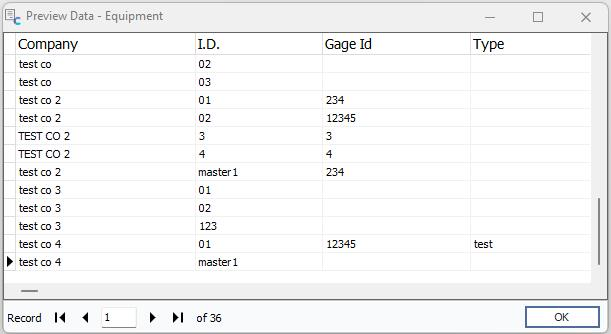 Datos de vista previa de
Cuando estés satisfecho, haz clic en «Aceptar» y en la pestaña «Diseño».
Por ahora, nuestro diseño está vacío. Añadamos una breve descripción del informe en el encabezado y etiquetas para «Empresa», «ID del calibre», ...
Ejemplo de la pestaña «Diseño» de
Como descripción, utilizaremos la etiqueta «Fechas de mantenimiento del equipo» y la configuraremos con una fuente Arial de 20 puntos en negrita; ajustaremos el ancho para que se vea toda la etiqueta y la centraremos horizontalmente en la banda situada en la parte superior de la banda del encabezado. También arrastraremos la parte inferior de la banda del encabezado para dejar espacio para las etiquetas que vendrán a continuación. Fíjate en que los botones de la barra de herramientas utilizados en este ejemplo aparecen resaltados.
Utilizando el árbol de datos que aparece a continuación, seleccionaremos las etiquetas COMPANY, GAGE_SN, GAGE_TYPE, SUBTYPE, PURCHASE_DATE y RETIRE_DATE en formato tabular. Una vez seleccionados los campos (CTL + clic para agruparlos), arrástralos hasta el extremo izquierdo de la sección ENCABEZADO y, a continuación, colócalos en su posición definitiva uno por uno, tal y como se muestra en el ejemplo anterior. También puedes arrastrar cada campo por separado y colocarlo donde quieras. Además, puedes hacer clic en cada campo para editarlo o cambiarle el nombre.
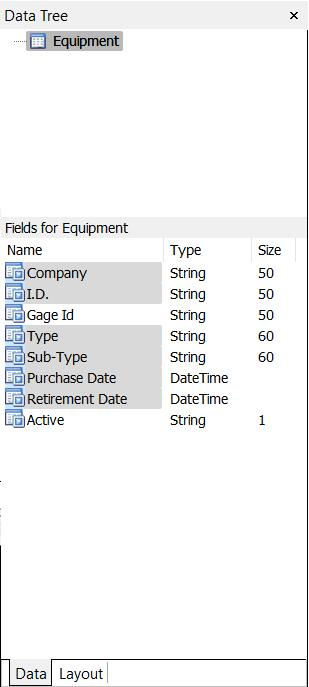
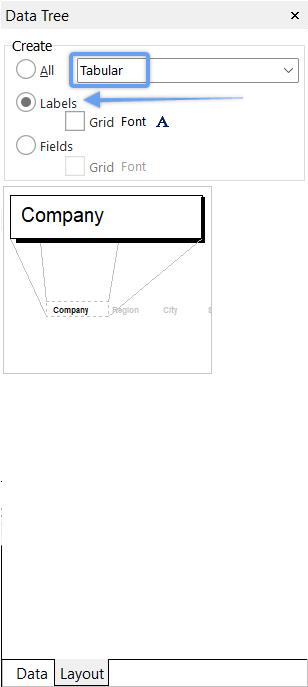
A continuación, tenemos que añadir los detalles. Usaremos el mismo truco con el Árbol de datos, pero esta vez seleccionando Campos en la pestaña Diseño.
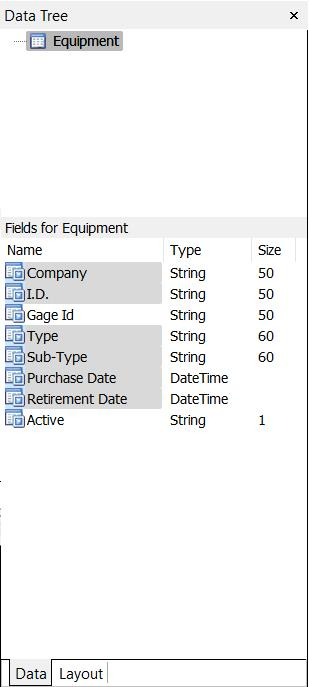
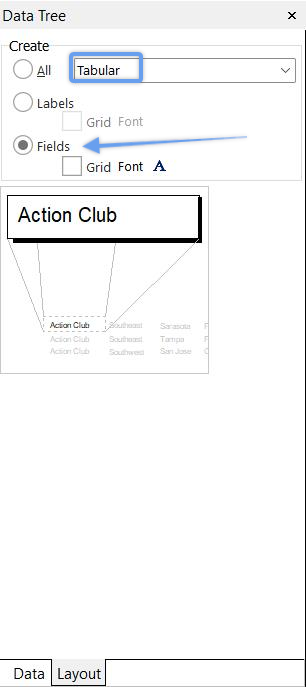
Una vez seleccionados los campos (CTL + clic para agruparlos), arrástralos hasta el extremo izquierdo de la sección DETALLES y, a continuación, vuelve a colocarlos y ajusta su tamaño individualmente, tal y como se muestra a continuación. También puedes arrastrar cada campo por separado y colocarlo donde quieras.
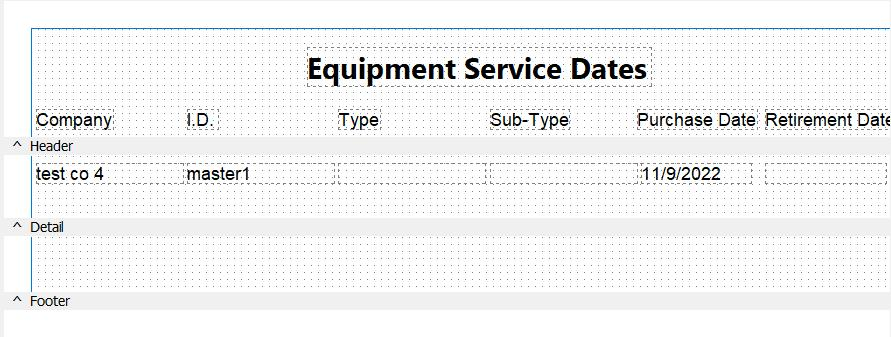
Por último, añade la fecha, la hora y el número de página al pie de página. Todas estas son variables del sistema. Usaremos una variable del sistema DateTime en la esquina inferior izquierda y una variable PageSetDesc en la esquina inferior derecha.
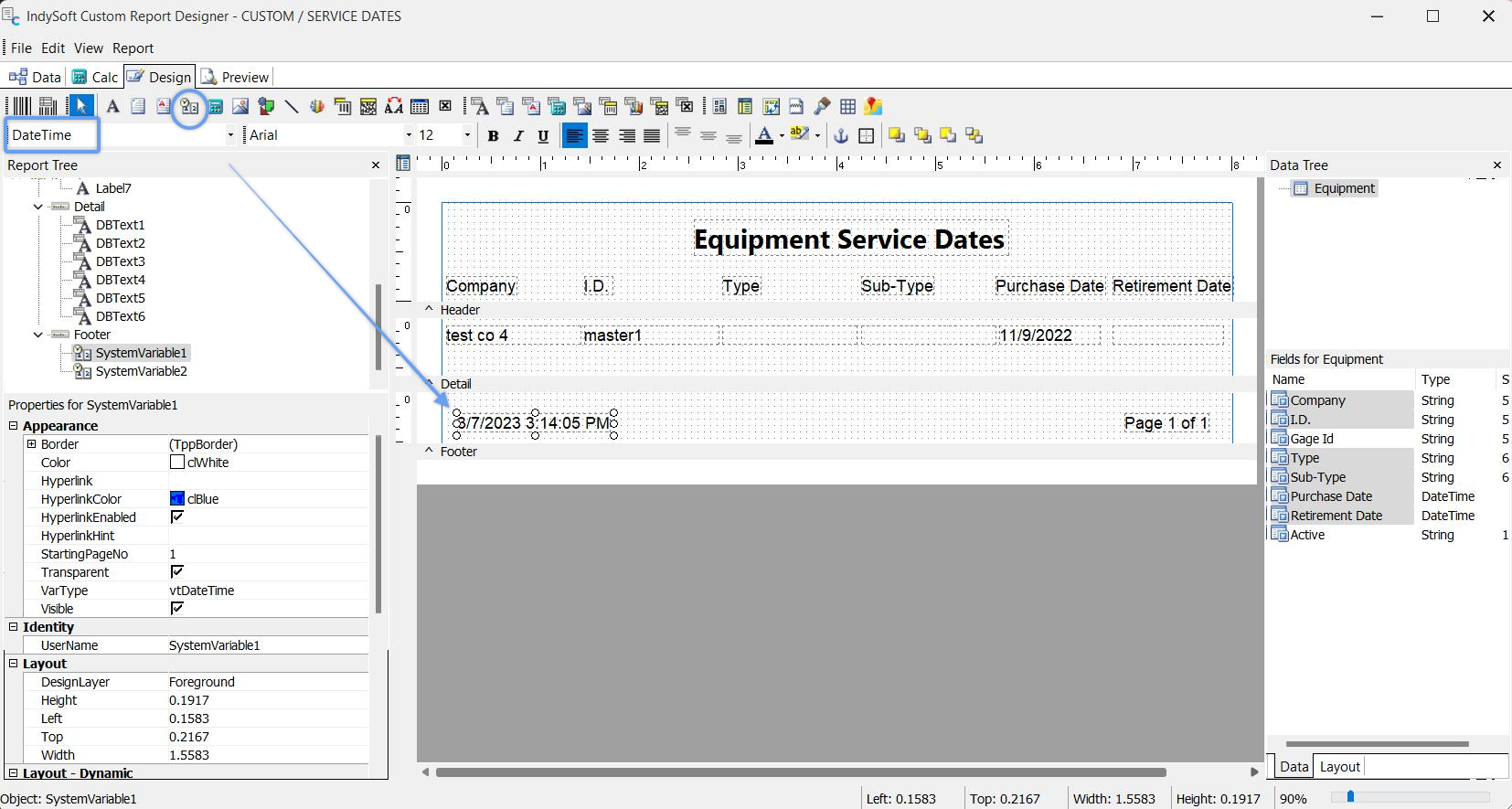 Ejemplo de la pestaña «Diseño» de
: variables del sistema
Ahora haz clic en la pestaña «Vista previa» para ver el informe y asegurarte de que tiene el aspecto que deseas. Ajusta el tamaño de la fuente de los componentes de la sección «Detalles» para que se pueda ver más información en el informe.
Consejo de productividad
: Recuerda hacer clic con el botón derecho en los campos de los componentes para ver más opciones de menú.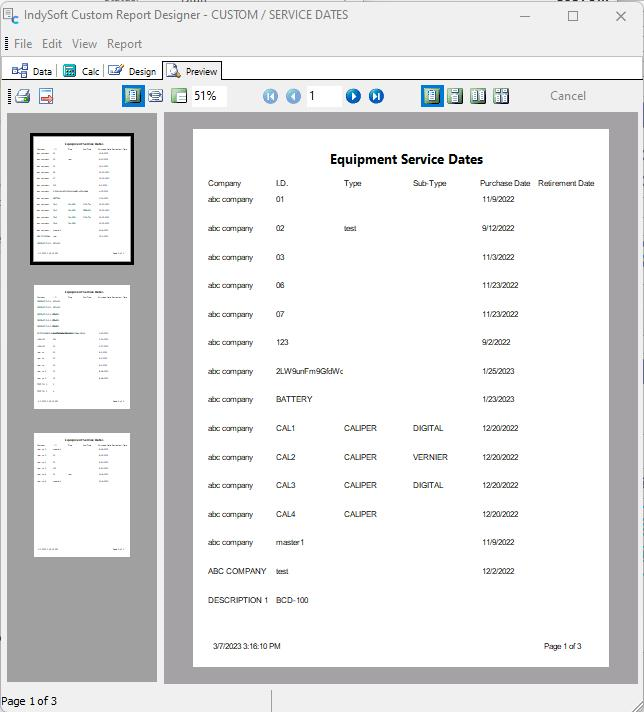 Ejemplo de la pestaña «Vista previa» de
Líneas, cuadros y otros efectos para mejorar aún más el aspecto de nuestro informe, según se desee. Nota: en este ejemplo, no se muestra la fecha de retirada porque ese equipo en concreto aún no tiene una fecha de retirada.
Consejo de productividad
: Para ajustar varios componentes a la vez, haz clic en el espacio en blanco fuera del componente y arrastra el cursor para seleccionar varios componentes. O bien, mantén pulsada la tecla «Ctrl» mientras haces clic en cada componente por separado para crear un grupo. Consejo de productividad
: utiliza el teclado para mover y alinear componentes. Selecciona el componente y, a continuación, pulsa Ctrl + «flechas» para realizar pequeños ajustes. CTL + Mayús + «flechas» para realizar ajustes más amplios.