Exemplo de relatório personalizado 1
Pode selecionar dados da sua base de dados utilizando uma consulta SQL no espaço de trabalho de dados. Esta funcionalidade é disponibilizada através de visualizações de dados baseadas em consultas, que podem ser criadas visualmente com o Assistente de Consultas e atualizadas visualmente com o Designer de Consultas.
No primeiro exemplo, suponha que pretenda criar um relatório que liste todo o equipamento da sua empresa, incluindo Tipo, Subtipo, Data de aquisição e Data de baixa. Para abranger todas as etapas possíveis, vamos utilizar um relatório PERSONALIZADO. Na guia «Início» do IndySoft, selecione «Utilitários»... «PrintBuilder»... «Relatórios gerais»... «Personalizado». Em seguida, clique no ícone «Novo modelo».
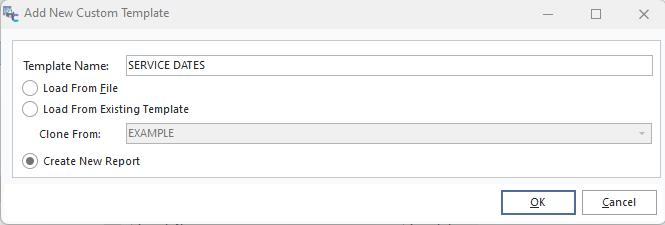
Adicionar novo modelo personalizado
No campo «Nome do modelo», introduza um nome para o relatório («DATAS DE SERVIÇO», neste exemplo) e clique em «Criar novo relatório». Clique em «OK».
No PrintBuilder, clique em «DATAS DE MANUTENÇÃO» na grelha para abrir e, em seguida, clique no separador «Dados». Selecione Ficheiro... Novo... Assistente de consulta para criar um novo pipeline de dados.
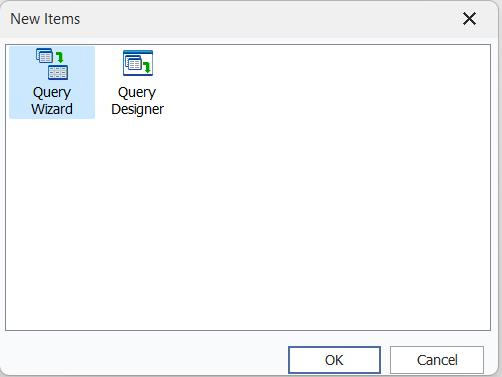
Novidades - Assistente de consultas
Neste exemplo, desça na coluna da esquerda para selecionar a tabela GAGES (Equipamento). (Clique duas vezes ou selecione e clique na seta para a direita).
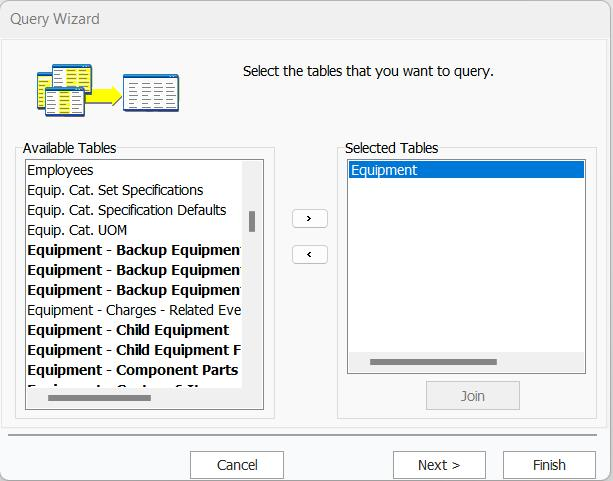 Assistente de consultas do
- Seleção de tabelas
Clique em «Seguinte».
Na janela seguinte, clique na opção «Escolher campos» e, em seguida, selecione os campos COMPANY, GAGE_SN, GAGE_ID, GAGE_TYPE, SUBTYPE, PURCHASE_DATE, RETIRE_DATE e ISACTIVE, tal como se vê na janela abaixo:
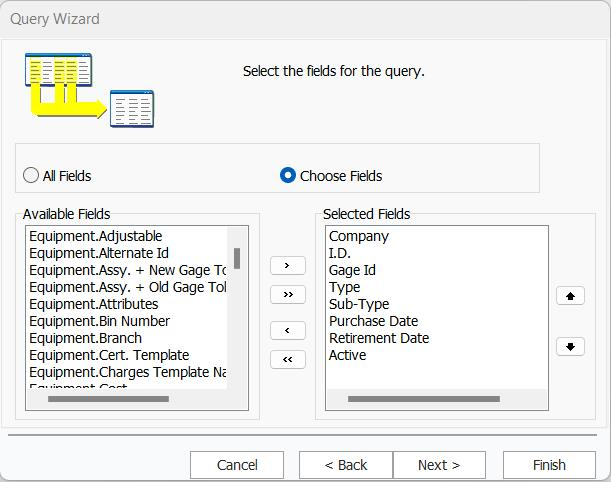 Assistente de consultas do
- Escolher campos
Clique em «Seguinte».
Neste exemplo, para simplificar, selecione as opções abaixo nas próximas quatro janelas:
·Sem cálculos
·Sem agrupamento
·Todas as linhas
·Ordem natural
Na janela final, introduza um nome descritivo para a consulta e, em seguida, selecione «Voltar ao espaço de trabalho de dados»:
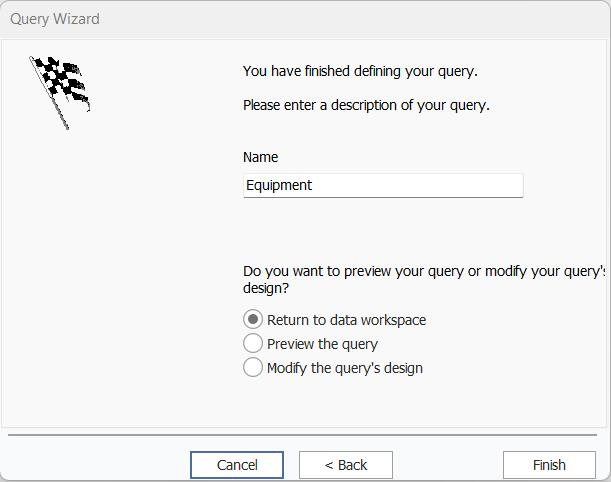 Assistente de consultas do
- Concluir
Clique em «Concluir».
No separador «Dados», irá agora ver uma caixa com os campos que selecionou anteriormente.
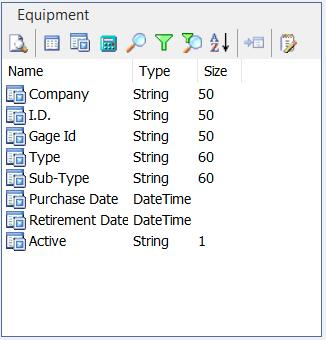 Campos do Pipeline do
 Clique no botão «Pré-visualizar» para ver os dados e garantir que foram selecionados os registos corretos.
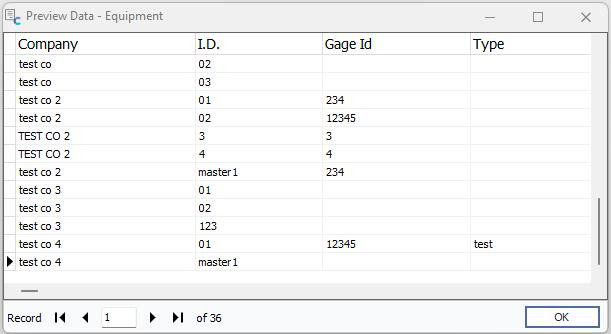 Dados de pré-visualização do
Quando estiver satisfeito, clique em «OK» e na separador «Design».
Neste momento, o nosso Design está vazio. Vamos adicionar uma breve descrição do relatório no cabeçalho e rótulos para Empresa, ID do medidor, ...
Exemplo da guia «Design» do
Para a descrição, vamos utilizar um rótulo com o título «Datas de manutenção do equipamento» e definir o tipo de letra como Arial, 20 pt, em negrito; ajustar a largura para que o rótulo seja exibido na totalidade e centralizá-lo horizontalmente na faixa situada na parte superior da faixa do cabeçalho. Também vamos arrastar a parte inferior da faixa do cabeçalho para criar espaço para as etiquetas que se seguem. Repare que os botões da barra de ferramentas utilizados neste exemplo estão destacados.
Utilizando a árvore de dados abaixo, iremos selecionar os campos COMPANY, GAGE_SN, GAGE_TYPE, SUBTYPE, PURCHASE_DATE e RETIRE_DATE num formato tabular. Depois de selecionar os campos (CTL + clique para os agrupar), arraste-os para a extremidade esquerda da secção HEADER e, em seguida, reposicione-os individualmente, conforme mostrado no exemplo acima. Também pode arrastar cada campo individualmente e colocá-lo onde desejar. Além disso, pode clicar em cada campo para o editar ou renomear.
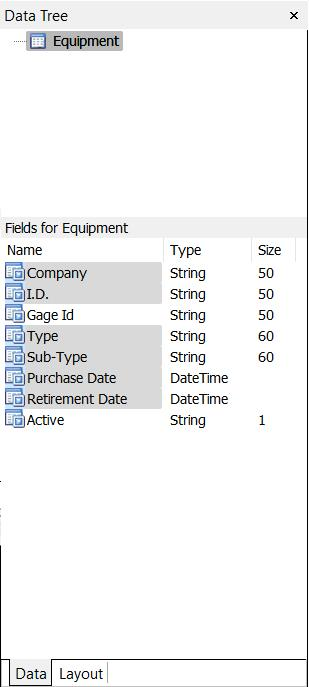
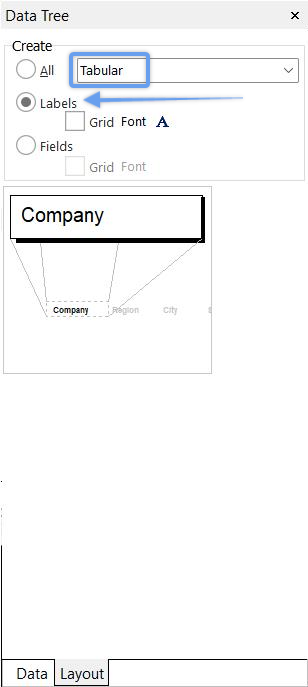
A seguir, temos de adicionar os detalhes. Vamos usar o mesmo truque com a Árvore de Dados, desta vez selecionando Campos no separador Layout.
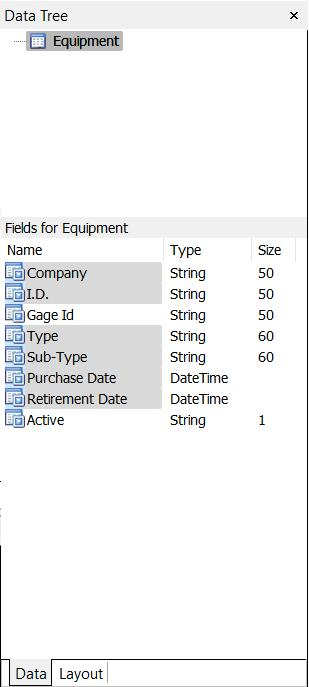
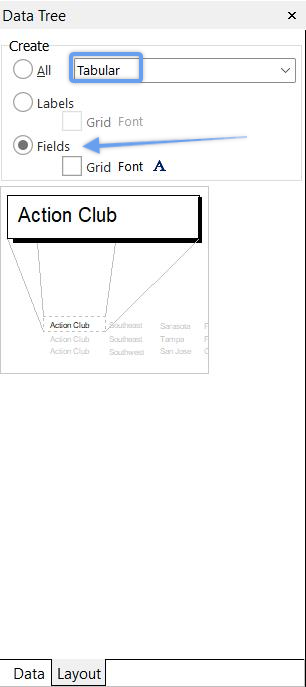
Depois de selecionar os campos (CTL + clique para os agrupar), arraste-os para a extremidade esquerda da secção DETALHE e, em seguida, reposicione-os e ajuste o seu tamanho individualmente, conforme ilustrado abaixo. Também pode arrastar cada campo individualmente e colocá-lo onde desejar.
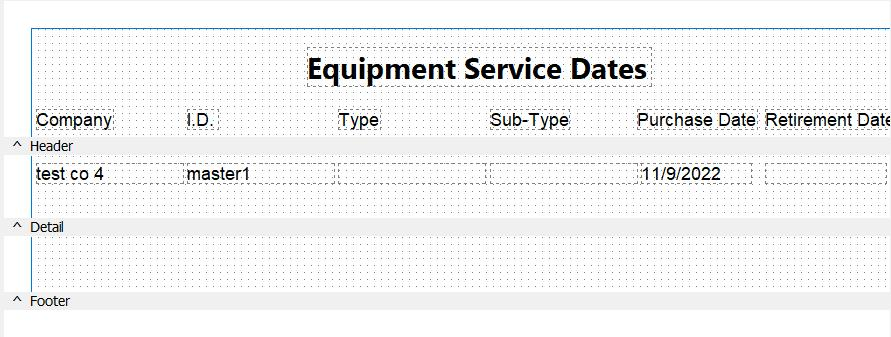
Por fim, adicione a data, a hora e o número da página ao rodapé. Todas estas são variáveis do sistema. Vamos utilizar uma variável de sistema DateTime no canto inferior esquerdo e uma variável PageSetDesc no canto inferior direito.
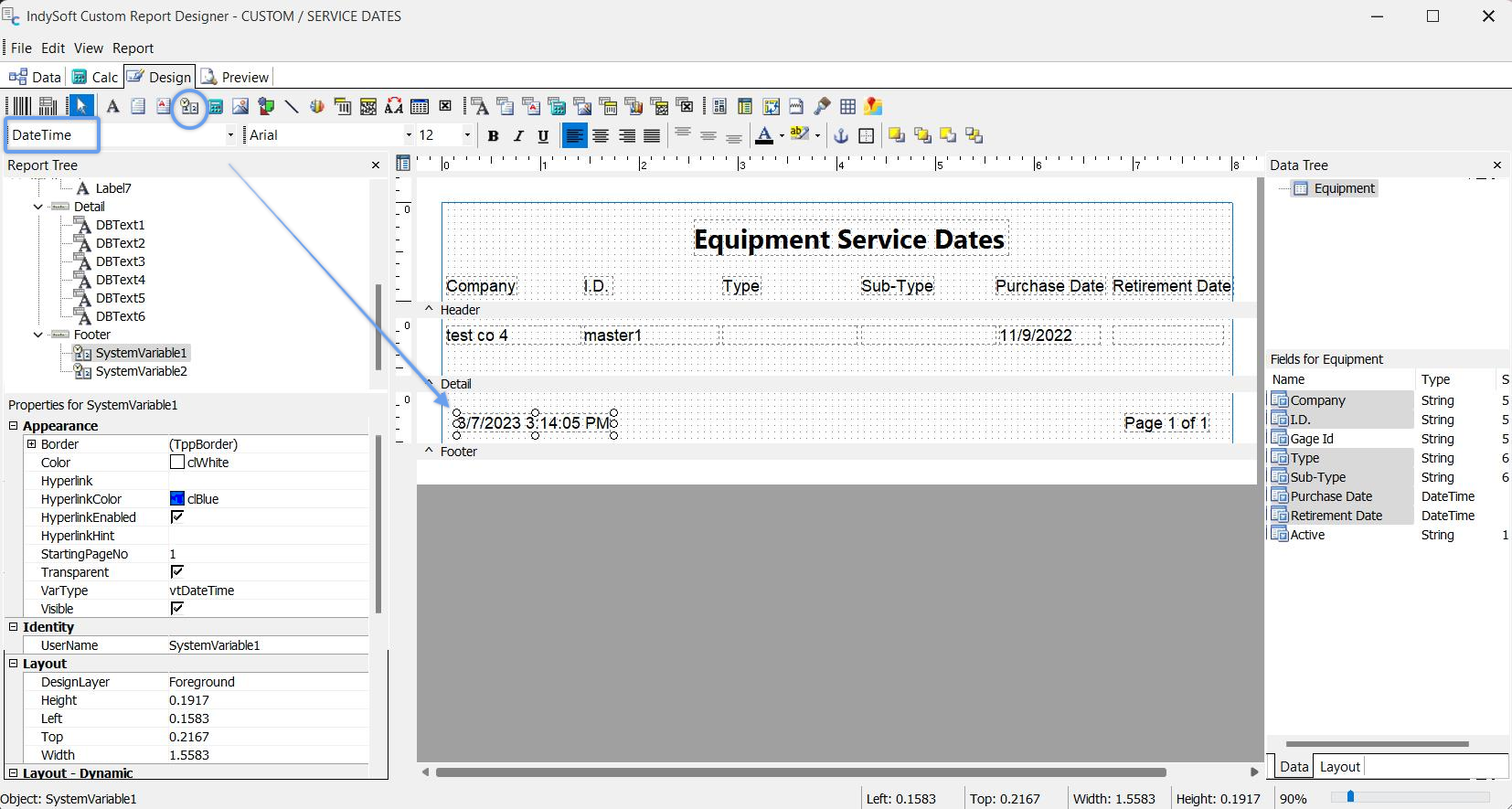 Exemplo do separador «Design» do
: variáveis do sistema
Agora clique no separador «Pré-visualizar» para ver o relatório e garantir que tem o aspeto que deseja. Ajuste o tamanho da fonte dos componentes na secção «Detalhes» para permitir que sejam apresentadas mais informações no relatório.
Dica de produtividade
Lembre-se de clicar com o botão direito do rato nos campos dos componentes para aceder a mais opções de menu.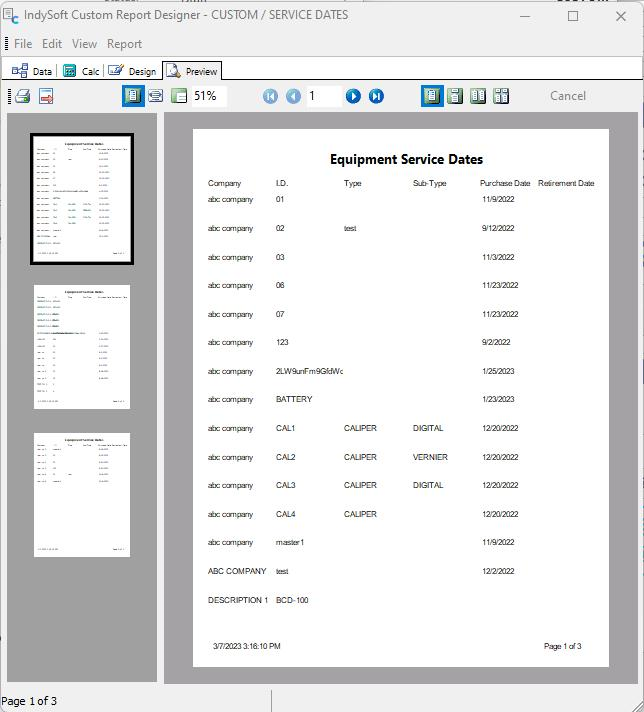 Exemplo do separador «Pré-visualização» do
Linhas, caixas e outros efeitos para melhorar ainda mais a apresentação do nosso relatório, conforme desejado. Nota: neste exemplo, a data de retirada de serviço não é apresentada porque esse equipamento em particular ainda não tem uma data de retirada de serviço.
Dica de produtividade
Para ajustar vários componentes de uma só vez, clique na área de espaço em branco fora do componente e arraste o cursor para selecionar vários componentes. Ou mantenha premida a tecla «Ctrl» enquanto clica em cada componente individualmente para formar um grupo. Dica de produtividade
Use o teclado para mover e alinhar componentes. Selecione o componente e, em seguida, pressione Ctrl + as setas para efetuar pequenos ajustes. CTL + Shift + «setas» para ajustes maiores.