Exemple de rapport personnalisé n° 1
Vous pouvez sélectionner des données dans votre base de données à l'aide d'une requête SQL dans l'espace de travail des données. Cette fonctionnalité est assurée par des vues de données basées sur des requêtes, qui peuvent être créées visuellement à l'aide de l'Assistant de requête et gérées visuellement à l'aide du Concepteur de requêtes.
Dans le premier exemple, supposons que vous souhaitiez créer un rapport répertoriant tous les équipements de votre entreprise, en précisant le type, le sous-type, la date d'achat et la date de mise hors service. Pour couvrir toutes les étapes possibles, nous allons utiliser un rapport PERSONNALISÉ. Dans l'onglet Accueil d'IndySoft, sélectionnez Utilitaires... PrintBuilder... Rapports généraux... Personnalisé. Cliquez ensuite sur l'icône « Nouveau modèle ».
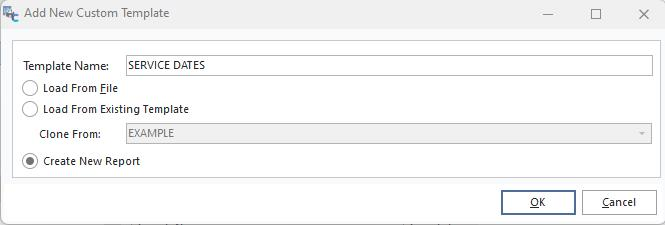
Ajouter un nouveau modèle personnalisé
Dans le champ « Nom du modèle », saisissez un nom de rapport (par exemple « DATES D'ENTRETIEN ») puis cliquez sur « Créer un nouveau rapport ». Cliquez sur « OK ».
Dans PrintBuilder, cliquez sur « DATES D'ENTRETIEN » dans le tableau pour l'ouvrir, puis cliquez sur l'onglet « Données ». Sélectionnez Fichier... Nouveau... Assistant de requête pour créer un nouveau pipeline de données.
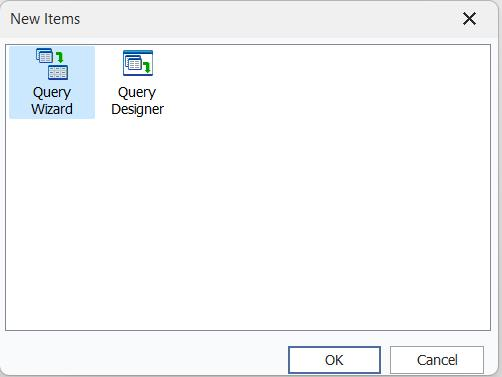
Nouveautés - Assistant de requête
Dans cet exemple, faites défiler la colonne de gauche vers le bas pour sélectionner la table GAGES (Équipement). (Double-cliquez ou sélectionnez le texte puis cliquez sur la flèche vers la droite).
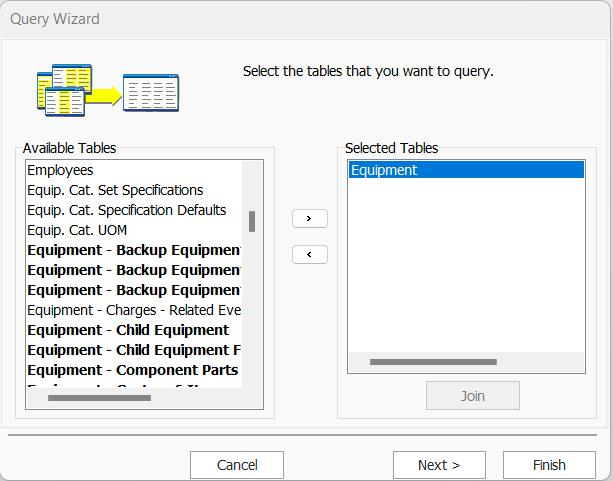 Assistant de requêtes
s - Sélection de table
Cliquez sur « Suivant ».
Dans la fenêtre suivante, cliquez sur l'option « Choisir les champs », puis sélectionnez les champs COMPANY, GAGE_SN, GAGE_ID, GAGE_TYPE, SUBTYPE, PURCHASE_DATE, RETIRE_DATE et ISACTIVE, comme indiqué dans la fenêtre ci-dessous :
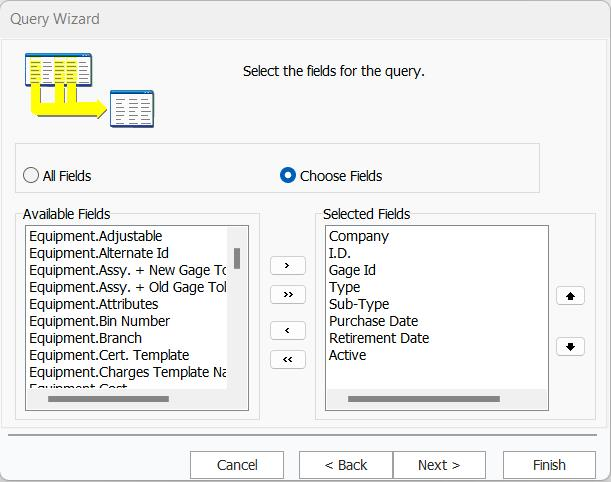 Assistant de requête
- Sélectionner les champs
Cliquez sur « Suivant ».
Dans cet exemple, pour simplifier les choses, sélectionnez les options ci-dessous dans les quatre fenêtres suivantes :
·Pas de calculs
·Pas de regroupement
·Toutes les lignes
·Ordre naturel
Dans la dernière fenêtre, saisissez un nom descriptif pour la requête, puis sélectionnez « Retour à l'espace de travail des données » :
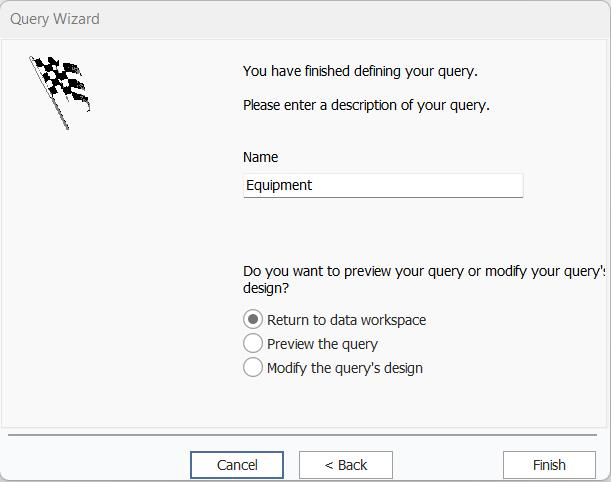 Assistant de requête
- Terminer
Cliquez sur « Terminer ».
Dans l'onglet « Données », vous verrez désormais une zone contenant les champs que vous avez sélectionnés précédemment.
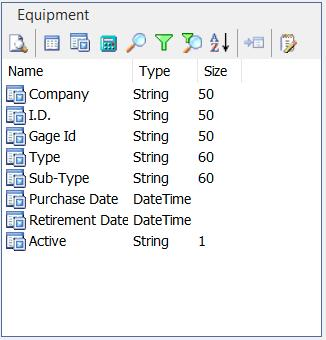 Champs du pipeline
 Cliquez sur le bouton « Aperçu » pour consulter les données et vous assurer que les enregistrements corrects ont été sélectionnés.
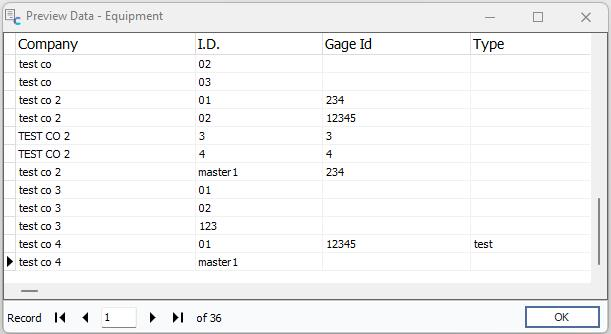 Données d'aperçu de l'
Une fois que vous êtes satisfait, cliquez sur « OK », puis sur l'onglet « Conception ».
Pour l'instant, notre Design est vide. Ajoutons une brève description du rapport dans l'en-tête, ainsi que des libellés pour « Société », « Référence du calibre », etc.
Exemple de l'onglet « Design » de
Pour la description, nous utiliserons une étiquette intitulée « Dates d'entretien du matériel » et la configurerons en Arial 20 pt gras ; nous ajusterons la largeur pour qu'elle s'affiche dans son intégralité, puis nous la centrerons horizontalement dans la bande située en haut de la bande d'en-tête. Nous allons également faire glisser le bord inférieur de la bande d'en-tête vers le bas afin de laisser de la place pour les étiquettes à venir. Notez que les boutons de la barre d'outils utilisés dans cet exemple ont été mis en évidence.
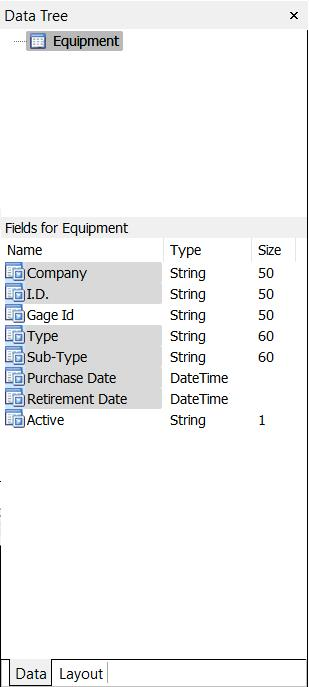
À l'aide de l'arborescence de données ci-dessous, nous allons sélectionner les étiquettes COMPANY, GAGE_SN, GAGE_TYPE, SUBTYPE, PURCHASE_DATE et RETIRE_DATE sous forme de tableau. Après avoir sélectionné les champs (CTRL + clic pour les regrouper), faites-les glisser vers l'extrême gauche de la section EN-TÊTE, puis repositionnez-les individuellement, comme indiqué dans l'exemple ci-dessus. Vous pouvez également faire glisser chaque champ individuellement et le placer où vous le souhaitez. Vous pouvez également cliquer sur chaque champ pour le modifier ou le renommer.
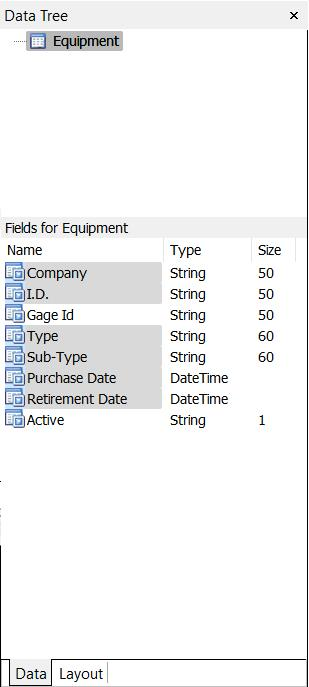

Ensuite, nous devons ajouter les détails. Nous allons utiliser la même astuce avec l'arborescence des données, en sélectionnant cette fois-ci les champs dans l'onglet Mise en page.
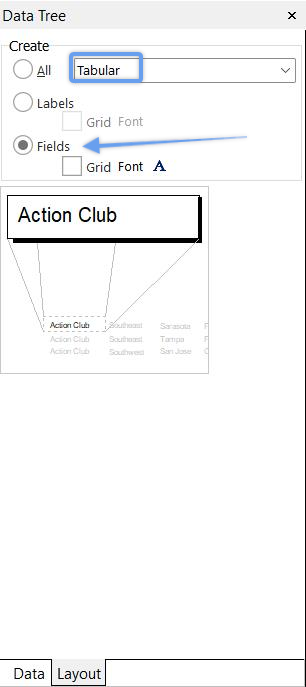
Après avoir sélectionné les champs (CTRL + clic pour les regrouper), faites-les glisser vers l'extrême gauche de la section DETAIL, puis repositionnez-les et redimensionnez-les individuellement, comme indiqué ci-dessous. Vous pouvez également faire glisser chaque champ individuellement et le placer où vous le souhaitez.
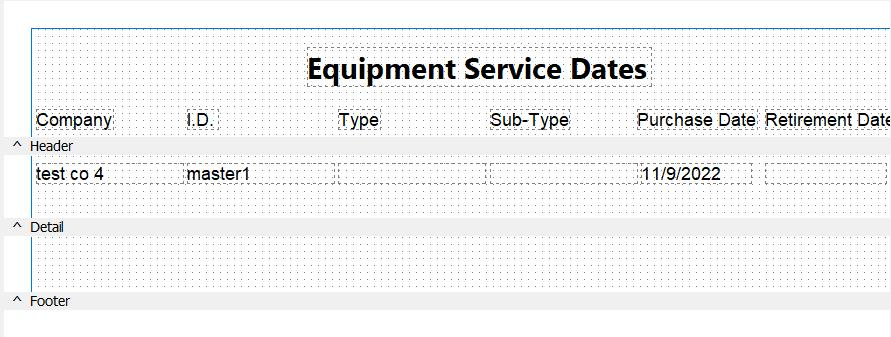
Enfin, ajoutez la date, l'heure et le numéro de page au pied de page. Ce sont toutes des variables système. Nous utiliserons une variable système DateTime en bas à gauche et une variable PageSetDesc en bas à droite.
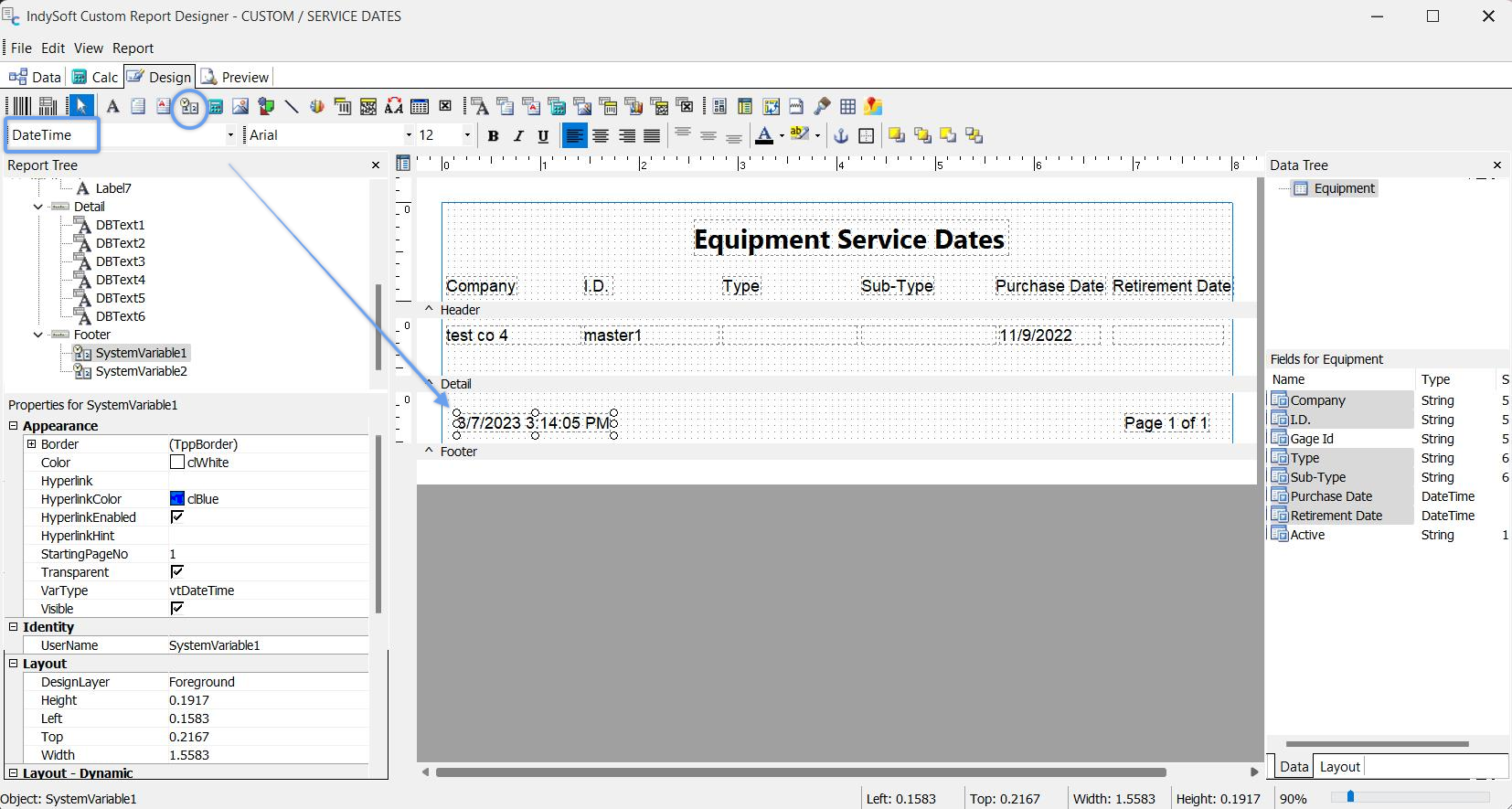 Exemple de l'onglet « Design » dans
- Variables système
Cliquez maintenant sur l'onglet « Aperçu » pour consulter le rapport et vous assurer qu'il correspond bien à ce que vous souhaitez. Modifiez la taille de la police des éléments de la section « Détails » afin de pouvoir afficher davantage d'informations dans le rapport.
Astuce de productivité
N'oubliez pas de cliquer avec le bouton droit de la souris dans les champs des composants pour accéder à davantage d'options de menu.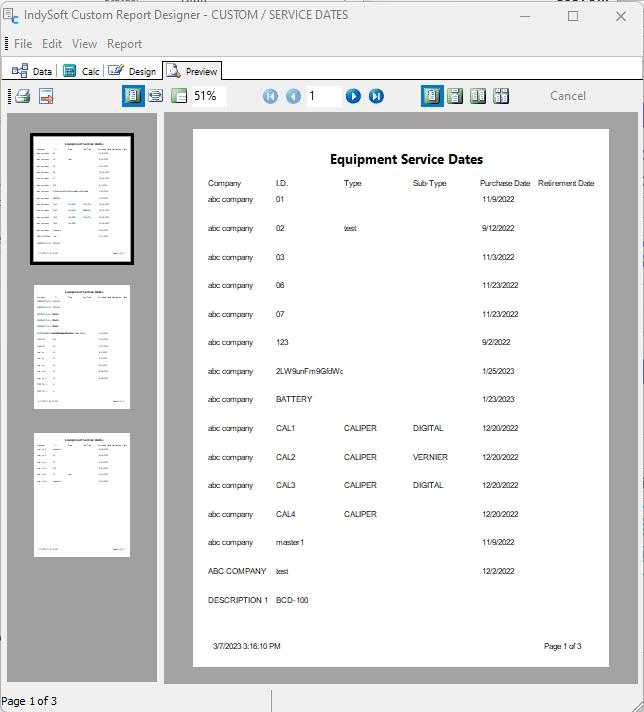 Exemple de l'onglet Aperçu dans
Des lignes, des encadrés et d'autres effets permettant d'améliorer encore l'aspect de notre rapport, selon vos préférences. Remarque : dans cet exemple, la date de mise hors service n'apparaît pas, car cet équipement n'a pas encore de date de mise hors service.
Astuce de productivité
Pour ajuster plusieurs éléments à la fois, cliquez dans l'espace blanc situé à l'extérieur de l'élément et faites glisser le curseur pour sélectionner plusieurs éléments. Vous pouvez également maintenir la touche « Ctrl » enfoncée tout en cliquant sur chaque composant individuellement pour former un groupe. Astuce de productivité
Utilisez le clavier pour déplacer et aligner les composants. Sélectionnez le composant, puis appuyez sur Ctrl + les flèches pour effectuer des ajustements mineurs. CTL + Maj + « flèches » pour des réglages plus importants.