Exemple de rapport personnalisé n° 3
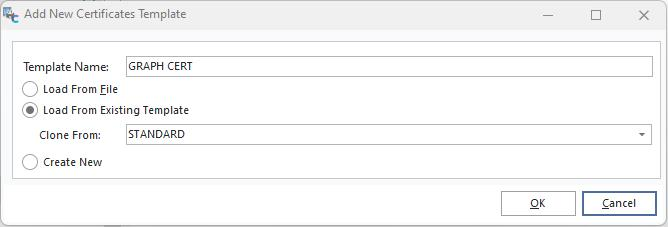
Une autre fonctionnalité qui peut s'avérer utile consiste à ajouter un graphique à vos résultats. Comme beaucoup de gens assimilent beaucoup plus facilement les informations visuelles qu'une simple liste de données, cela peut rendre les rapports bien plus pertinents. Nous allons commencer par cloner un certificat à partir du modèle de certificat STANDARD.
Comme le tableau résume les données recueillies, nous allons l'insérer dans le pied de page du groupe. Faites glisser le bord inférieur de la bande de pied de page du groupe vers le bas, puis ajoutez un DBChart.
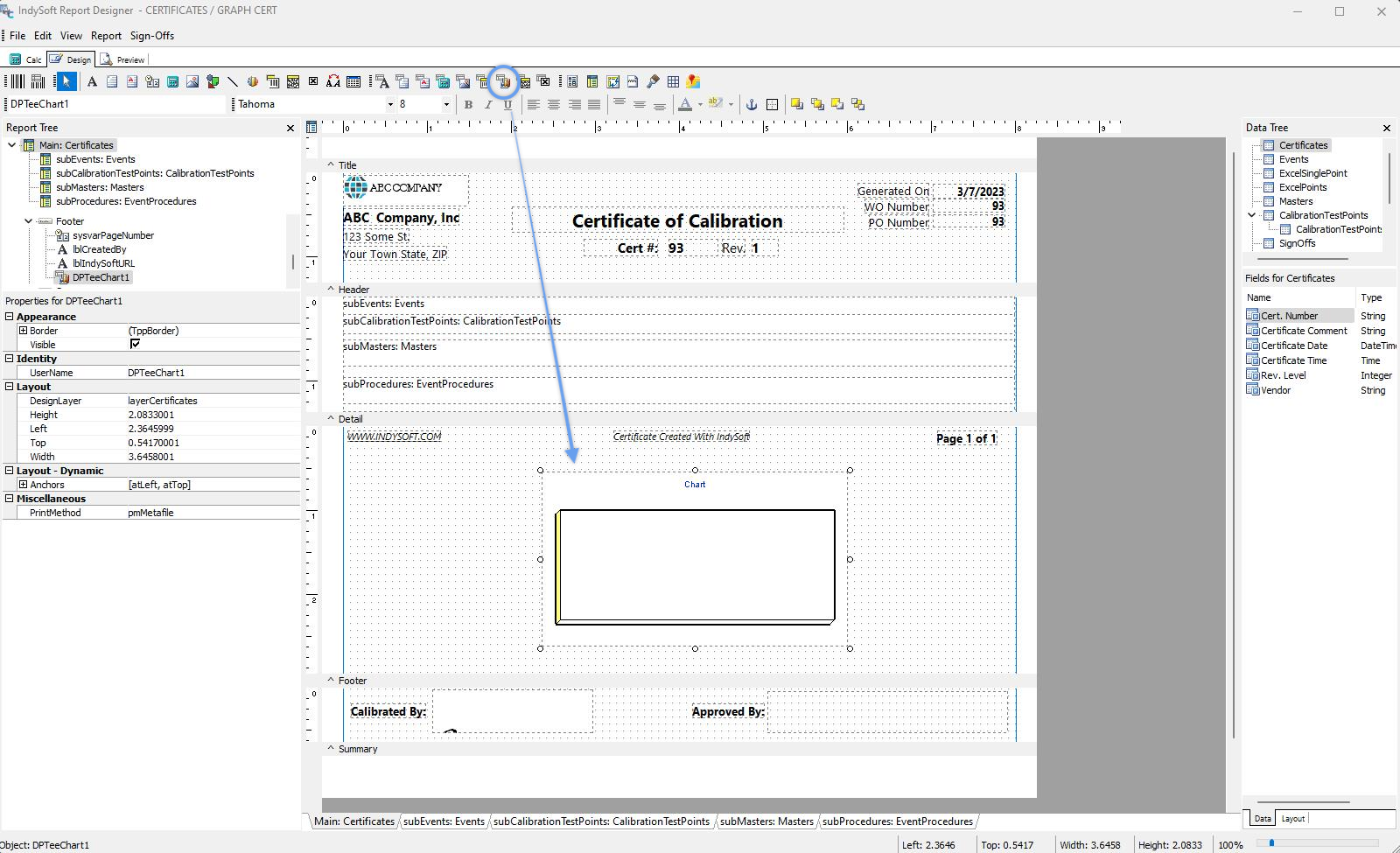
Onglet « Conception » - Graphique de groupe
Malheureusement, ce graphique n'est pas très passionnant. Il faut lui indiquer de quel type de graphique il s'agit avant qu'il n'affiche quoi que ce soit. Cliquez avec le bouton droit de la souris sur le graphique et sélectionnez « Modifier le graphique... » C'est là notre problème : un graphique est constitué de données appelées « séries ». Dans ce cas, nous n'en avons pas.
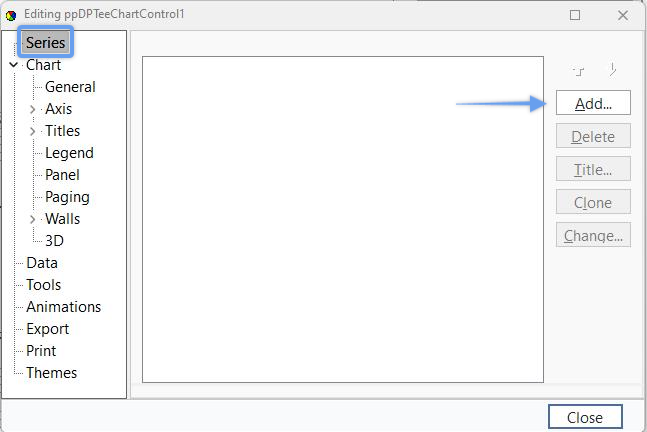
Modifier le graphique - Ajouter une série
Cliquez sur « Ajouter... » nous permet de choisir notre série. Dans cet exemple, nous allons créer un graphique linéaire, et non un graphique en 3D. Nous ajouterons quatre séries de ce type, une pour chaque catégorie : Standard, Tolérance +, Tolérance - et Tel quel. Remarque : vous pouvez cliquer trois fois sur « Cloner » pour ajouter les trois séries.
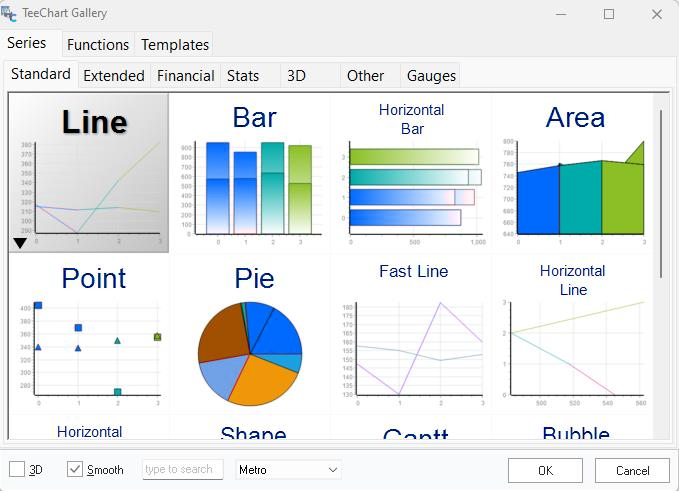 Galerie TeeChart d'
Il faudra ensuite accéder aux données. Dans cet exemple, nous ne souhaitons pas saisir les données manuellement, car cela irait à l'encontre de l'intérêt d'un graphique dynamique.Au lieu de cela, double-cliquez sur « Series 1 » dans la boîte de dialogue du contrôle TeeChart. Cliquez sur l'onglet « Source de données » dans la fenêtre contextuelle, puis sélectionnez « Pipeline de données ». Le pipeline s'appellera « CalibrationTestPoints ». Pour les quatre lignes, les coordonnées X serviront de référence. La coordonnée Y correspondra à ce que nous représentons graphiquement. Pour la série 1, la coordonnée Y sera « Standard ». Pour la série 2 : « Tolérance + » ; pour la série 3 : « Tolérance - » ; et pour la série 4 : « Tel quel ».
Modification du contrôle TeeChart - Source de données
Remarque : une fois les modifications apportées à la série 1, cliquez sur le bouton « Appliquer », puis cliquez sur le menu déroulant du haut (intitulé actuellement « Série 1 ») pour sélectionner les autres séries (2 à 4) selon le cas (ou cliquez dans l'arborescence à gauche). De plus, lorsque vous modifiez la coordonnée Y, veillez à ce que l'étiquette porte le même nom que la coordonnée Y. Une fois toutes les modifications effectuées, cliquez sur le bouton « Appliquer », puis sur « Fermer ».
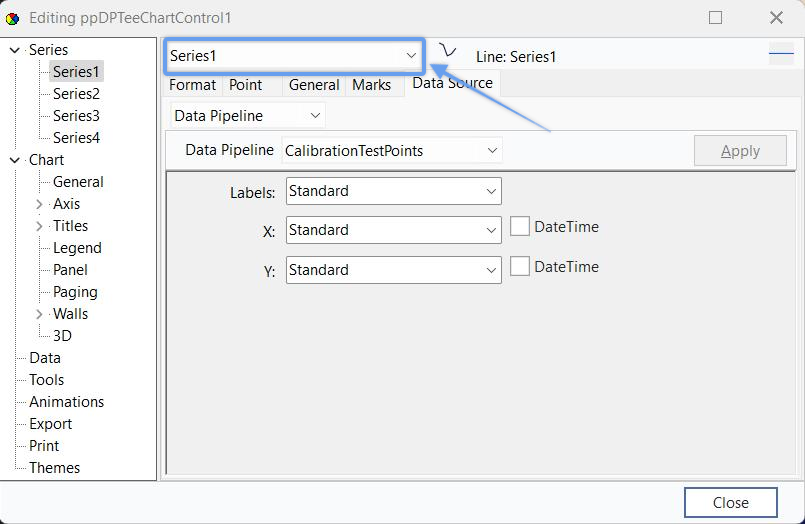
Modification du contrôle TeeChart - Menu déroulant des séries
Ensuite, modifiez le titre de chaque série pour qu'il corresponde à son contenu. Sélectionnez la série, puis cliquez sur le bouton « Titre » pour la modifier. Ces titres apparaîtront dans la légende du graphique.
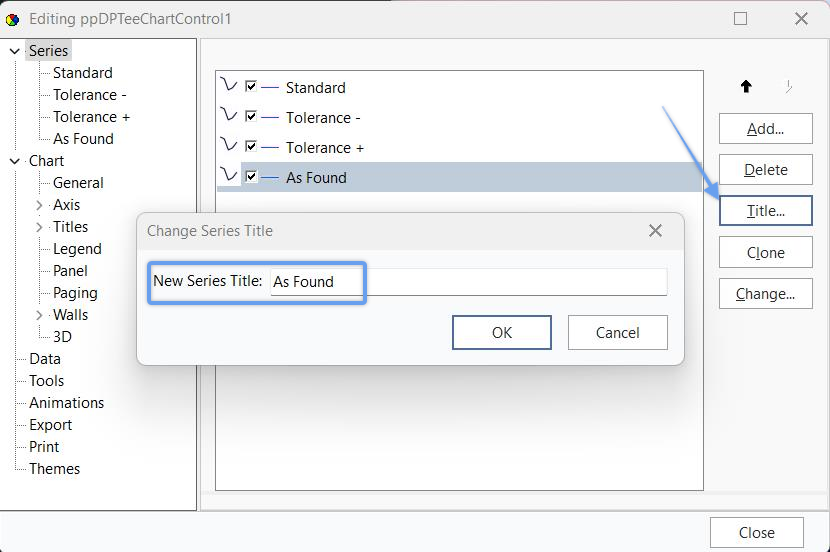
Contrôle TeeChart - Modification des titres de séries
Pour modifier le titre du graphique actuel, cliquez sur « Titres » sous « Graphique » dans l'arborescence à gauche. Saisissez ensuite le nouveau titre dans la zone de texte. Vous pouvez, si vous le souhaitez, mettre en forme le titre à l'aide des onglets supplémentaires situés en haut.
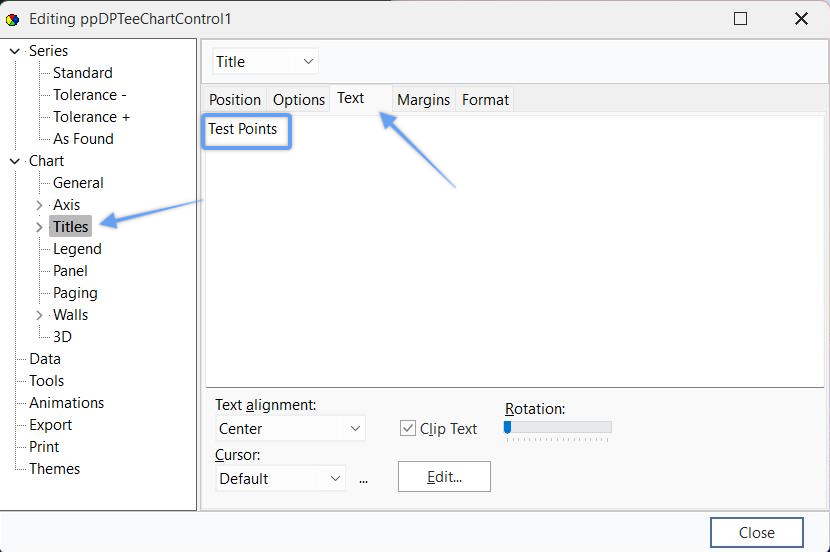
Contrôle TeeChart - Modification du titre du graphique
À ce stade, votre tableau devrait ressembler à peu près à ceci :
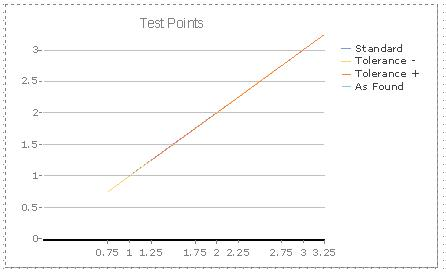 Exemple de graphique TestPoints d'
Je vais maintenant m'atteler à rendre ce tableau plus lisible. Double-cliquez sur le graphique (si la fenêtre du contrôle TeeChart est fermée), puis cliquez sur l'onglet « Ajouter... Fonctions » et sélectionnez « Soustraire ». Cela permettra de créer une nouvelle série obtenue en soustrayant deux séries. En répétant cette opération quatre fois, on obtient la différence entre notre série initiale et la série standard.
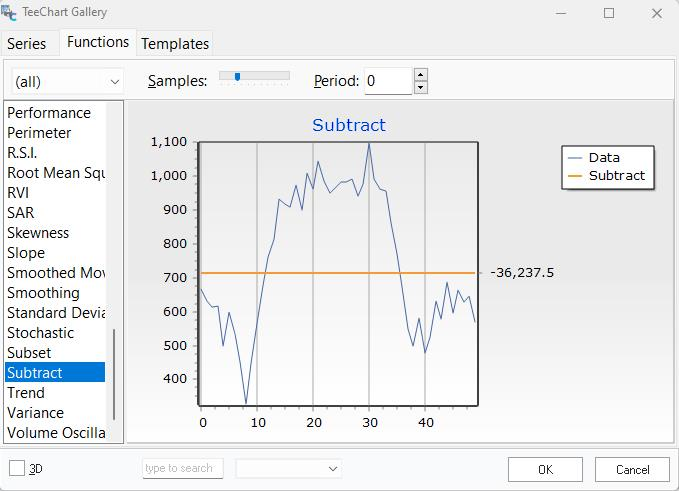
Galerie TeeChart - Fonctions
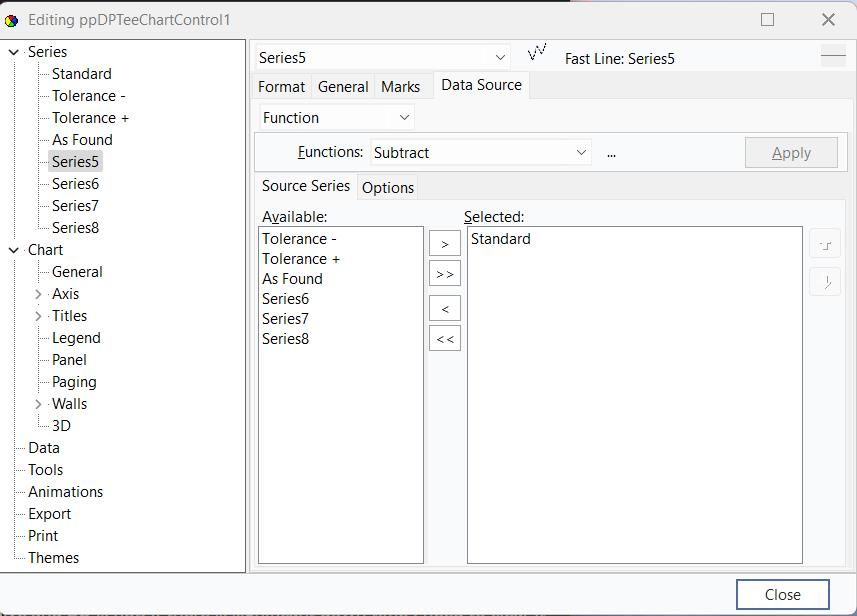
Ensuite, double-cliquez sur l'onglet « Série ». Sélectionnez « Series5 » dans le menu déroulant, puis cliquez sur l'onglet « Source de données ». Sélectionnez « Standard » dans la fenêtre « Disponible », puis cliquez sur la flèche vers la droite pour le déplacer vers la fenêtre « Sélectionné ». Cela donnera une série de type Standard - Standard = 0.
Sélectionnez « Series6 » dans le menu déroulant, puis déplacez les curseurs « Tolerance + » et « Standard » vers la droite. Assurez-vous que la tolérance + est supérieure à la valeur standard. Cela donnera une série de valeurs comprises entre « Tolérance + » et « Standard ». Répétez cette procédure pour définir la série 7 comme « Tolérance - au-dessus de la norme » et la série 8 comme « Tel quel - au-dessus de la norme ».
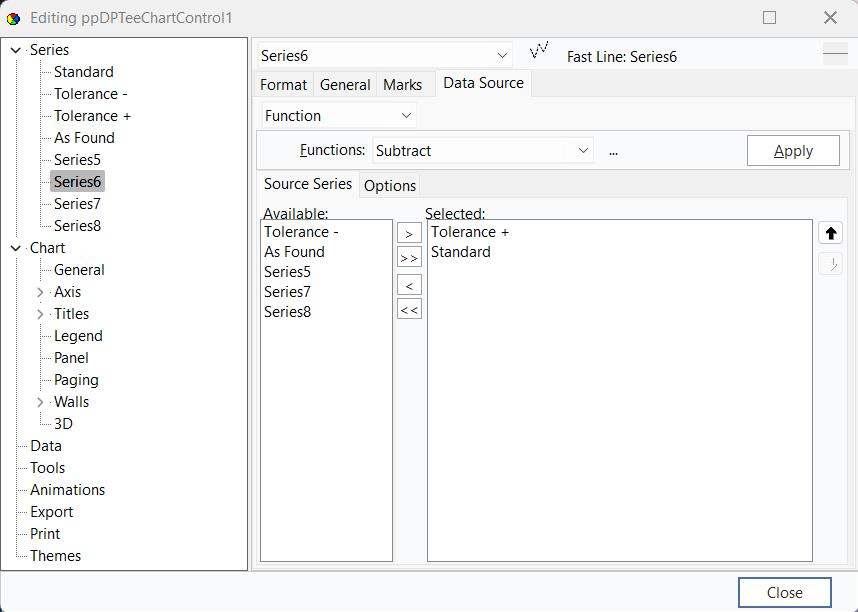
Contrôle TeeChart - Exemple de la série 6
Revenez à l'onglet « Graphique » et renommez les séries « À la norme », « Tol+ - Norme », « Tol- - Norme » et « Tel quel - Norme ».
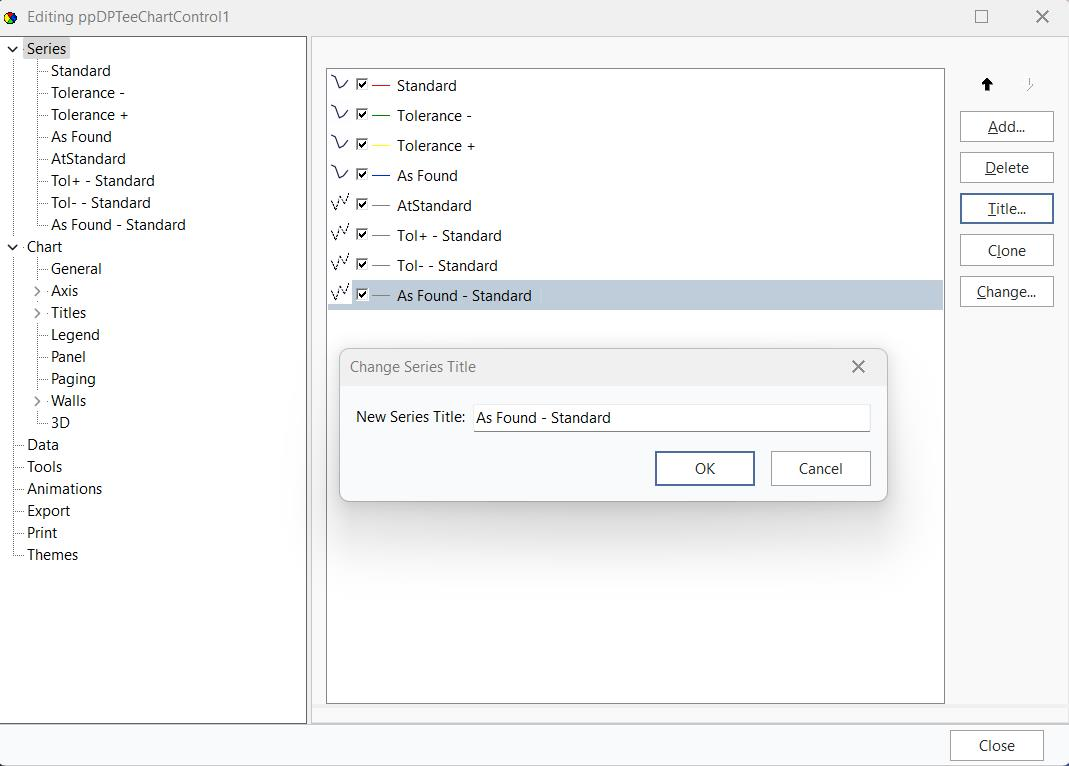
Contrôle TeeChart - Modification des titres de séries
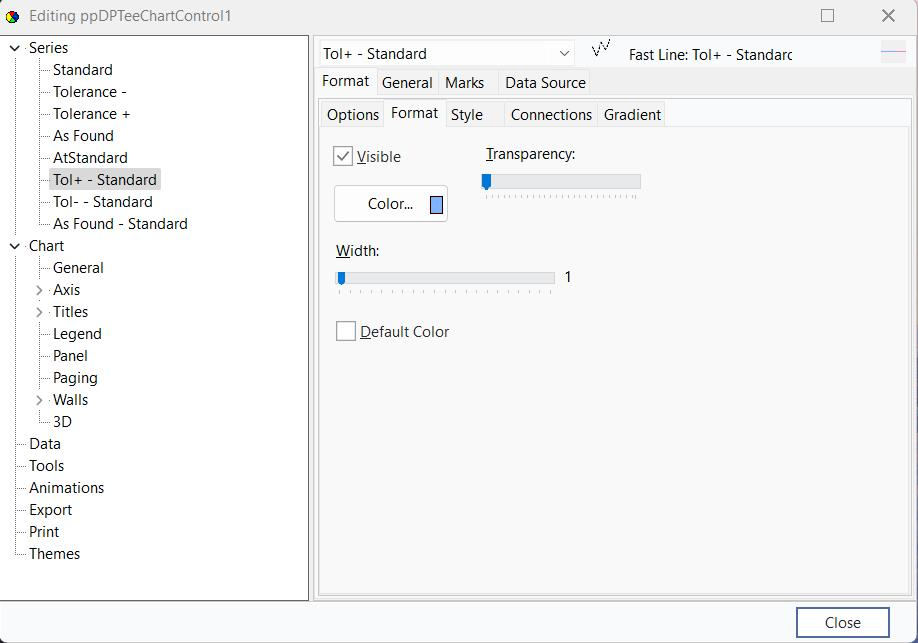
Allez dans « Série », cliquez sur le bouton de couleur (voir ci-dessous) et modifiez les couleurs pour qu'elles ne soient pas toutes vertes.
 Contrôle TeeChart d'
- Modifier la couleur
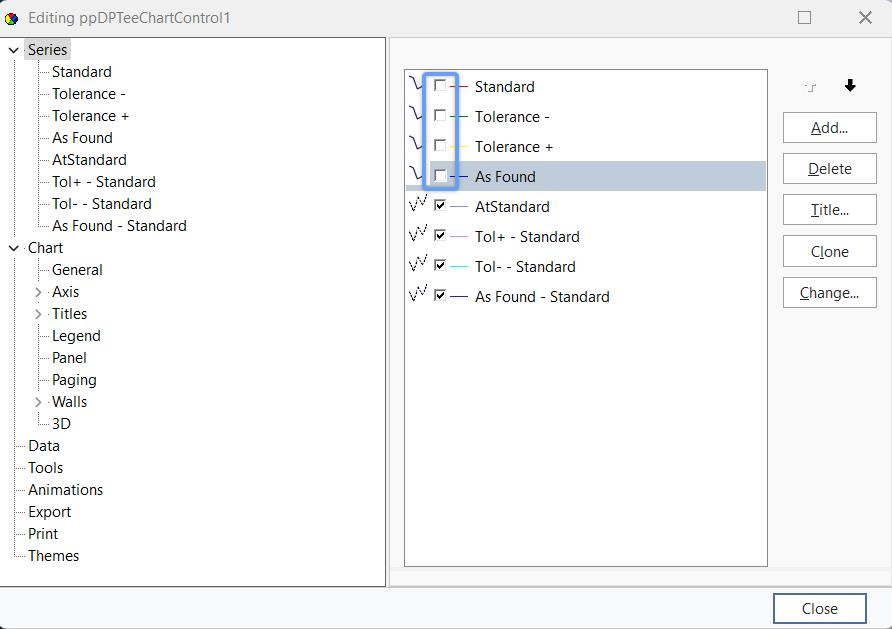
Enfin, décochez les cases « Standard », « Tolérance + », « Tolérance - » et « Tel quel ». Nous en avons besoin pour les quatre dernières séries, mais nous ne voulons pas qu'elles s'affichent.
 Contrôle TeeChart d'
- Écran principal
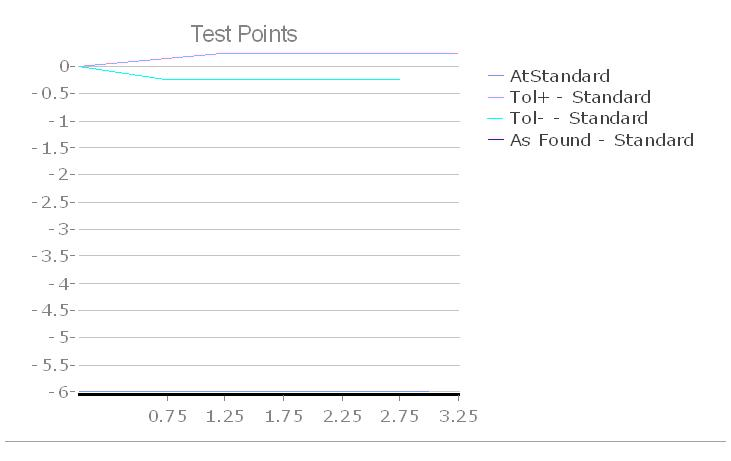
Résultat final de TeeChart |