Beispiel für einen benutzerdefinierten Bericht 3
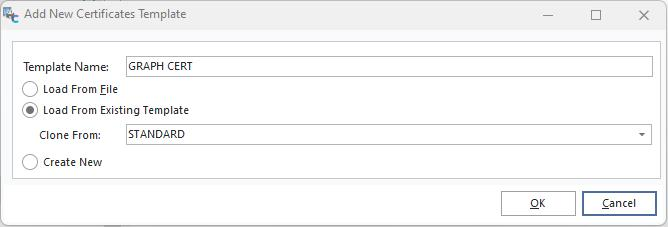
Eine weitere nützliche Funktion ist das Hinzufügen eines Diagramms zu Ihren Ergebnissen. Da viele Menschen visuelle Informationen viel leichter verstehen als eine reine Auflistung von Daten, können Berichte dadurch wesentlich aussagekräftiger werden. Zunächst klonen wir ein Zertifikat aus der Zertifikatsvorlage „STANDARD“.
Da die Tabelle die gesammelten Daten zusammenfasst, fügen wir sie in die Gruppenfußzeile ein. Ziehen Sie den unteren Rand des Gruppenfußzeilenbereichs nach unten und fügen Sie ein DBChart ein.
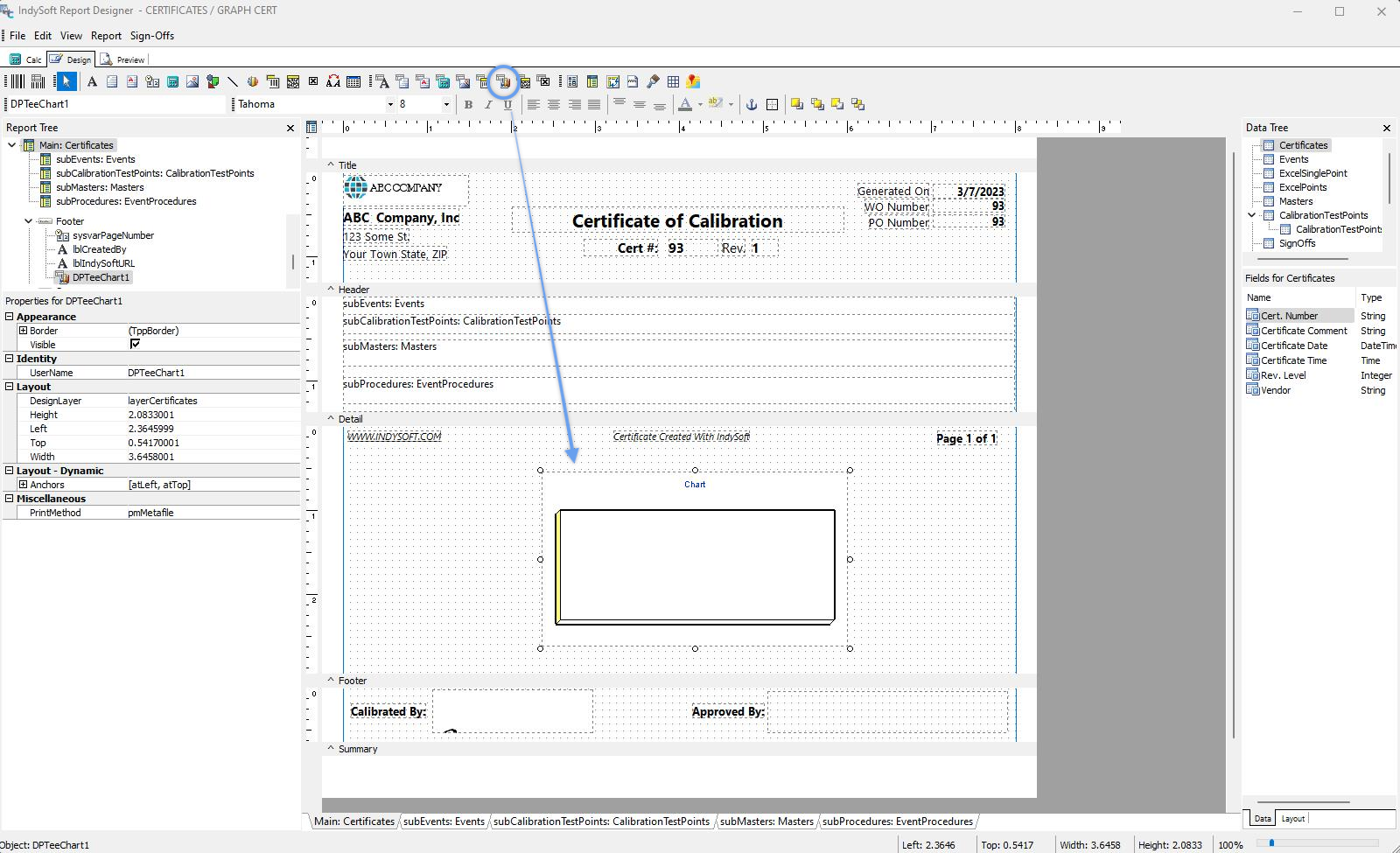 Registerkarte „
-Design“ – Gruppendiagramm
Leider ist diese Grafik nicht besonders spannend. Wir müssen dem Programm mitteilen, um welche Art von Diagramm es sich handelt, bevor es etwas anzeigt. Klicken Sie mit der rechten Maustaste auf das Diagramm und wählen Sie „Diagramm bearbeiten…“ Das ist unser Problem: Ein Diagramm besteht aus Daten, die als „Reihen“ bezeichnet werden. In diesem Fall haben wir keins.
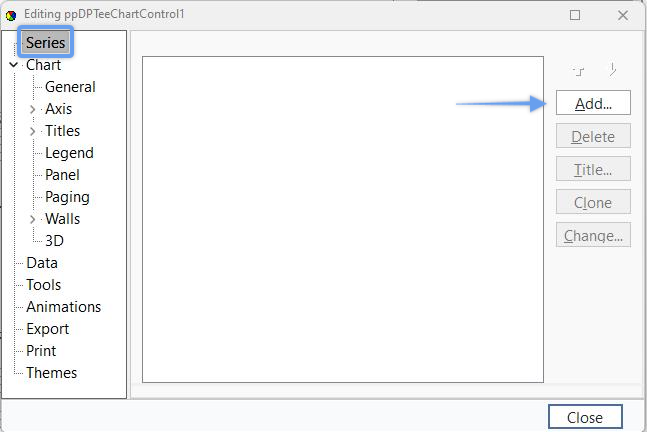
Diagramm bearbeiten – Reihe hinzufügen
Klicken Sie auf „Hinzufügen“... ermöglicht es uns, unsere Serie auszuwählen. In diesem Beispiel erstellen wir ein Liniendiagramm, kein 3D-Diagramm. Wir werden vier solcher Serien hinzufügen, jeweils eine für „Standard“, „Toleranz +“, „Toleranz -“ und „Wie vorgefunden“. Hinweis: Du kannst dreimal auf „Klonen“ klicken, um die drei Serien hinzuzufügen.
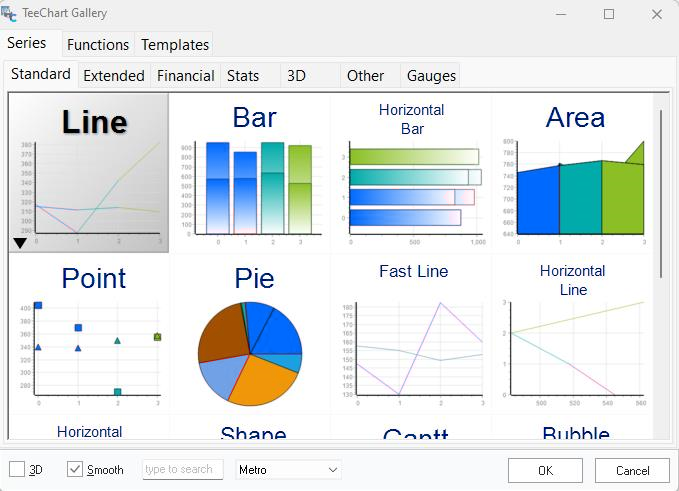
TeeChart-Galerie
Als Nächstes müssen die Daten abgerufen werden. In diesem Beispiel möchten wir die Daten nicht manuell eingeben, da dies den Sinn eines dynamischen Diagramms zunichte machen würde.Doppelklicken Sie stattdessen im Feld „TeeChart“-Steuerelement auf „Series 1“. Klicken Sie im Popup-Fenster auf die Registerkarte „Datenquelle“ und wählen Sie dort „Datenpipeline“ aus. Die Pipeline wird „CalibrationTestPoints“ heißen. Für alle vier Linien dienen die X-Koordinaten als Maßstab. Die Y-Koordinate ist das, was wir grafisch darstellen. Bei Serie 1 lautet die Y-Koordinate „Standard“. Für Serie 2: „Toleranz +“; für Serie 3: „Toleranz -“; und für Serie 4: „Wie vorgefunden“.
TeeChart-Steuerelement bearbeiten – Datenquelle
Hinweis: Nachdem Sie die Änderungen an „Series1“ vorgenommen haben, klicken Sie auf die Schaltfläche „Übernehmen“ und anschließend auf das oberste Dropdown-Menü (derzeit mit „Series1“ beschriftet), um die anderen Serien (2–4) entsprechend auszuwählen (oder klicken Sie in die Baumstruktur auf der linken Seite). Wenn du die Y-Koordinate änderst, solltest du außerdem sicherstellen, dass die Beschriftung denselben Namen wie die Y-Koordinate trägt. Wenn Sie alle Änderungen vorgenommen haben, klicken Sie auf die Schaltfläche „Übernehmen“ und anschließend auf „Schließen“.
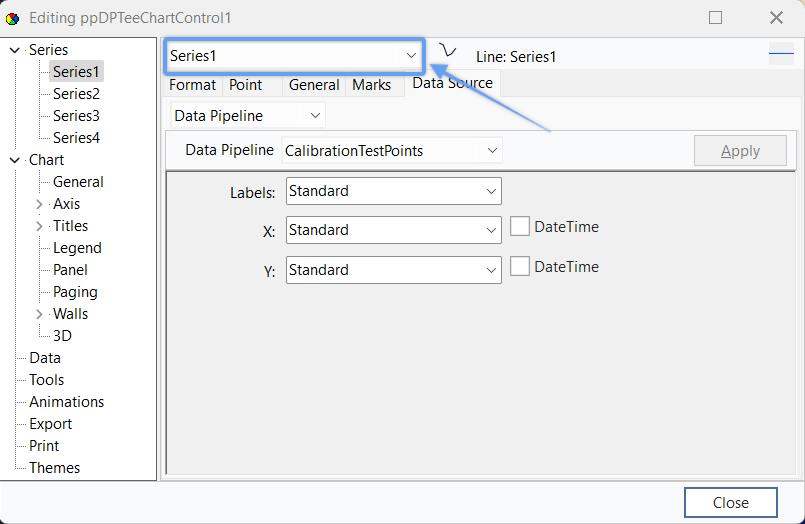
TeeChart-Steuerelement bearbeiten – Dropdown-Menü „Reihen“
Ändern Sie als Nächstes den Titel jeder Serie so, dass er deren Inhalt widerspiegelt. Markieren Sie die Serie und klicken Sie dann auf die Schaltfläche „Titel“, um sie zu bearbeiten. Diese Titel werden in der Legende des Diagramms angezeigt.
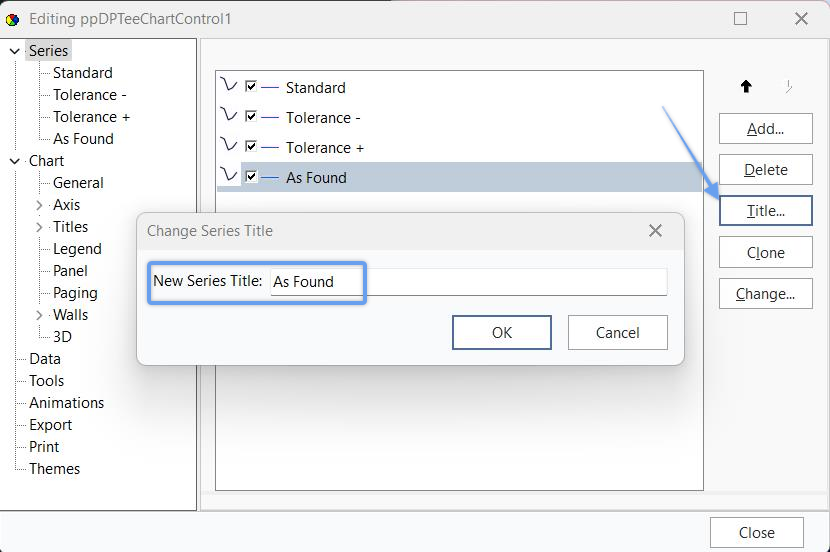
TeeChart-Steuerelement – Bearbeiten von Serientiteln
Um den Titel des aktuellen Diagramms zu ändern, klicken Sie in der Strukturansicht links unter „Diagramm“ auf „Titel“. Geben Sie dann den neuen Titel in das Textfeld ein. Optional können Sie den Titelnamen mithilfe der zusätzlichen Registerkarten oben formatieren.
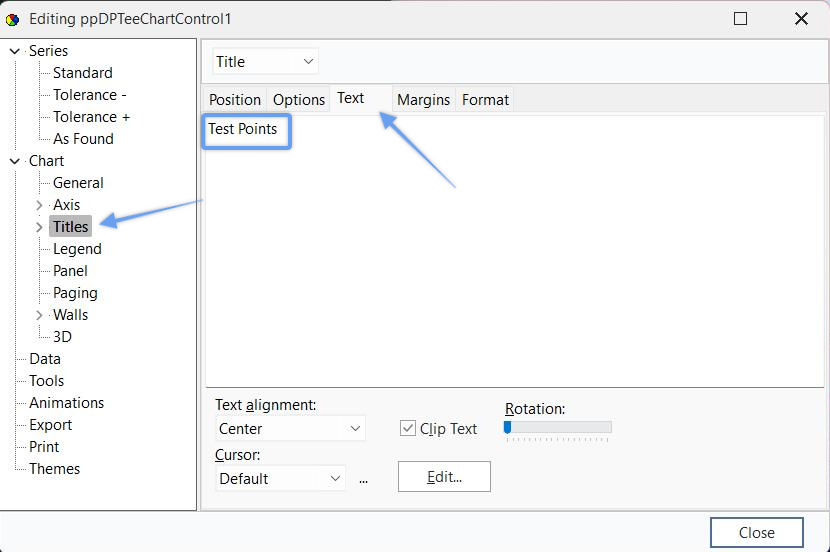
TeeChart-Steuerelement – Diagrammtitel bearbeiten
Zu diesem Zeitpunkt sollte Ihre Tabelle in etwa so aussehen:
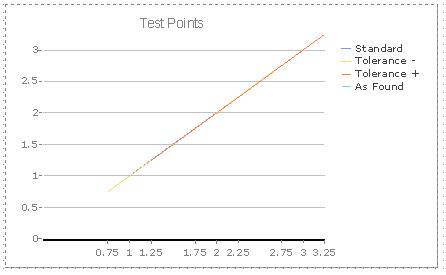 Beispiel für ein TestPoints-Diagramm von
Nun geht es darum, diese Tabelle übersichtlicher zu gestalten. Doppelklicken Sie auf das Diagramm (falls das Fenster des TeeChart-Steuerelements geschlossen ist), klicken Sie dann auf „Hinzufügen…“, wählen Sie die Registerkarte „Funktionen“ und klicken Sie auf „Subtrahieren“. Dadurch entsteht eine neue Reihe, die sich aus der Differenz zweier Reihen ergibt. Wenn wir dies viermal durchführen, erhalten wir die Differenz zwischen unserer ursprünglichen Reihe und der Standardreihe.
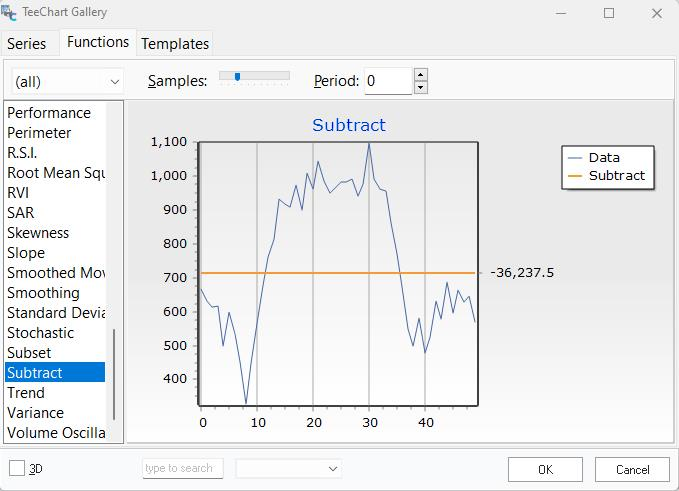
TeeChart-Galerie – Funktionen
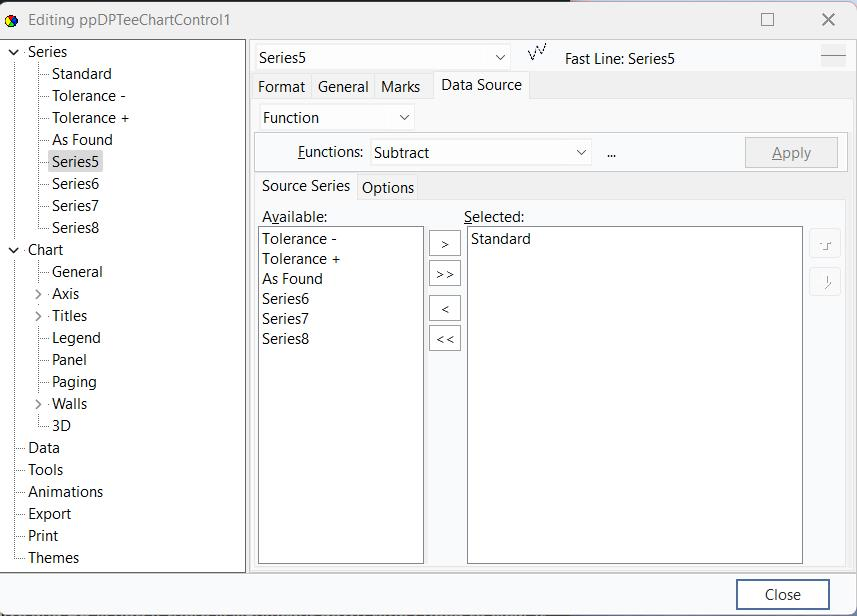
Klicken Sie anschließend auf die Registerkarte „Serie“. Wählen Sie „Series5“ aus dem Dropdown-Menü aus und wechseln Sie zur Registerkarte „Datenquelle“. Wählen Sie im Fenster „Verfügbar“ die Option „Standard“ aus und klicken Sie auf den Rechtspfeil, um sie in das Fenster „Ausgewählt“ zu verschieben. Dadurch entsteht eine Reihe, die Standard – Standard = 0 ergibt.
Wählen Sie „Series6“ aus dem Dropdown-Menü aus und verschieben Sie „Tolerance +“ und „Standard“ nach rechts. Stellen Sie sicher, dass „Toleranz +“ über „Standard“ liegt. Dadurch entsteht eine Reihe mit den Werten „Toleranz +“ bis „Standard“. Wiederholen Sie diesen Vorgang, um „Serie 7“ als „Toleranz – über Norm“ und „Serie 8“ als „Istwert über Norm“ festzulegen.
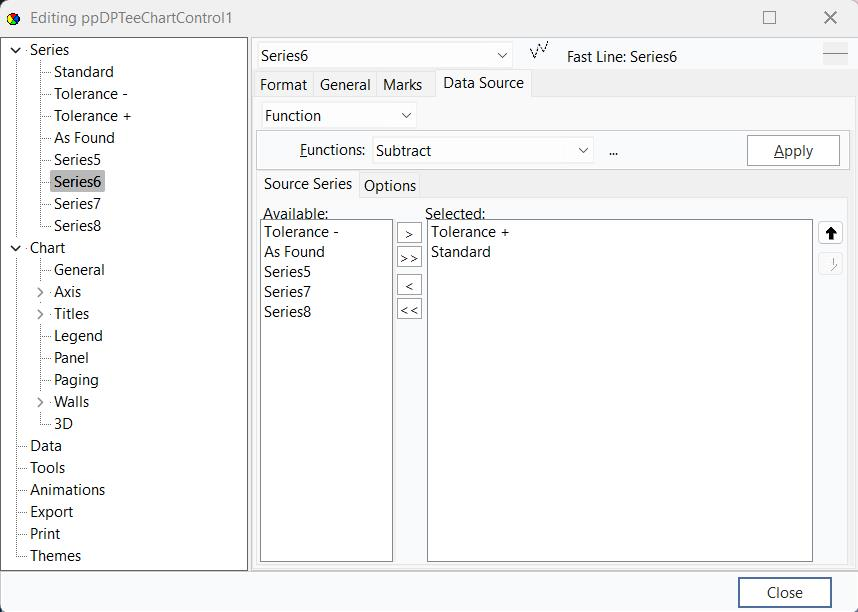
TeeChart-Steuerelement – Beispiel zur Serie 6
Kehren Sie zur Registerkarte „Diagramm“ zurück und benennen Sie die Reihen in „AtStandard“, „Tol+ – Standard“, „Tol– – Standard“ und „AsFound – Standard“ um.
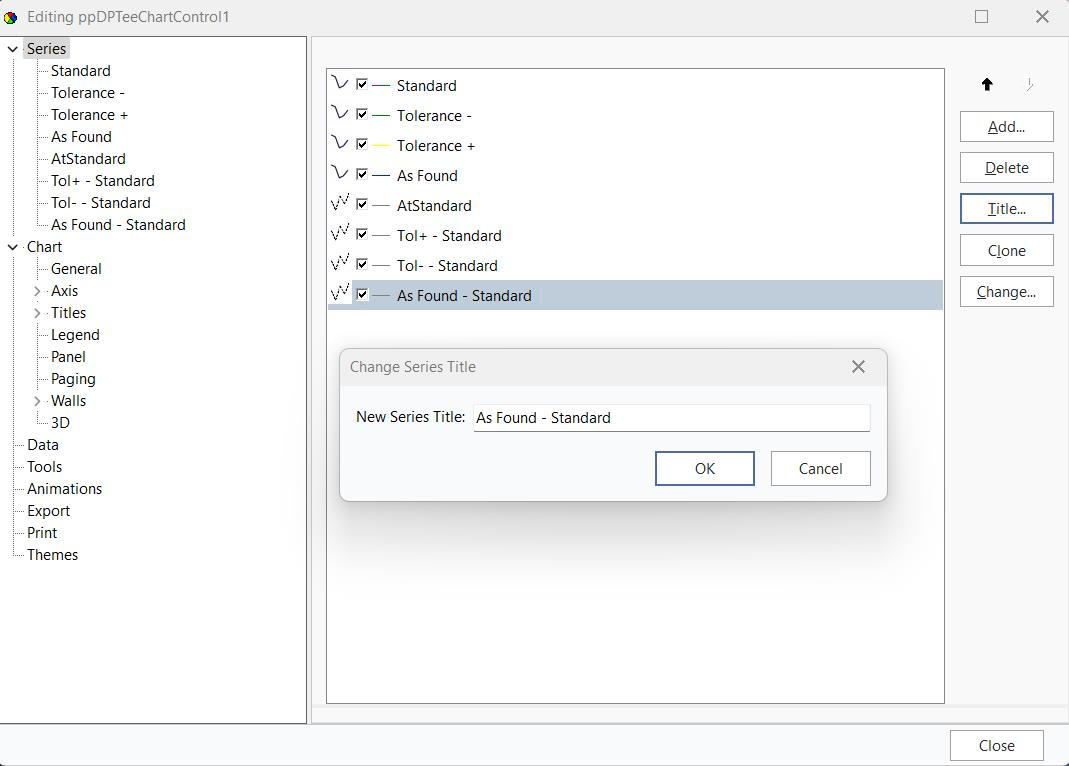
TeeChart-Steuerelement – Bearbeiten von Serientiteln
Gehe zu „Serie“, klicke auf die Farbschaltfläche (siehe unten) und ändere die Farben, damit nicht alle grün sind.
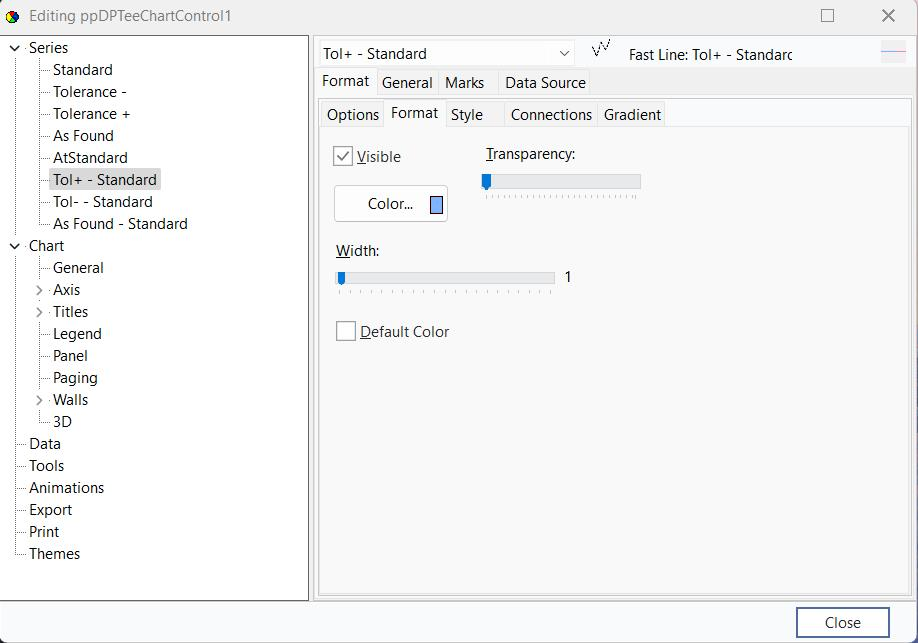
TeeChart-Steuerelement – Farbe bearbeiten
Deaktivieren Sie abschließend die Optionen „Standard“, „Toleranz +“, „Toleranz -“ und „Wie vorgefunden“. Wir benötigen sie für die letzten vier Serien, möchten sie aber nicht anzeigen lassen.
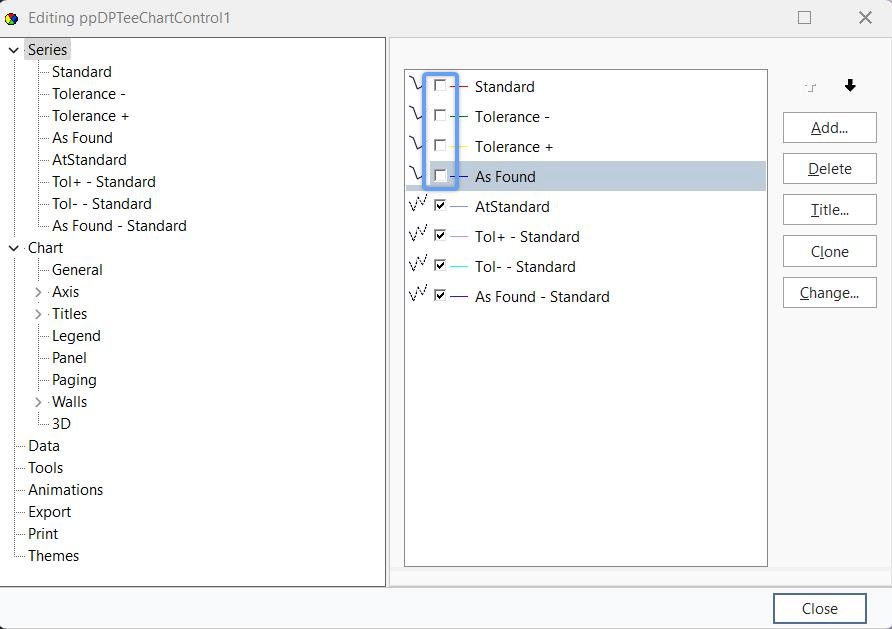
TeeChart-Steuerelement – Hauptbildschirm
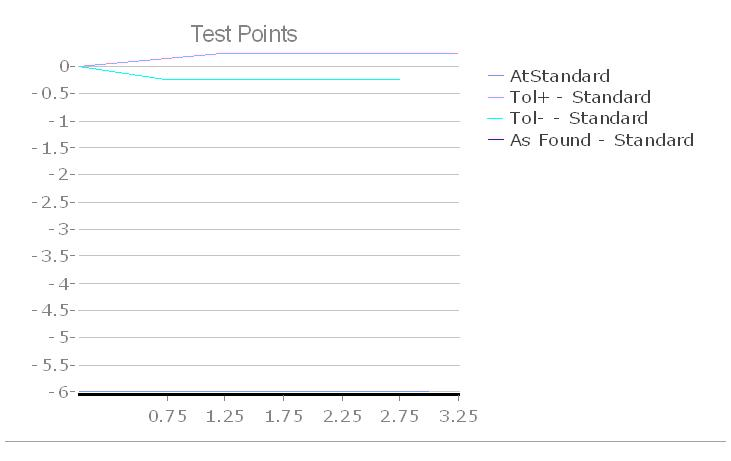
TeeChart Endergebnis |