Beispiel für einen benutzerdefinierten Bericht 1
Sie können Daten aus Ihrer Datenbank mithilfe einer SQL-Abfrage im Datenarbeitsbereich auswählen. Diese Funktion wird über abfragebasierte Datenansichten bereitgestellt, die mithilfe des Abfrage-Assistenten visuell erstellt und mithilfe des Abfrage-Designers visuell gepflegt werden können.
Nehmen wir für das erste Beispiel an, Sie möchten einen Bericht erstellen, in dem alle Geräte Ihres Unternehmens aufgeführt sind, einschließlich Typ, Untertyp, Kaufdatum und Ausmusterungsdatum. Um alle möglichen Schritte abzudecken, verwenden wir einen benutzerdefinierten Bericht. Wählen Sie auf der Registerkarte „Startseite“ von IndySoft „Dienstprogramme“ … „PrintBuilder“ … „Allgemeine Berichte“ … „Benutzerdefiniert“. Klicken Sie dann auf das Symbol „Neue Vorlage“.
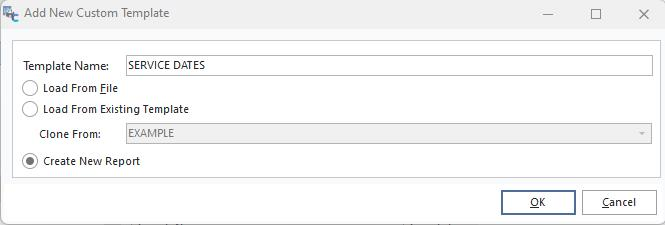
Neue benutzerdefinierte Vorlage hinzufügen
Geben Sie im Feld „Vorlagenname“ einen Berichtsnamen ein (in diesem Beispiel „SERVICE DATES“) und klicken Sie auf „Neuen Bericht erstellen“. Klicken Sie auf „OK“.
Klicken Sie in PrintBuilder in der Tabelle auf „SERVICE-TERMINE“, um das Fenster zu öffnen, und klicken Sie dann auf die Registerkarte „Daten“. Wählen Sie „Datei“ > „Neu“ > „Abfrage-Assistent“, um eine neue Datenpipeline zu erstellen.
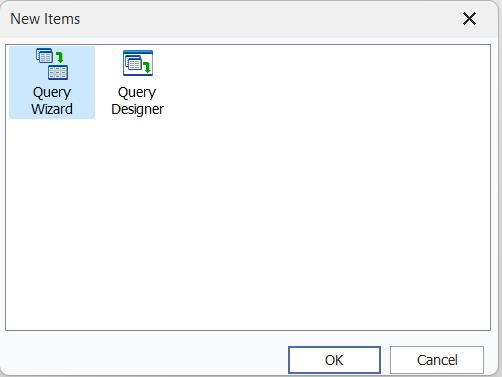
Neue Einträge – Abfrage-Assistent
Scrollen Sie in diesem Beispiel in der linken Spalte nach unten, um die Tabelle „GAGES“ (Geräte) auszuwählen. (Doppelklicken Sie darauf oder markieren Sie es und klicken Sie auf den Rechtspfeil).
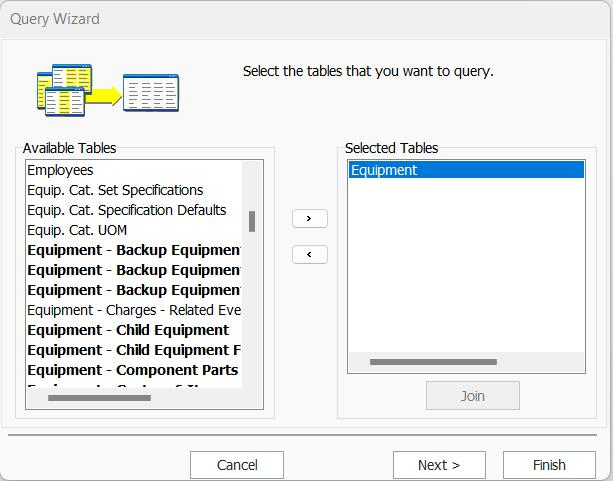
-Abfrageassistent – Tabellenauswahl
Klicken Sie auf „Weiter“.
Klicken Sie im nächsten Fenster auf die Option „Felder auswählen“ und wählen Sie dann die Felder COMPANY, GAGE_SN, GAGE_ID, GAGE_TYPE, SUBTYPE, PURCHASE_DATE, RETIRE_DATE und ISACTIVE aus, wie im folgenden Fenster dargestellt:
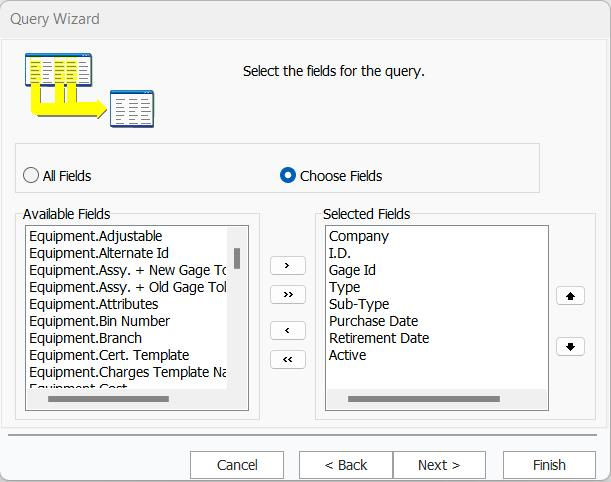
-Abfrageassistent – Felder auswählen
Klicken Sie auf „Weiter“.
Da wir es in diesem Beispiel einfach halten wollen, wählen Sie in den nächsten vier Fenstern die folgenden Optionen aus:
·Keine Berechnungen
·Keine Gruppierung
·Alle Zeilen
·Natürliche Reihenfolge
Geben Sie im letzten Fenster einen beschreibenden Namen für die Abfrage ein und wählen Sie dann „Zurück zum Datenarbeitsbereich“:
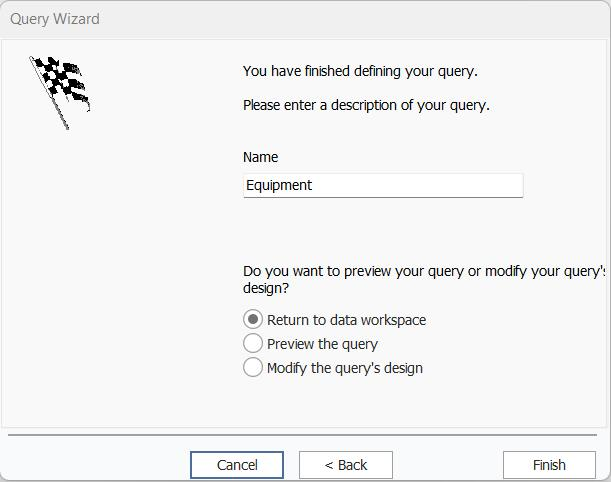 Abfrage-Assistent von
– Fertigstellen
Klicken Sie auf „Fertigstellen“.
Auf der Registerkarte „Daten“ sehen Sie nun ein Feld mit den zuvor ausgewählten Feldern.
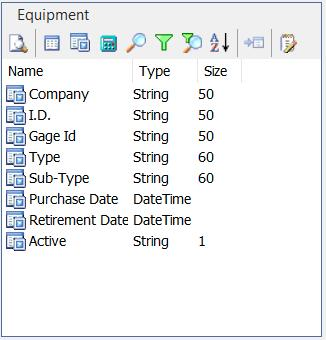
Pipeline-Felder
 Klicken Sie auf die Schaltfläche „Vorschau“, um die Daten anzuzeigen und sicherzustellen, dass die richtigen Datensätze ausgewählt wurden.
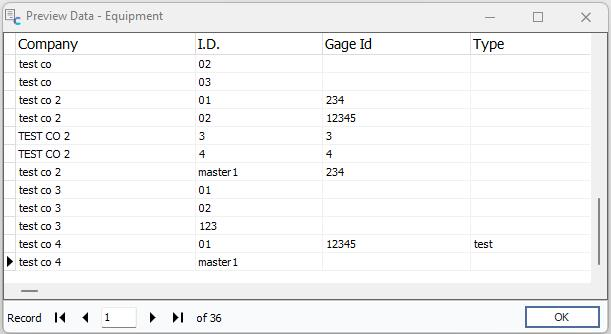
-Vorschau-Daten
Wenn Sie zufrieden sind, klicken Sie auf „OK“ und dann auf die Registerkarte „Design“.
Derzeit ist unser Design leer. Fügen wir im Kopfbereich eine kurze Beschreibung des Berichts sowie Beschriftungen für „Unternehmen“, „Messmittel-ID“ usw. hinzu.
Beispiel für die Registerkarte „
-Design“
Als Beschriftung verwenden wir „Wartungstermine für Geräte“ und legen als Schriftart „Arial“ in 20 pt und fett fest. Die Breite wird so angepasst, dass die gesamte Beschriftung angezeigt wird, und sie wird im oberen Bereich der Kopfzeile horizontal zentriert. Außerdem ziehen wir die Unterkante des Kopfzeilenbereichs nach unten, um Platz für die kommenden Beschriftungen zu schaffen. Beachten Sie, dass die in diesem Beispiel verwendeten Schaltflächen in der Symbolleiste hervorgehoben sind.
Anhand der untenstehenden Datenbaumansicht wählen wir die Felder „COMPANY“, „GAGE_SN“, „GAGE_TYPE“, „SUBTYPE“, „PURCHASE_DATE“ und „RETIRE_DATE“ in tabellarischer Darstellung aus. Nachdem Sie die Felder ausgewählt haben (Strg + Klick, um sie zu gruppieren), ziehen Sie sie ganz nach links in den HEADER-Bereich und positionieren Sie sie dann einzeln neu, wie im obigen Beispiel gezeigt. Sie können jedes Feld auch einzeln per Drag & Drop an die gewünschte Stelle ziehen. Außerdem kannst du auf jedes Feld klicken und es bearbeiten oder umbenennen.
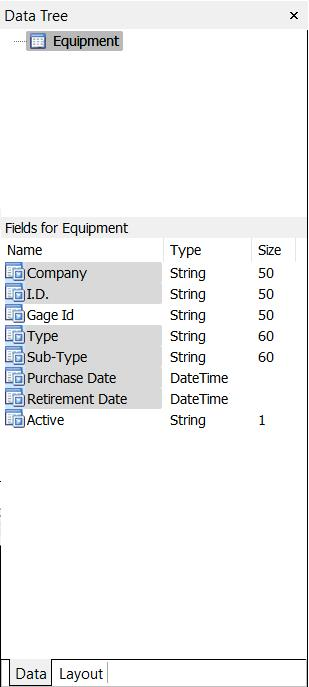
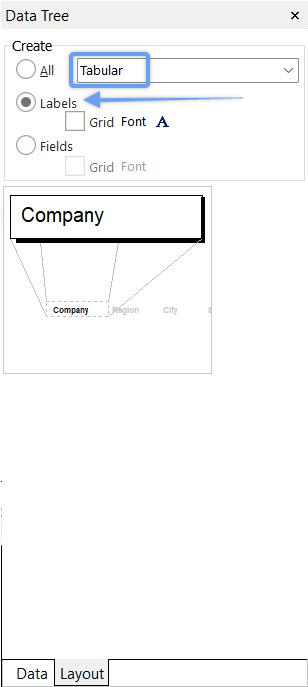
Als Nächstes müssen wir die Details hinzufügen. Wir wenden denselben Trick beim Datenbaum an, wählen diesmal jedoch auf der Registerkarte „Layout“ die Option „Felder“ aus.
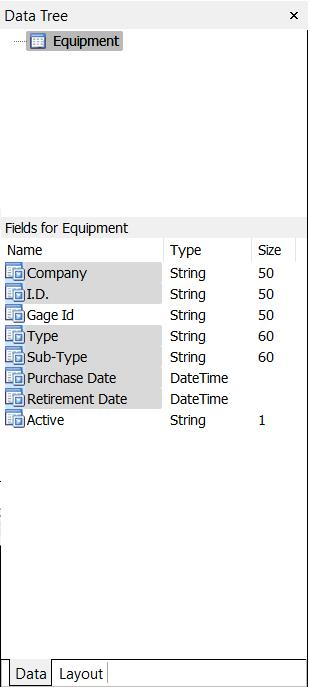
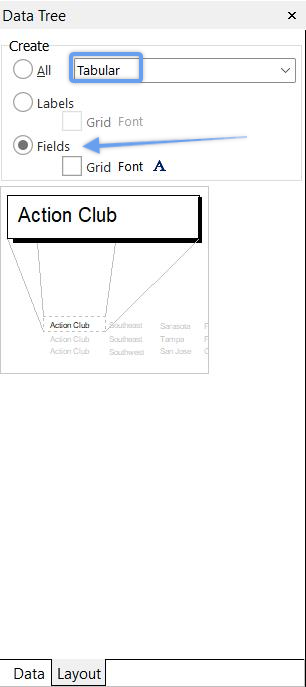
Nachdem Sie die Felder ausgewählt haben (Strg + Klick, um sie zu gruppieren), ziehen Sie sie ganz nach links in den Abschnitt „DETAIL“ und passen Sie anschließend ihre Position und Größe einzeln an, wie unten dargestellt. Sie können jedes Feld auch einzeln per Drag & Drop an die gewünschte Stelle ziehen.
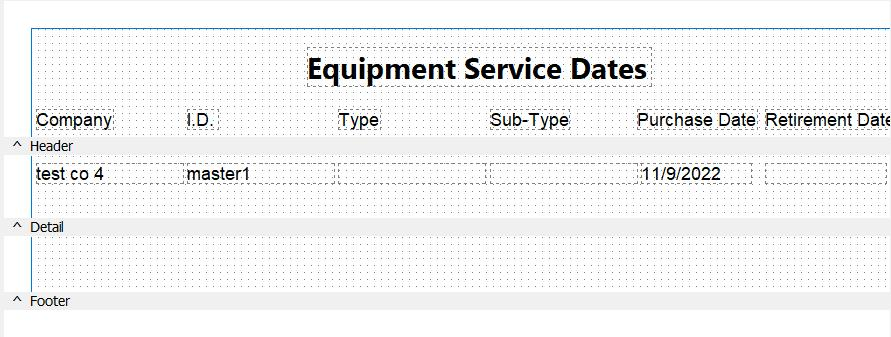
Fügen Sie abschließend Datum, Uhrzeit und Seitenzahl in die Fußzeile ein. Das sind alles Systemvariablen. Wir verwenden eine DateTime-Systemvariable unten links und eine PageSetDesc unten rechts.
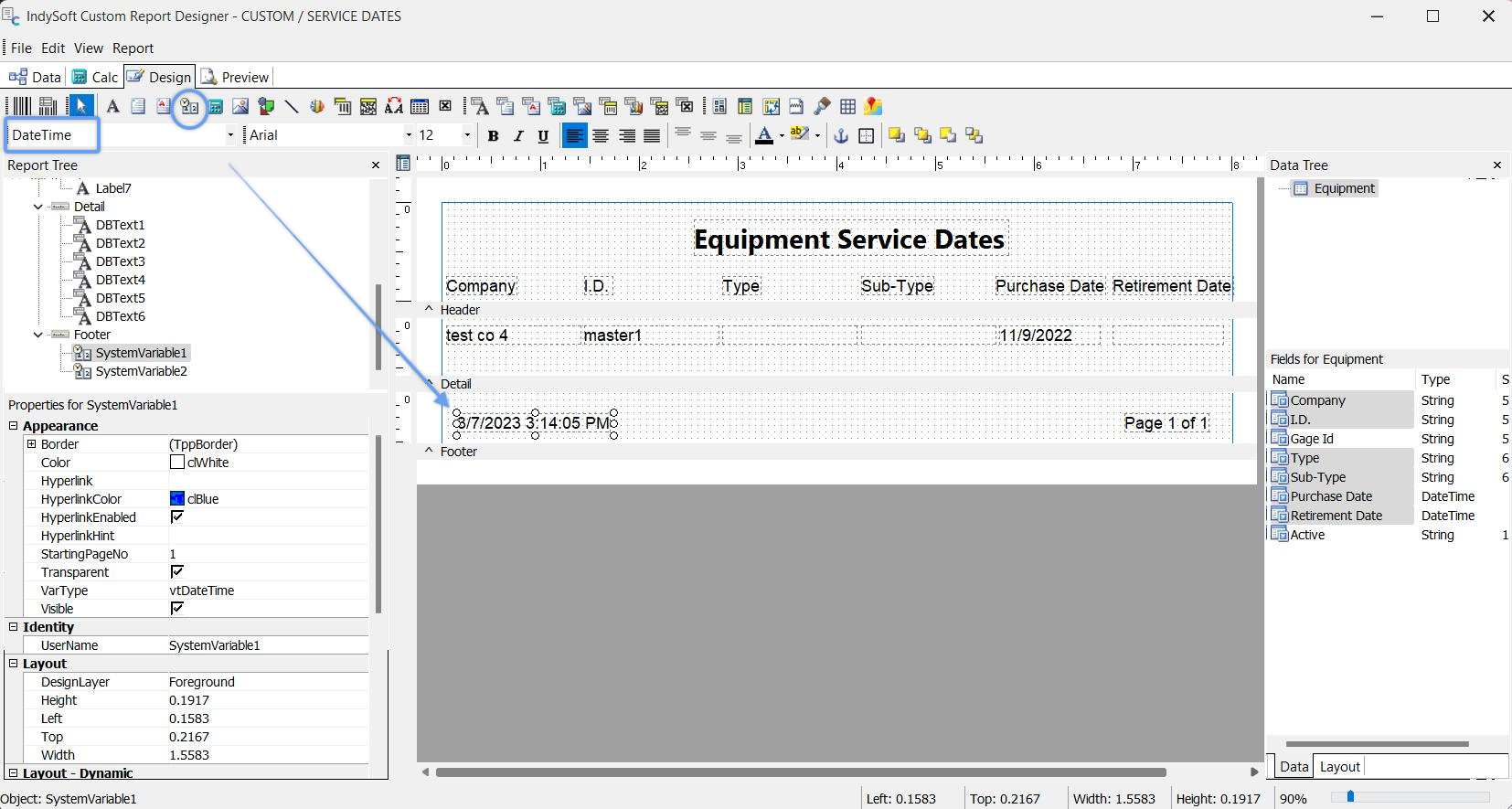 Beispiel für die Registerkarte „
-Design“ – Systemvariablen
Klicken Sie nun auf die Registerkarte „Vorschau“, um den Bericht anzuzeigen und sicherzustellen, dass er Ihren Vorstellungen entspricht. Passen Sie die Schriftart für die Komponenten im Abschnitt „Details“ an, damit im Bericht mehr Informationen angezeigt werden können.
Produktivitätstipp
: Denken Sie daran, in den Komponentenfeldern mit der rechten Maustaste zu klicken, um weitere Menüoptionen aufzurufen.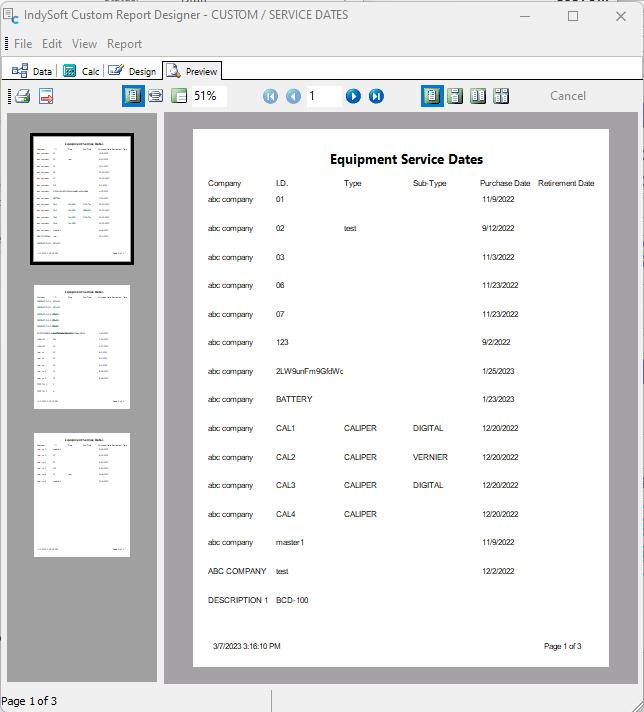 Beispiel für die Registerkarte „Vorschau“ in
Linien, Rahmen und andere Effekte, um das Erscheinungsbild unseres Berichts nach Wunsch weiter zu verbessern. Hinweis: In diesem Beispiel wird das Ausmusterungsdatum nicht angezeigt, da für dieses Gerät noch kein Ausmusterungsdatum festgelegt wurde.
Produktivitätstipp
: Um mehrere Komponenten gleichzeitig anzupassen, klicken Sie in den weißen Bereich außerhalb der Komponente und ziehen Sie den Cursor, um mehrere Komponenten auszuwählen. Oder halten Sie die Strg-Taste gedrückt, während Sie nacheinander auf die einzelnen Komponenten klicken, um eine Gruppe zu bilden. Produktivitätstipp
Verwenden Sie die Tastatur, um Komponenten zu verschieben und auszurichten. Wählen Sie die Komponente aus und drücken Sie dann Strg + Pfeiltasten, um kleinere Anpassungen vorzunehmen. Strg + Umschalt + Pfeiltasten für größere Anpassungen.