Esempio di report personalizzato 1
È possibile selezionare i dati dal database utilizzando una query SQL all'interno dell'area di lavoro dei dati. Questa funzionalità è disponibile tramite viste dei dati basate su query, che possono essere create graficamente utilizzando la procedura guidata Query Wizard e gestite graficamente tramite il Query Designer.
Per il primo esempio, supponiamo che tu voglia creare un report che elenchi tutte le attrezzature della tua azienda, indicando tipo, sottotipo, data di acquisto e data di dismissione. Per coprire tutte le fasi possibili, useremo un report PERSONALIZZATO. Dalla scheda Home di IndySoft, selezionare Utilità...PrintBuilder...Report generali...Personalizzati. Quindi clicca sull'icona "Nuovo modello".
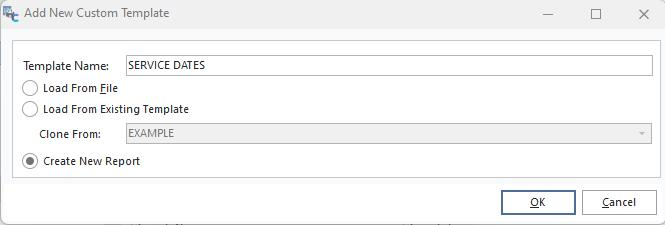
Aggiungi un nuovo modello personalizzato
Nel campo "Nome modello", digitare il nome del report (in questo esempio "DATE DI ASSISTENZA") e fare clic su "Crea nuovo report". Fare clic su «OK».
In PrintBuilder, clicca su «DATE DI MANUTENZIONE» nella griglia per aprirla, quindi clicca sulla scheda Dati. Selezionare File...Nuovo...Procedura guidata query per creare una nuova pipeline di dati.
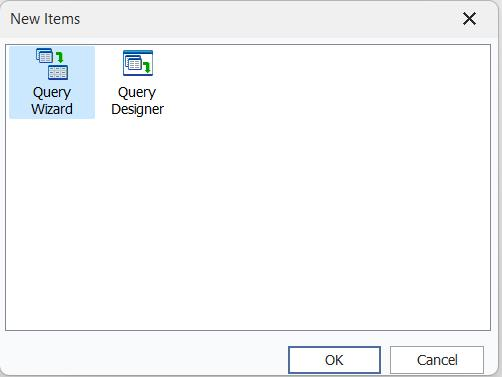
Nuovi elementi - Procedura guidata di ricerca
In questo esempio, scorri verso il basso nella colonna di sinistra per selezionare la tabella GAGES (Attrezzature). (Fare doppio clic oppure selezionare il testo e cliccare sulla freccia destra).
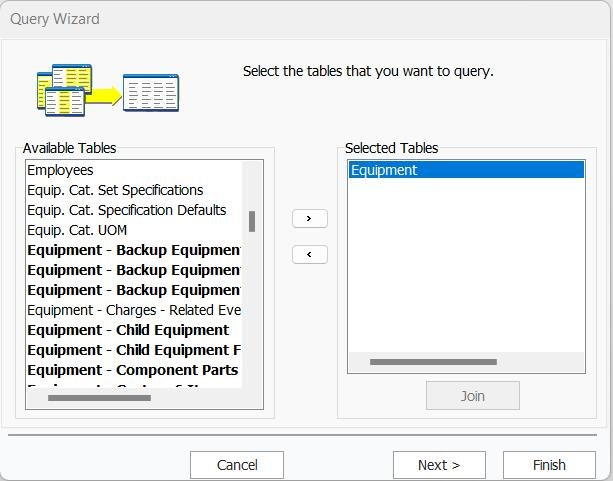
Procedura guidata per le query - Selezione tabella
Fare clic su "Avanti".
Nella finestra successiva, fare clic sull'opzione "Scegli campi", quindi selezionare i campi COMPANY, GAGE_SN, GAGE_ID, GAGE_TYPE, SUBTYPE, PURCHASE_DATE, RETIRE_DATE e ISACTIVE come mostrato nella finestra qui sotto:
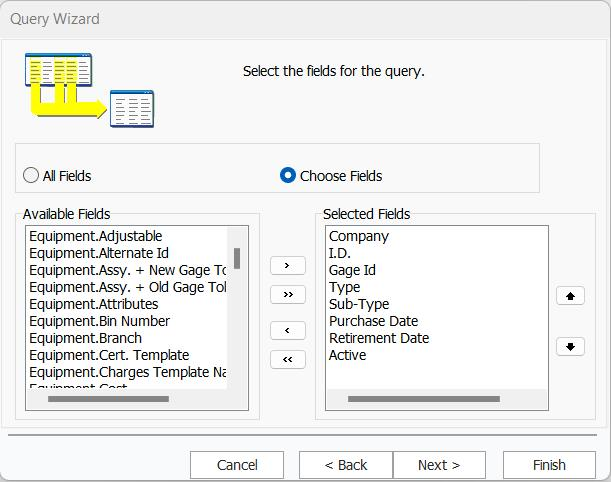 Procedura guidata per le query
: Seleziona i campi
Fai clic su "Avanti".
In questo esempio, per semplificare le cose, seleziona le opzioni riportate di seguito nelle prossime quattro finestre:
·Nessun calcolo
·Nessun raggruppamento
·Tutte le righe
·Ordine naturale
Nella finestra finale, digita un nome descrittivo per la query, quindi seleziona "Torna all'area di lavoro dei dati":
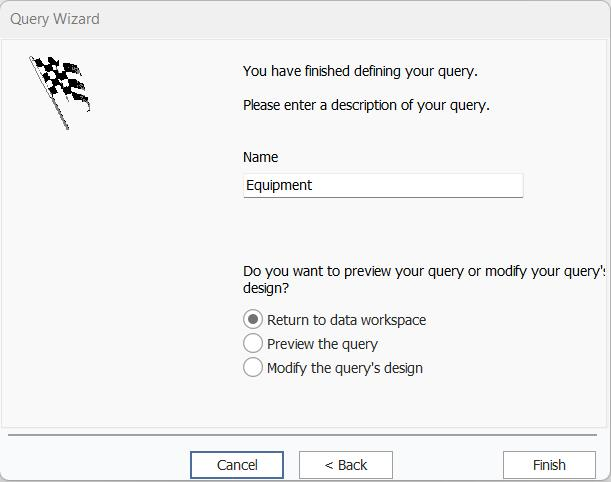 Procedura guidata per le query
: Concludi
Fai clic su «Fine».
Nella scheda "Dati" vedrai ora una casella contenente i campi che hai selezionato in precedenza.
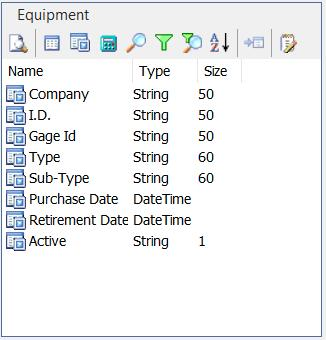 Campi della pipeline
 Clicca sul pulsante "Anteprima" per visualizzare i dati e assicurarti che siano stati selezionati i record corretti.
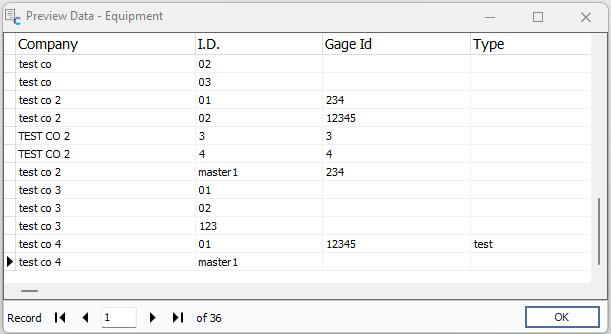 Dati di anteprima di
Una volta che sei soddisfatto, clicca su "OK" e poi sulla scheda "Progettazione".
A questo punto, il nostro progetto è vuoto. Aggiungiamo una breve descrizione del rapporto nell'intestazione e le etichette per Azienda, ID calibro, ...
Esempio della scheda "Design" di
Come descrizione, useremo l'etichetta "Date di manutenzione delle attrezzature" e la imposteremo con carattere Arial in grassetto da 20 pt; regoleremo la larghezza in modo che l'etichetta venga visualizzata per intero e la centreremo orizzontalmente nella fascia nella parte superiore della fascia dell'intestazione. Spostiamo inoltre verso il basso la barra dell'intestazione per fare spazio alle etichette che verranno inserite. Si noti che i pulsanti della barra degli strumenti utilizzati in questo esempio sono stati evidenziati.
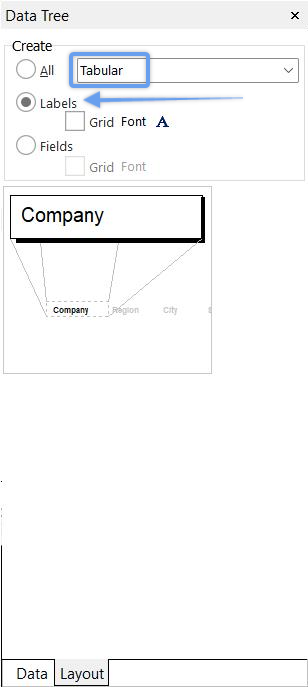
Utilizzando l'albero dei dati riportato di seguito, selezioneremo le etichette COMPANY, GAGE_SN, GAGE_TYPE, SUBTYPE, PURCHASE_DATE e RETIRE_DATE in formato tabellare. Dopo aver selezionato i campi (CTRL + clic per raggrupparli), trascinali all'estrema sinistra della sezione HEADER, quindi riposizionali singolarmente, come mostrato nell'esempio sopra. Puoi anche trascinare ogni campo singolarmente e posizionarlo dove preferisci. Inoltre, puoi cliccare su ciascun campo per modificarlo o rinominarlo.
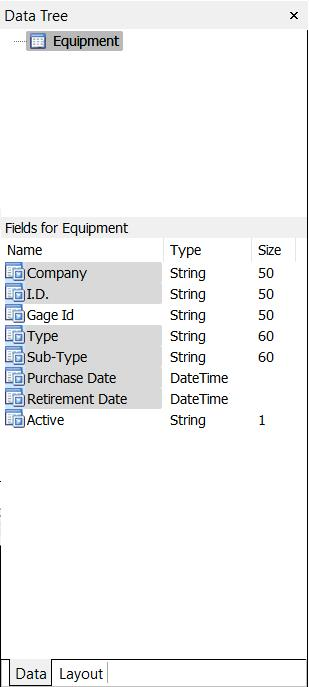
Ora dobbiamo aggiungere i dettagli. Useremo lo stesso trucco con l'albero dei dati, questa volta selezionando i campi nella scheda Layout.
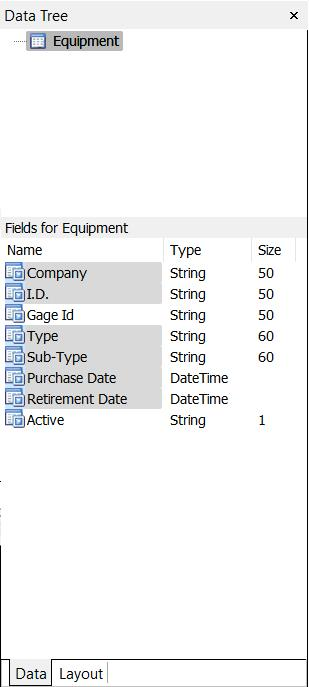
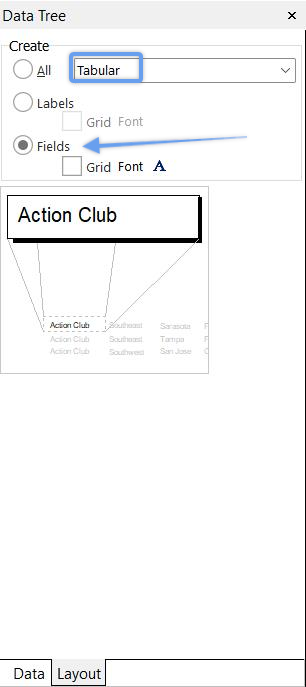
Dopo aver selezionato i campi (CTL + clic per raggrupparli), trascinali all'estrema sinistra della sezione DETAIL, quindi riposizionali e modificali singolarmente, come mostrato di seguito. Puoi anche trascinare ogni campo singolarmente e posizionarlo dove preferisci.
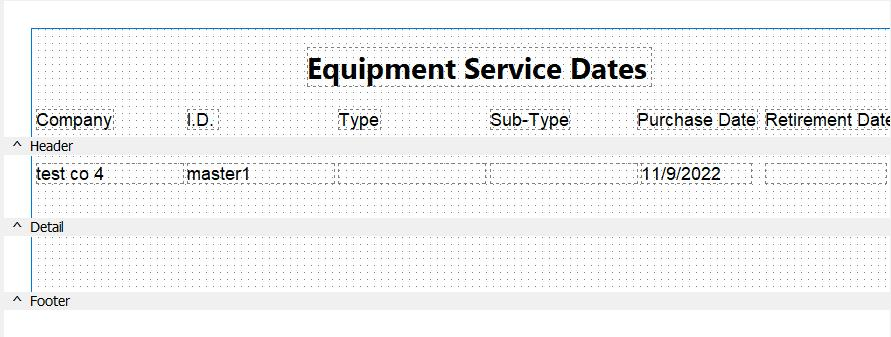
Infine, aggiungi la data, l'ora e il numero di pagina al piè di pagina. Si tratta tutte di variabili di sistema. Useremo una variabile di sistema DateTime in basso a sinistra e una variabile PageSetDesc in basso a destra.
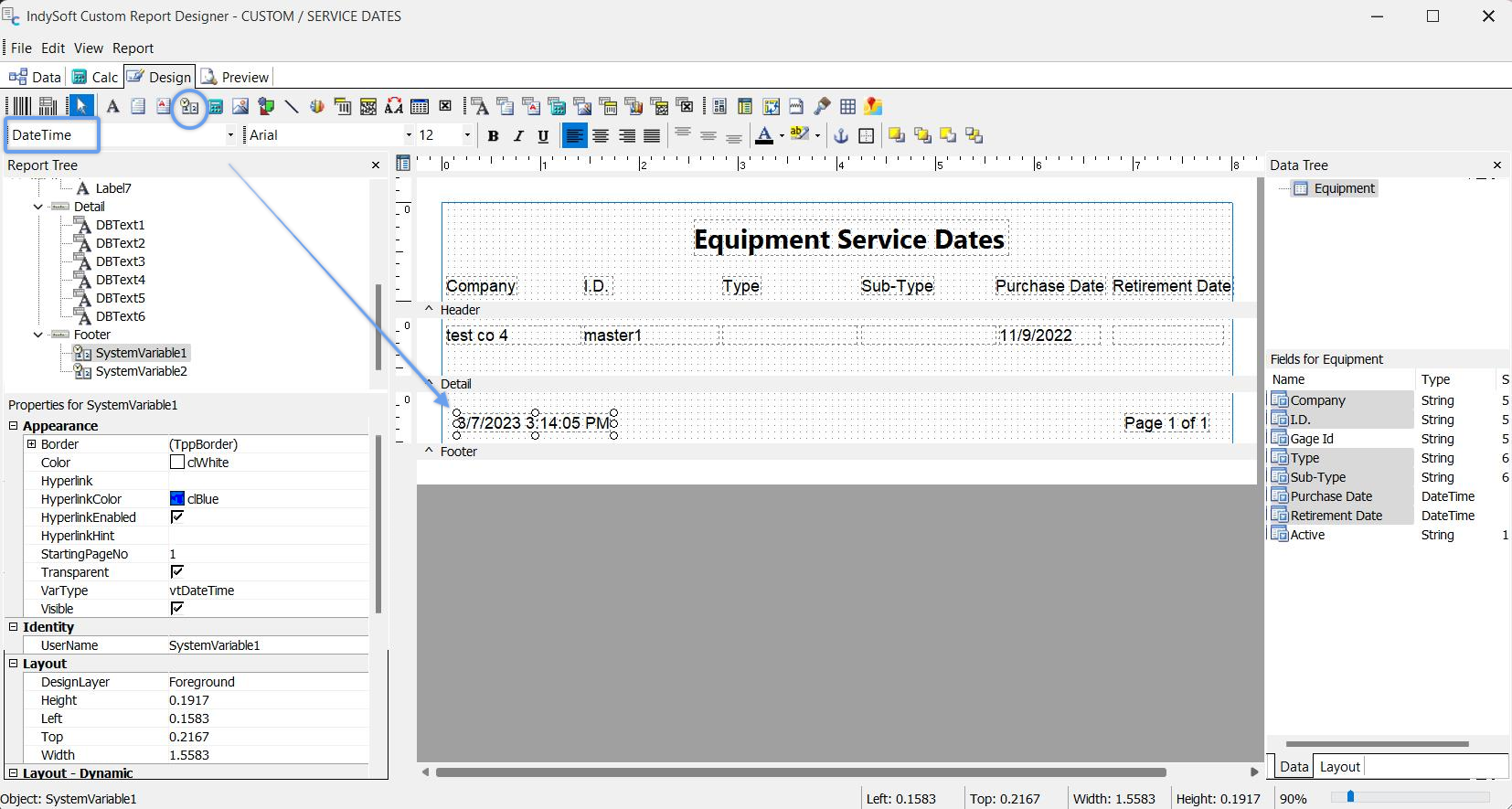 Esempio della scheda "Design" di
: variabili di sistema
Ora clicca sulla scheda "Anteprima" per visualizzare il report e assicurarti che abbia l'aspetto desiderato. Modifica la dimensione del carattere dei componenti nella sezione "Dettagli" per consentire la visualizzazione di maggiori informazioni nel report.
Suggerimento per la produttività
Ricordati di fare clic con il tasto destro del mouse nei campi dei componenti per visualizzare ulteriori opzioni di menu.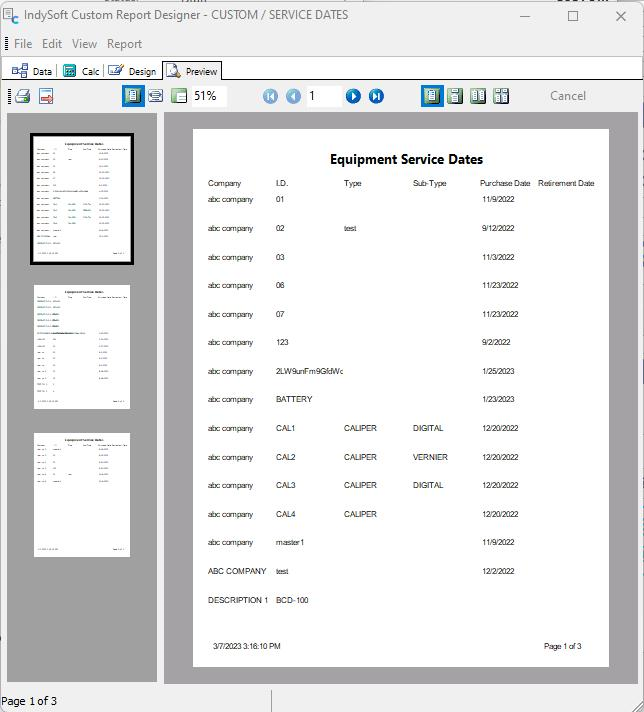 Esempio della scheda Anteprima in
Linee, riquadri e altri effetti per migliorare ulteriormente l'aspetto del nostro rapporto, a seconda delle esigenze. Nota: in questo esempio, la data di dismissione non viene visualizzata poiché per quella specifica attrezzatura non è stata ancora fissata una data di dismissione.
Suggerimento per la produttività
Per regolare più componenti contemporaneamente, clicca sull'area bianca al di fuori del componente e trascina il cursore per selezionarne più di uno. Oppure tieni premuto il tasto «Ctrl» mentre clicchi su ciascun componente singolarmente per creare un gruppo. Suggerimento per la produttività
Usa la tastiera per spostare e allineare i componenti. Seleziona il componente, quindi premi Ctrl + «frecce» per effettuare piccole regolazioni. CTL + Maiusc + «frecce» per regolazioni più ampie.