Esempio di report personalizzato 3
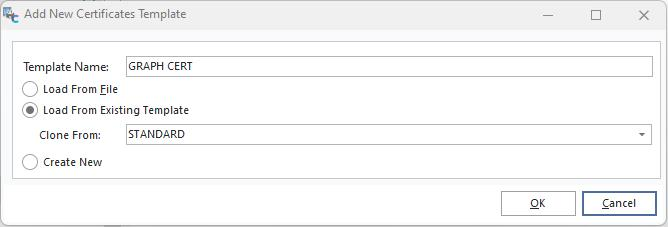
Un'altra funzione che può rivelarsi utile è l'aggiunta di un grafico ai risultati. Poiché molte persone comprendono le informazioni visive molto più facilmente rispetto a un elenco di dati, ciò può rendere i rapporti molto più efficaci. Inizieremo clonando un certificato dal modello di certificato STANDARD.
Poiché il grafico riassume i dati raccolti, lo inseriremo nel piè di pagina del gruppo. Trascina verso il basso il bordo inferiore della banda di piè di pagina del gruppo e aggiungi un DBChart.
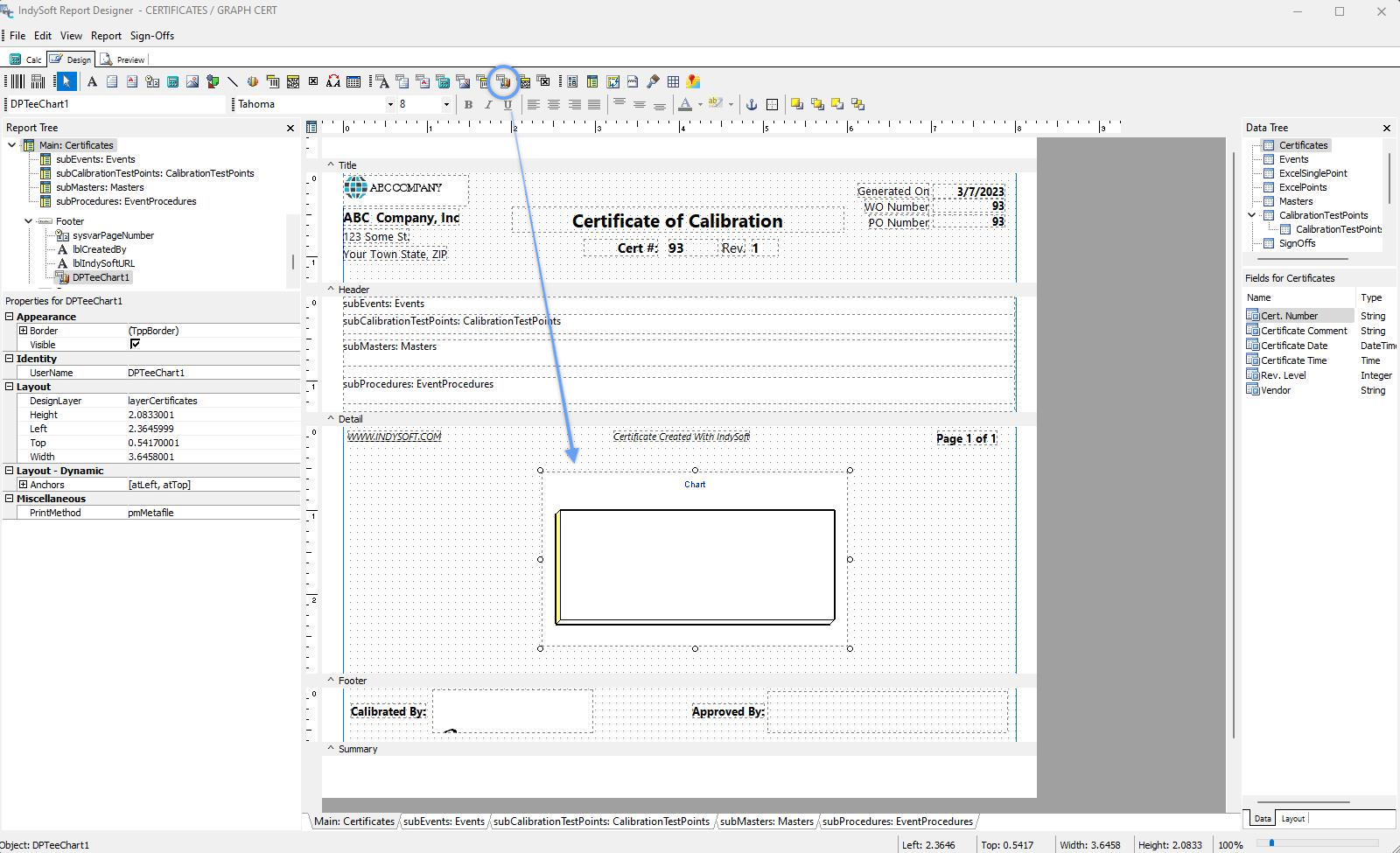 Scheda "Design" di
- Grafico di gruppo
Purtroppo, questo grafico non è molto interessante. Dobbiamo specificare di che tipo di grafico si tratta prima che venga visualizzato. Fai clic con il pulsante destro del mouse sul grafico e seleziona "Modifica grafico..." Questo è il nostro problema: un grafico è costituito da dati chiamati "serie". In questo caso, non ne abbiamo uno.
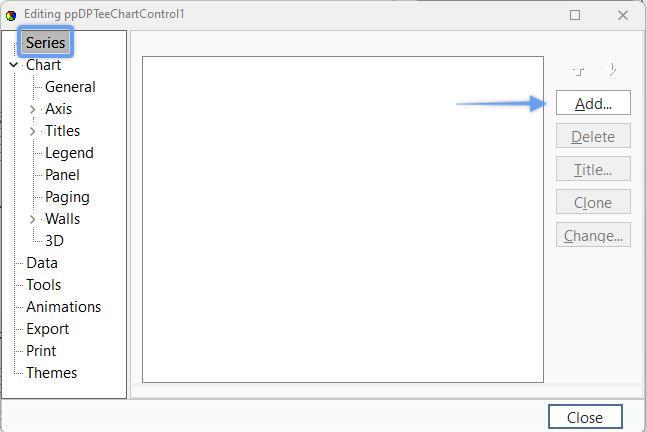
Modifica grafico - Aggiungi serie
Cliccando su Aggiungi... ci permette di scegliere la nostra serie. In questo esempio creeremo un grafico a linee, non in 3D. Aggiungeremo quattro serie come questa, una per ciascuno degli standard: Tolleranza +, Tolleranza - e "As Found". Nota: puoi cliccare su «Clona» tre volte per aggiungere le tre serie.
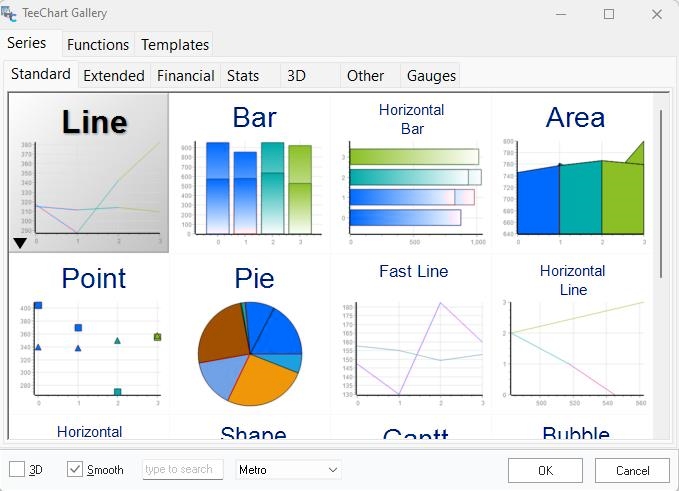 Galleria TeeChart di
Successivamente, sarà necessario accedere ai dati. In questo esempio non vogliamo inserire i dati manualmente, poiché ciò vanificherebbe lo scopo stesso di un grafico dinamico.Fai invece doppio clic su "Serie 1" nella finestra del controllo TeeChart. Fai clic sulla scheda "Origine dati" nella finestra a comparsa, quindi seleziona "Data Pipeline". La pipeline sarà denominata «CalibrationTestPoints». Per tutte e quattro le linee, le coordinate X saranno il nostro punto di riferimento. La coordinata Y sarà ciò che rappresenteremo graficamente. Per la Serie 1, la coordinata Y sarà "Standard". Per la Serie 2: «Tolleranza +»; per la Serie 3: «Tolleranza -»; e per la Serie 4: «Come trovato».
Modifica del controllo TeeChart - Origine dati
Nota: una volta apportate le modifiche alla Serie 1, clicca sul pulsante "Applica", quindi clicca sul menu a tendina in alto (attualmente denominato "Serie 1") per selezionare le altre serie (da 2 a 4) a seconda delle necessità (oppure clicca nella struttura ad albero a sinistra). Inoltre, quando modifichi la coordinata Y, fai in modo che l'etichetta riporti lo stesso nome della coordinata Y. Una volta apportate tutte le modifiche, clicca sul pulsante «Applica», quindi su «Chiudi».
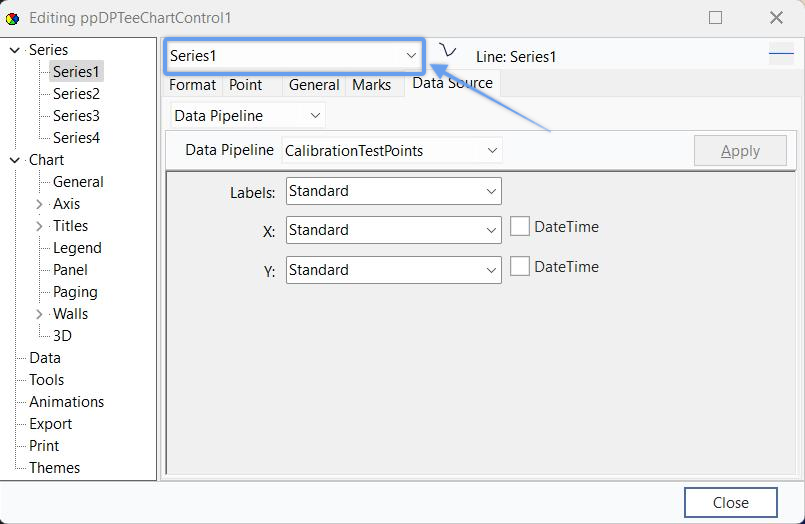 Modifica del controllo TeeChart di
: menu a tendina delle serie
Successivamente, modifica il titolo di ciascuna serie in modo che rispecchi il suo contenuto. Seleziona la serie, quindi fai clic sul pulsante "Titolo" per modificarla. Questi titoli verranno visualizzati nella legenda del grafico.
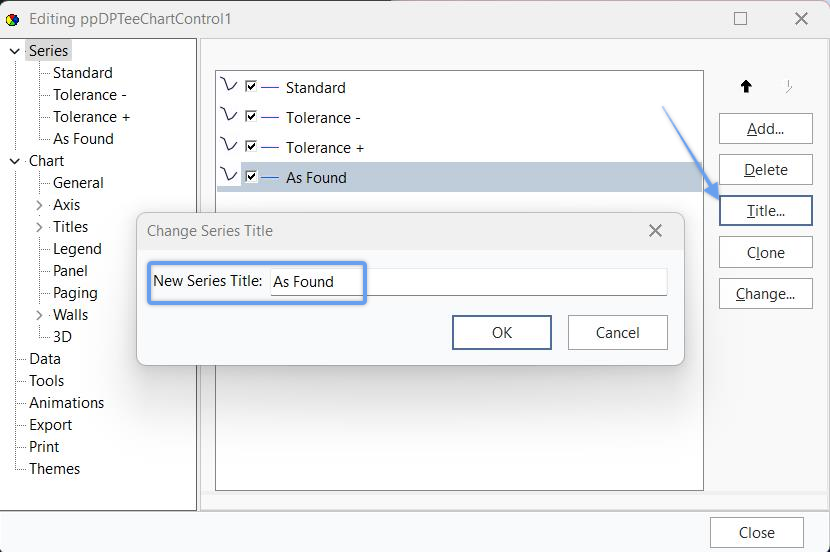
Controllo TeeChart - Modifica dei titoli delle serie
Per modificare il titolo del grafico corrente, clicca su "Titoli" nella sezione "Grafico" nella struttura ad albero a sinistra. Quindi digita il nuovo titolo nella casella di testo. Se lo desideri, puoi formattare il titolo utilizzando le schede aggiuntive nella parte superiore.
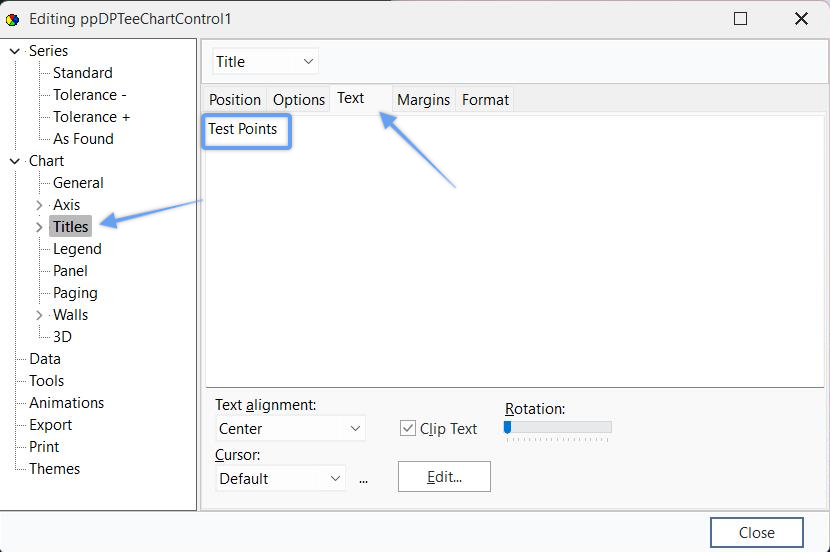
Controllo TeeChart - Modifica del titolo del grafico
A questo punto, il tuo grafico dovrebbe apparire più o meno così:
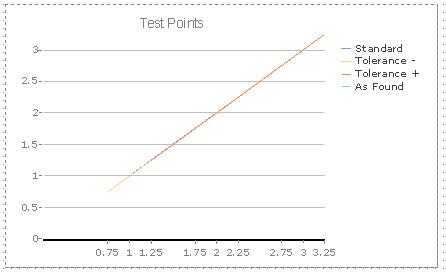
Esempio di grafico TestPoints
Ora mi metto al lavoro per rendere questo grafico più leggibile. Fai doppio clic sul grafico (se la finestra del controllo TeeChart è chiusa), quindi fai clic su "Aggiungi...", seleziona la scheda "Funzioni" e scegli "Sottrai". Questo creerà una nuova serie ottenuta sottraendo due serie. Ripetendo questa operazione quattro volte, possiamo ottenere la differenza tra la nostra serie originale e quella standard.
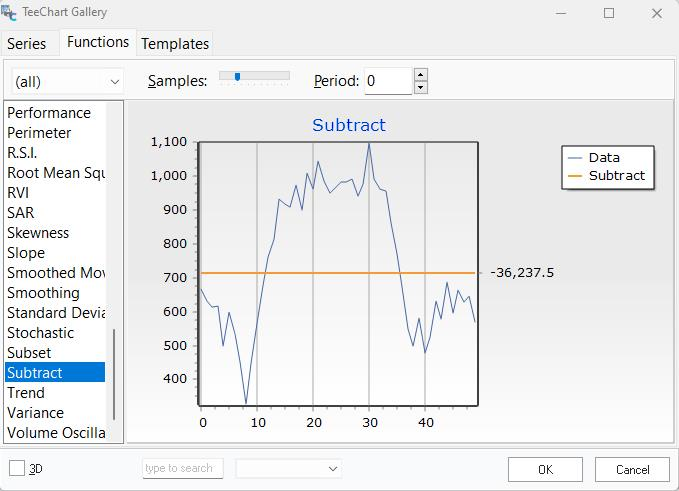
Galleria TeeChart - Funzioni
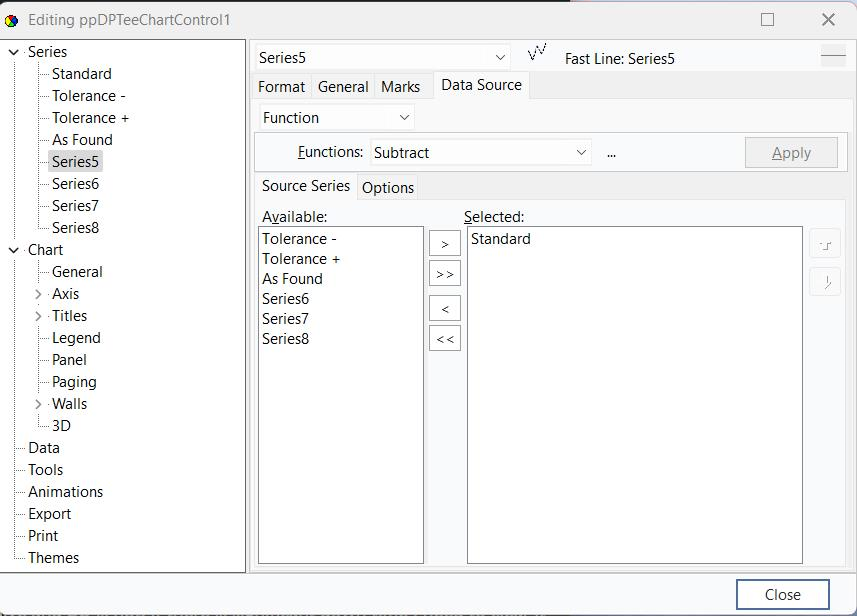
Quindi, fare doppio clic sulla scheda "Serie". Seleziona "Series5" dal menu a tendina e vai alla scheda "Origine dati". Seleziona "Standard" nella finestra "Disponibili" e clicca sulla freccia destra per spostarlo nella finestra "Selezionati". Questo darà come risultato una serie del tipo Standard - Standard = 0.
Seleziona "Serie 6" dal menu a tendina e sposta i cursori "Tolleranza +" e "Standard" verso destra. Assicurati che il valore di tolleranza + sia superiore allo standard. In questo modo si otterrà una serie con valori compresi tra «Tolleranza +» e «Standard». Ripeti questa procedura per impostare la Serie 7 come «Tolleranza - superiore allo standard» e la Serie 8 come «Come rilevato - superiore allo standard».
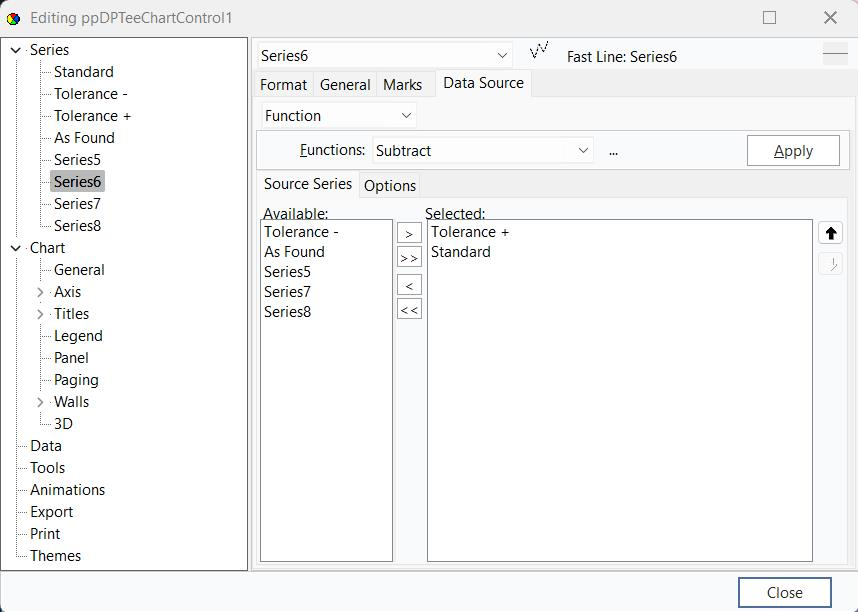
Controllo TeeChart - Esempio della Serie 6
Torna alla scheda "Grafico" e rinomina le serie come "AtStandard", "Tol+ - Standard", "Tol- - Standard" e "AsFound - Standard".
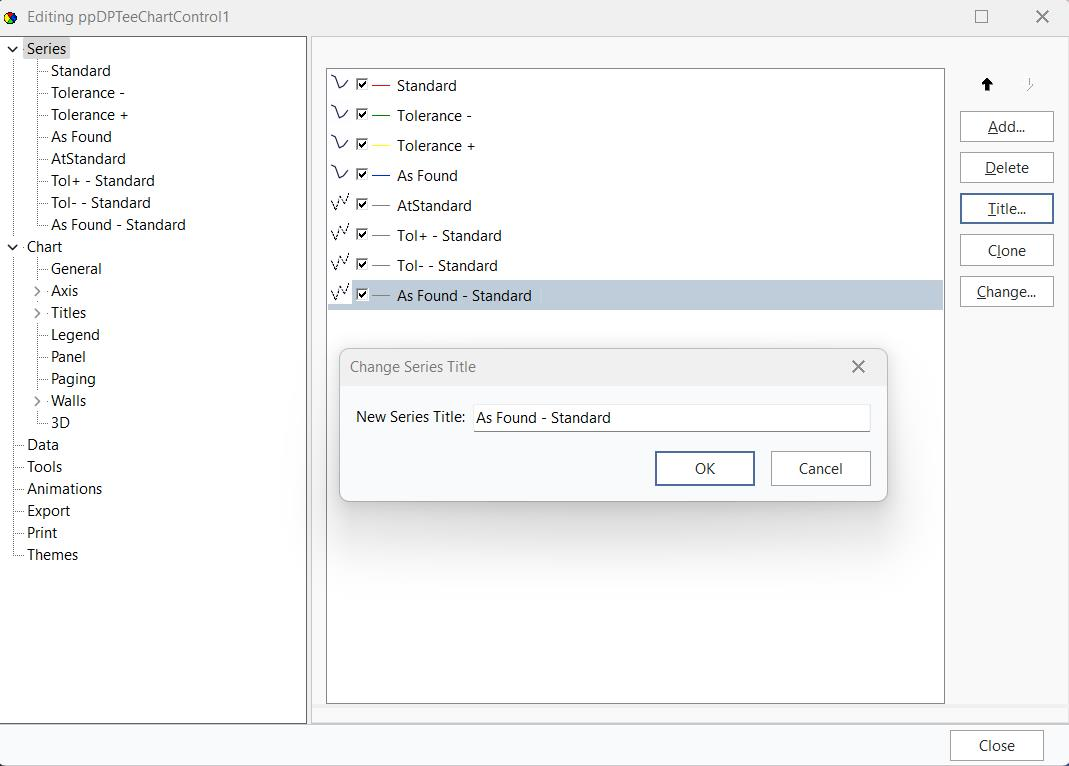
Controllo TeeChart - Modifica dei titoli delle serie
Vai su "Serie", clicca sul pulsante dei colori (vedi sotto) e modifica i colori in modo che non siano tutti verdi.
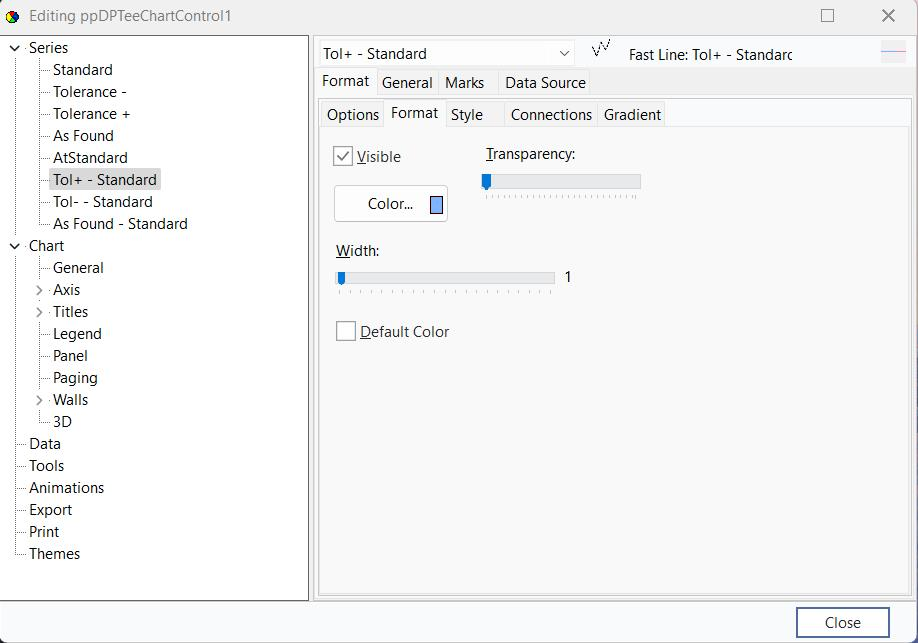
Controllo TeeChart - Modifica colore
Infine, deseleziona le opzioni "Standard", "Tolleranza +", "Tolleranza -" e "Come trovato". Ci servono per le ultime quattro serie, ma non vogliamo che vengano visualizzate.
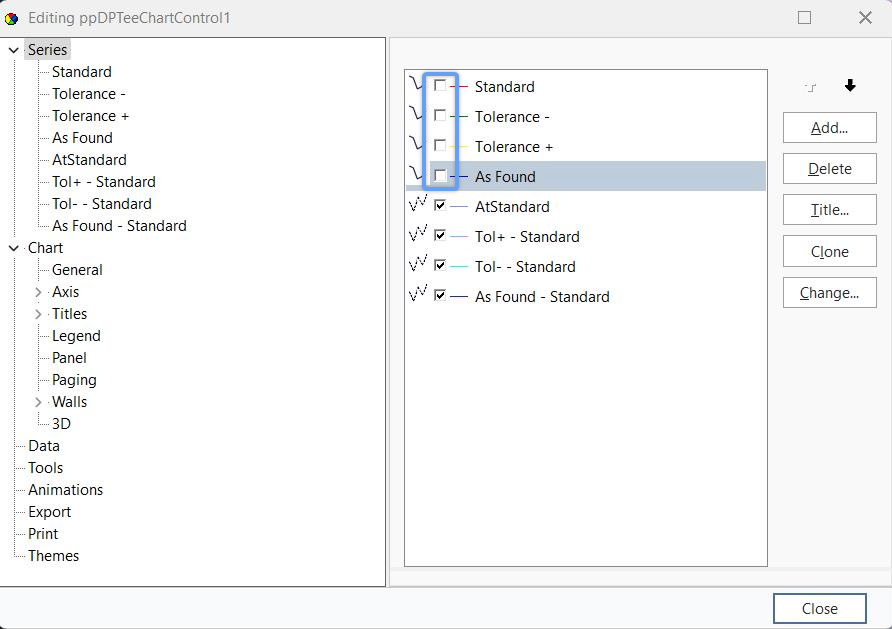
Controllo TeeChart - Schermata principale
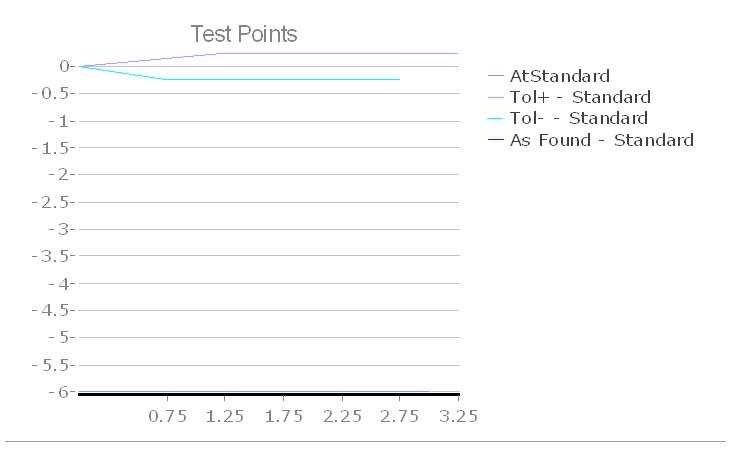
Risultato finale di TeeChart |