Exemplo de relatório personalizado 3
Outra funcionalidade que pode ser útil é adicionar um gráfico aos seus resultados. Uma vez que muitas pessoas compreendem a informação visual com muito mais facilidade do que uma lista de dados, isto pode tornar os relatórios muito mais significativos. Vamos começar por clonar um certificado a partir do modelo de certificado STANDARD.
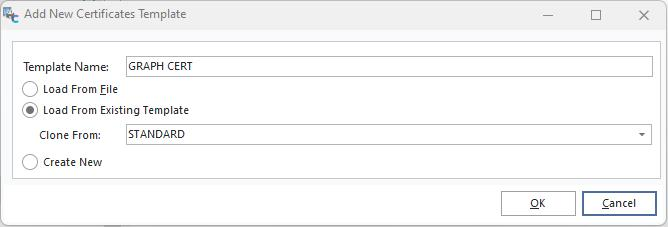
Uma vez que o gráfico resume os dados recolhidos, vamos colocá-lo no rodapé do grupo. Arraste a borda inferior da faixa de rodapé do grupo para baixo e adicione um DBChart.
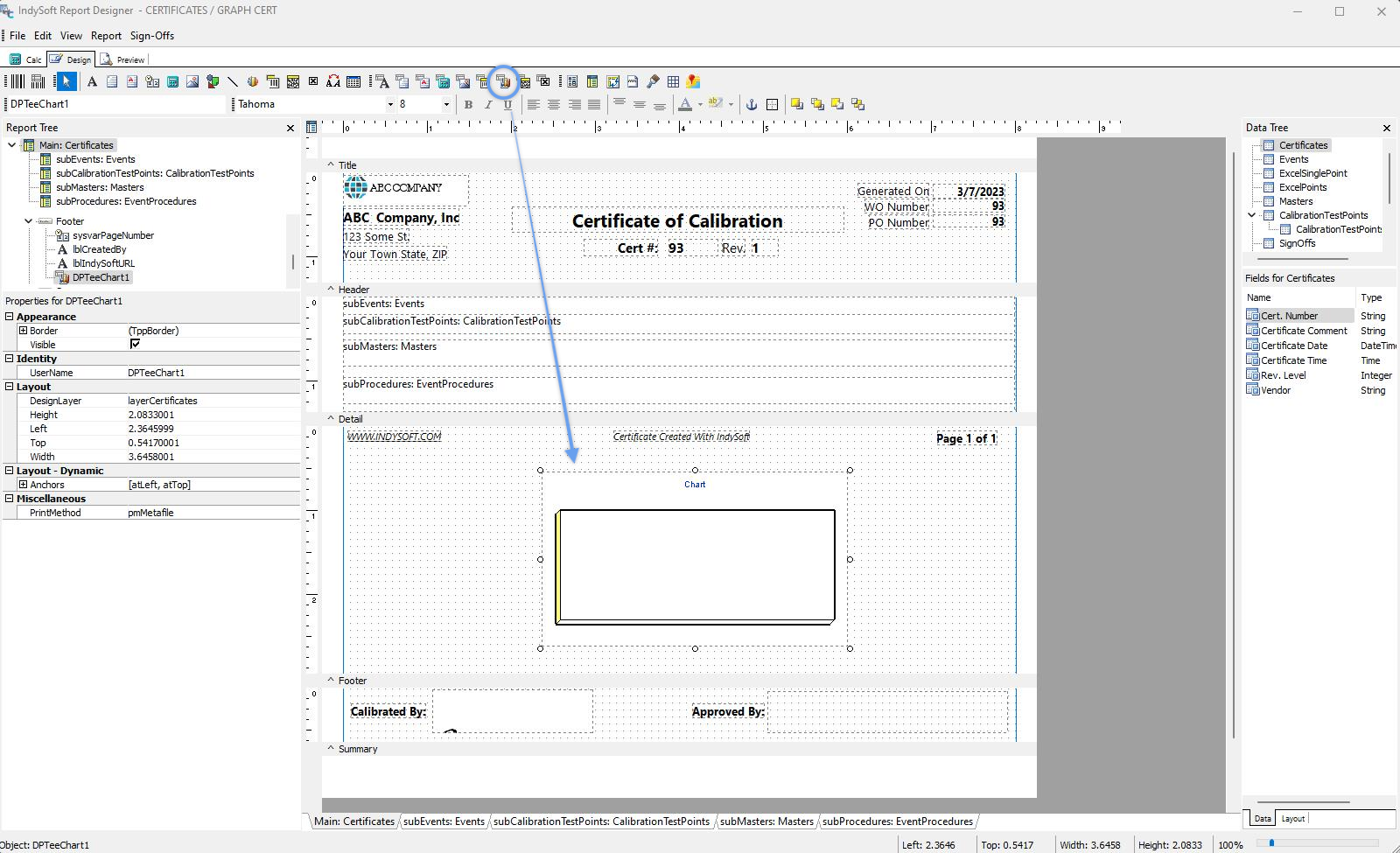
Separador «Design» - Gráfico de grupos
Infelizmente, este gráfico não é muito interessante. Temos de indicar de que tipo de gráfico se trata para que ele exiba alguma coisa. Clique com o botão direito do rato no gráfico e selecione «Editar gráfico...» Este é o nosso problema: um gráfico é composto por dados denominados «séries». Neste caso, não temos nenhum.
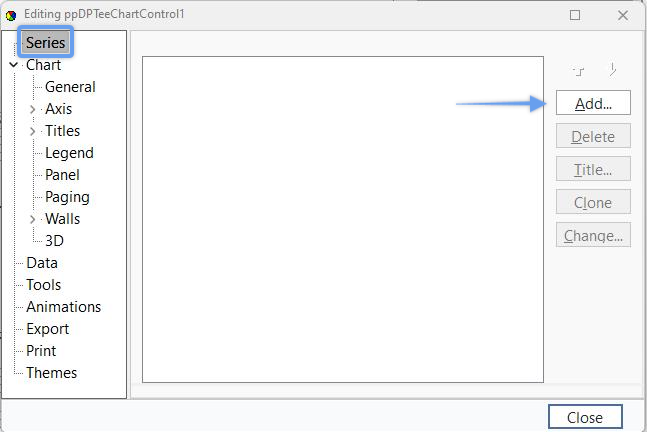
Editar gráfico - Adicionar série
Clicar em Adicionar... permite-nos escolher a nossa série. Para este exemplo, vamos criar um gráfico de linhas, não um gráfico 3D. Vamos adicionar quatro séries como esta, uma para cada uma das categorias: Padrão, Tolerância +, Tolerância - e Tal como Encontrado. Nota: pode clicar em «Clonar» três vezes para adicionar as três séries.
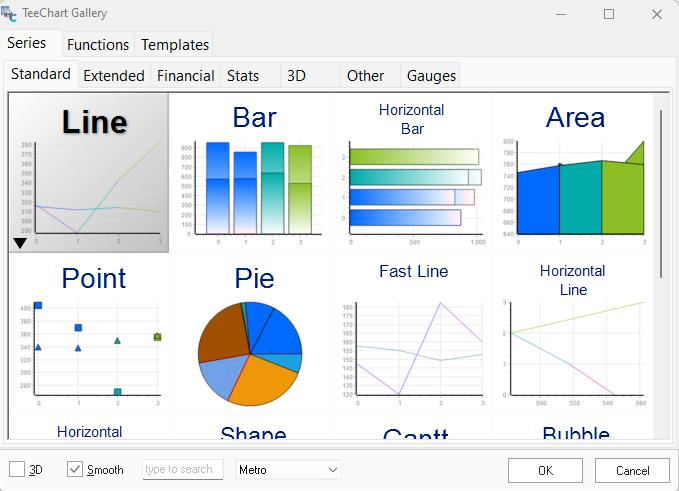 Galeria TeeChart da
Em seguida, será necessário aceder aos dados. Neste exemplo, não queremos introduzir os dados manualmente, pois isso iria contra o objetivo de ter um gráfico dinâmico.Em vez disso, clique duas vezes na «Série 1» na caixa de controlo do TeeChart. Clique no separador «Fonte de dados» na janela pop-up e, em seguida, selecione «Pipeline de dados». O Pipeline será «CalibrationTestPoints». Para as quatro linhas, as coordenadas X serão o nosso padrão. A coordenada Y será o que vamos representar graficamente. Para a Série 1, a coordenada Y será «Padrão». Para a Série 2: «Tolerância +»; para a Série 3: «Tolerância -»; e para a Série 4: «Tal como se encontra».
Edição do controlo TeeChart - Origem de dados
Nota: Depois de efetuar as alterações na Série 1, clique no botão «Aplicar» e, em seguida, clique no menu suspenso superior (atualmente intitulado «Série 1») para selecionar as outras séries (2 a 4), conforme aplicável (ou clique na árvore à esquerda). Além disso, quando alterar a coordenada Y, certifique-se de que o rótulo reflete o mesmo nome que a coordenada Y. Depois de efetuar todas as alterações, clique no botão «Aplicar» e, em seguida, em «Fechar».
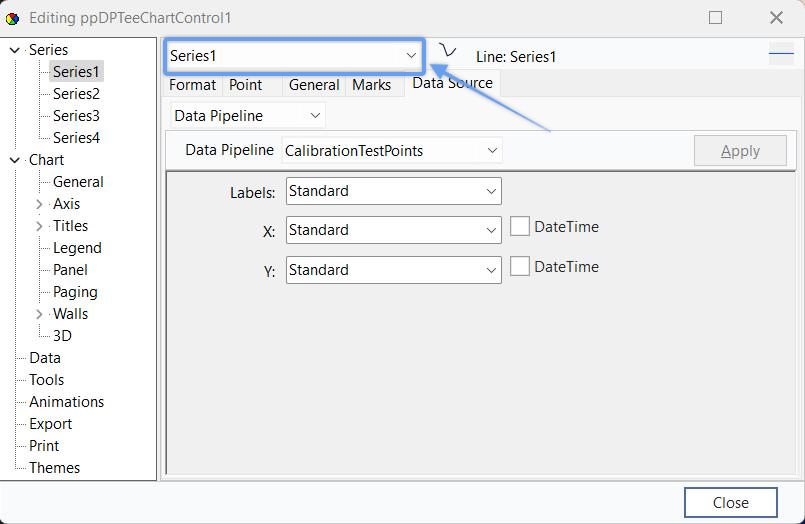
Edição do controlo TeeChart - Menu suspenso de séries
Em seguida, altere o título de cada série para que corresponda ao seu conteúdo. Selecione a série e, em seguida, clique no botão «Título» para editar. Estes títulos serão apresentados na legenda do gráfico.
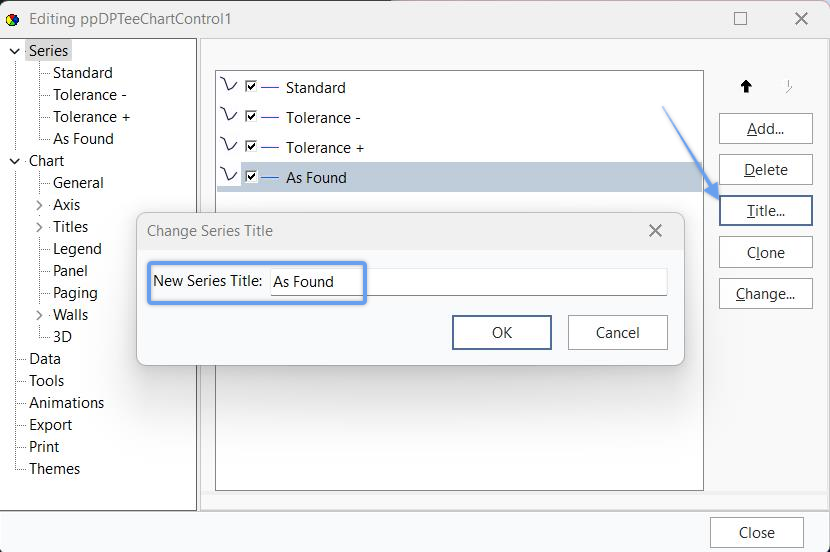
Controlo TeeChart - Edição de títulos de séries
Para alterar o título do gráfico atual, clique em «Títulos» na secção «Gráfico» da árvore à esquerda. Em seguida, digite o novo nome do título na caixa de texto. Pode, se quiser, formatar o nome do título utilizando as guias adicionais na parte superior.
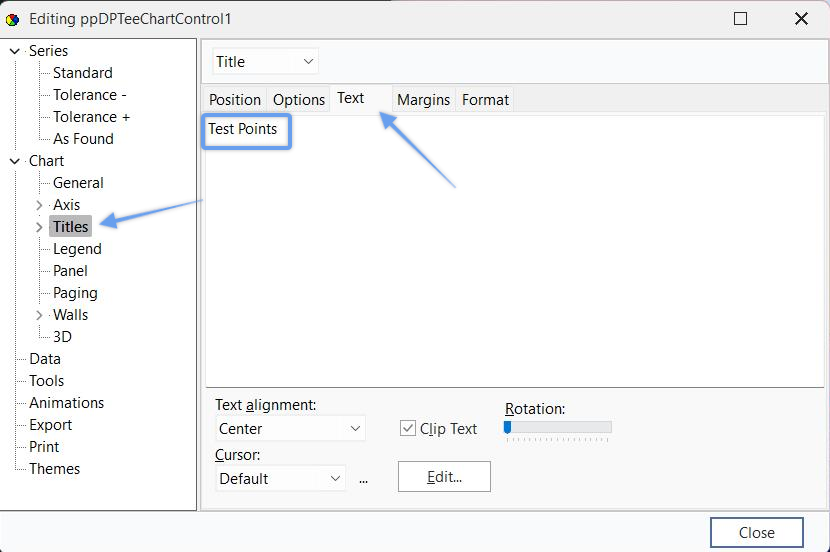
Controlo TeeChart - Editar o título do gráfico
Nesta altura, o seu gráfico deverá ter um aspeto semelhante a este:
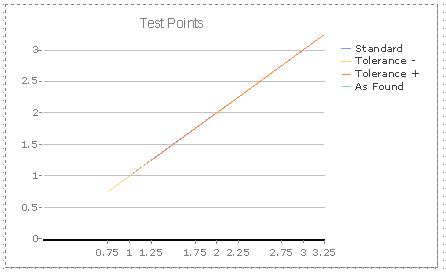 Exemplo de gráfico do TestPoints da
Agora, vamos trabalhar para tornar este gráfico mais fácil de ler. Clique duas vezes no gráfico (se a janela do controlo TeeChart estiver fechada) e, em seguida, clique na guia «Adicionar... Funções» e selecione «Subtrair». Isto irá criar uma nova série resultante da subtração de duas séries. Ao repetir este procedimento quatro vezes, podemos obter a diferença entre a nossa série original e a série padrão.
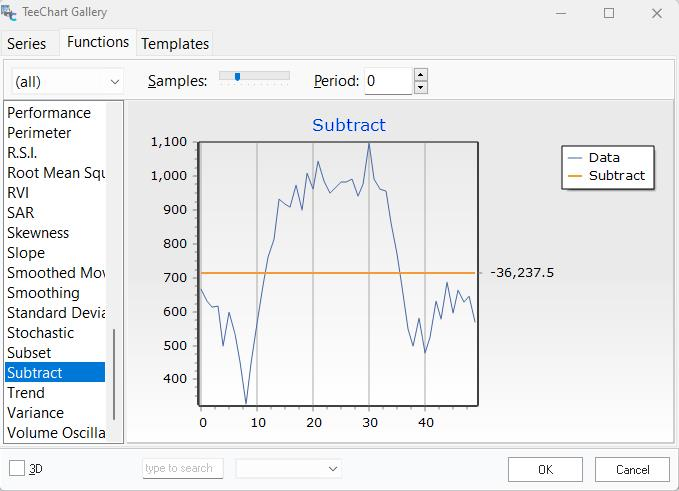
Galeria TeeChart - Funções
Em seguida, clique duas vezes no separador «Série». Selecione «Series5» no menu suspenso e clique no separador «Fonte de dados». Selecione «Standard» na janela «Disponível» e clique na seta para a direita para o mover para a janela «Selecionado». Isto irá produzir uma série do tipo Standard - Standard = 0.
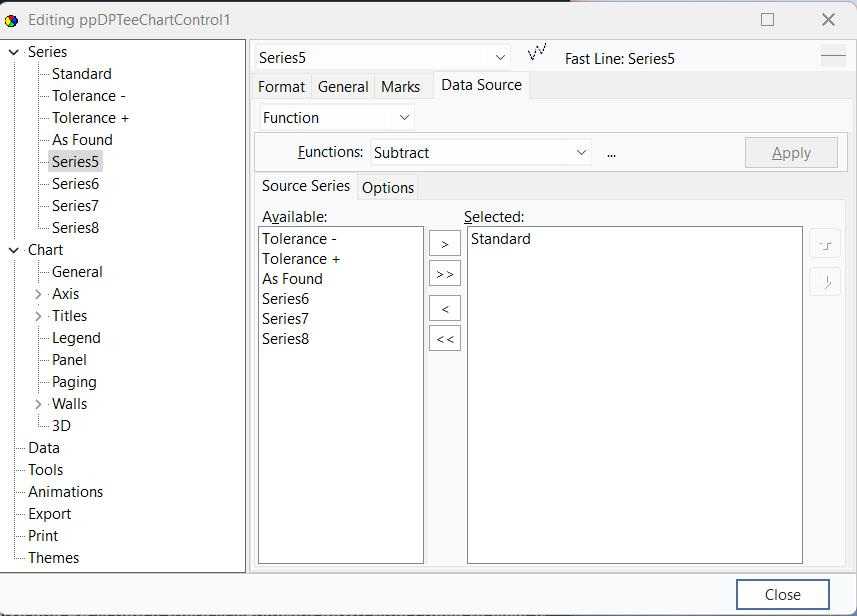
Selecione «Série 6» no menu suspenso e desloque os controles «Tolerância +» e «Padrão» para a direita. Certifique-se de que a Tolerância + está acima do Padrão. Isto irá gerar uma série com valores entre «Tolerância +» e «Padrão». Repita este processo para definir a Série 7 como «Tolerância - acima do padrão» e a Série 8 como «Conforme encontrado - acima do padrão».
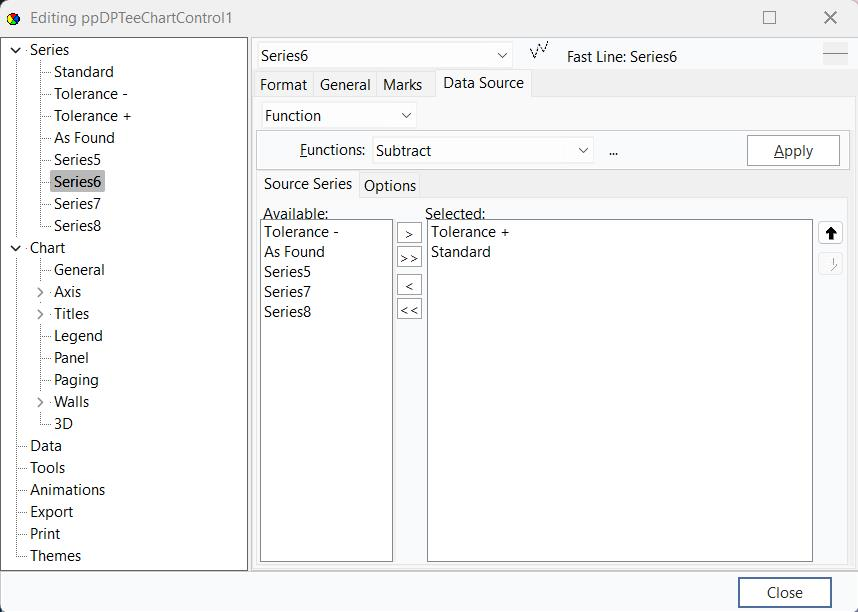
Controlo TeeChart - Exemplo da Série 6
Volte ao separador «Gráfico» e renomeie as séries para «AtStandard», «Tol+ - Standard», «Tol- - Standard» e «AsFound - Standard».
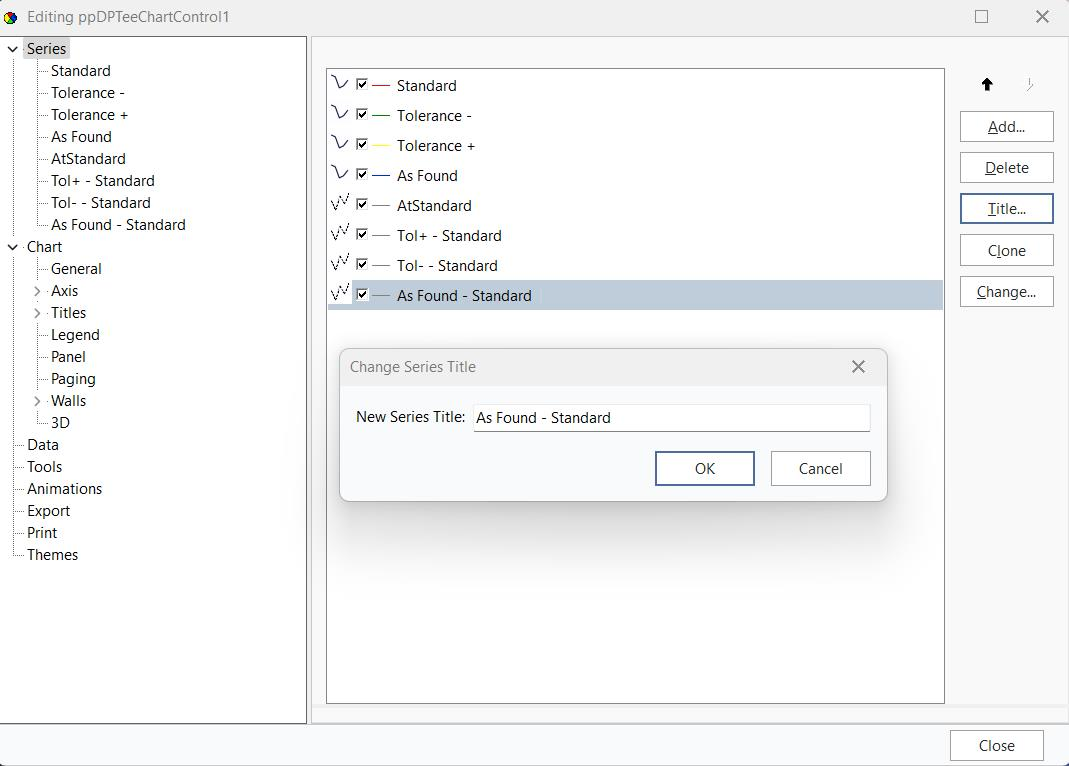
Controlo TeeChart - Edição de títulos de séries
Vá a «Série», clique no botão de cor (ver abaixo) e altere as cores para que não fiquem todas verdes.
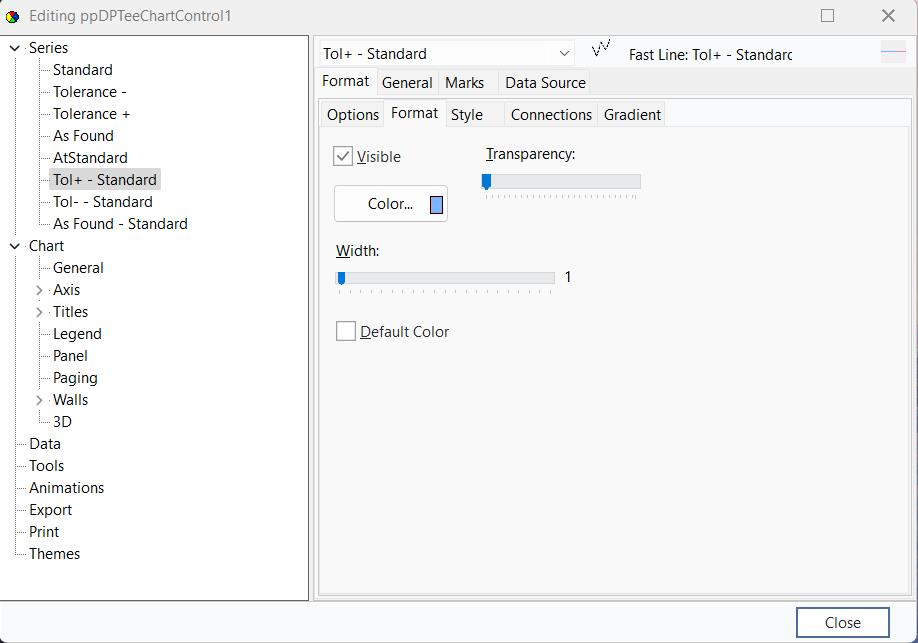
Controlo TeeChart - Editar cor
Por fim, desmarque as opções «Padrão», «Tolerância +», «Tolerância -» e «Tal como encontrado». Precisamos delas para as últimas quatro séries, mas não queremos que sejam exibidas.
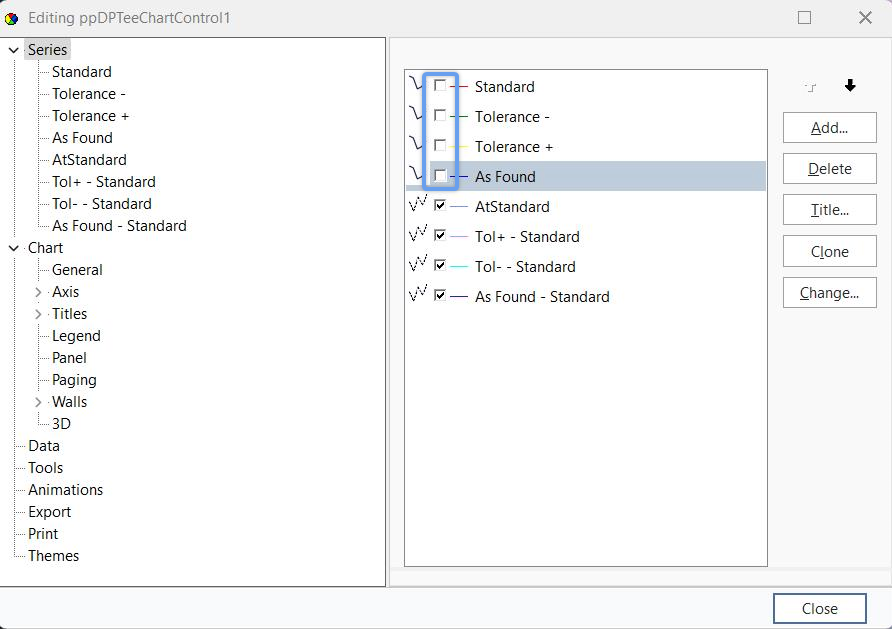
Controlo TeeChart - Ecrã principal
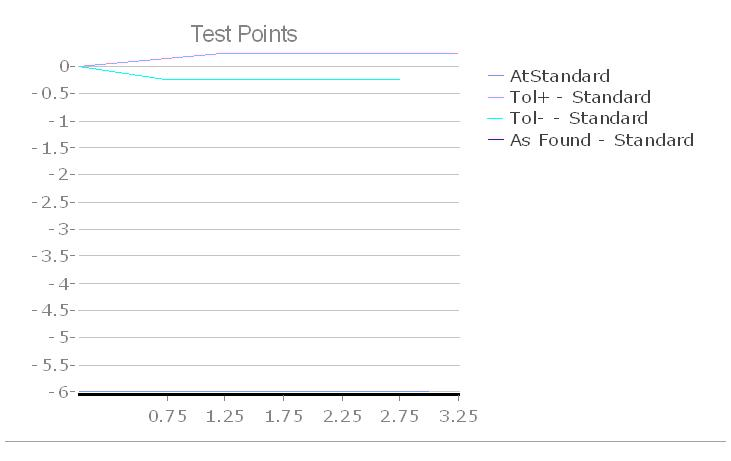 Resultado final do TeeChart da
|