Aggiungi/Modifica...A livello di sistema...Campi di laboratorio...Campi personalizzati di laboratorio 1-8
È possibile creare elenchi a discesa nella vista "Attrezzature" della Dashboard quando vengono aggiunti tramite l'Editor di layout.
Personalizzazione delle etichette Lab Custom 1-8
Prima di aggiungere un nuovo elenco Lab Custom, è possibile personalizzare i nomi dei campi accedendo alla vista Home -> Preferenze -> A livello di sistema. Nella finestra che si apre, vai alla scheda "Etichette definite dall'utente", quindi alla scheda "Etichette scheda Lab": digita i nomi delle etichette che preferisci nella sezione "Etichette definite dall'utente scheda Lab".
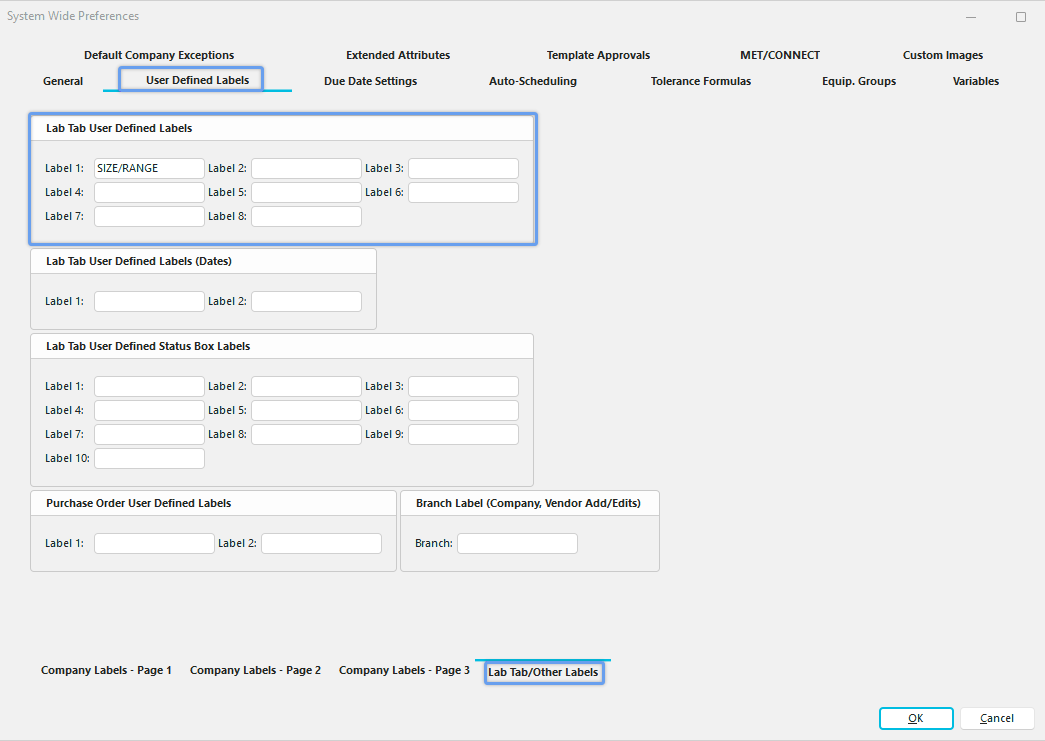
Preferenze di sistema - Scheda "Lab" - Etichette definite dall'utente
Aggiungi/Modifica elenchi personalizzati di laboratorio 1-8
Per aggiungere o gestire gli elenchi personalizzati di laboratorio 1-8 nella vista Dashboard, clicca sul menu Aggiungi/Modifica sul lato destro dell'intestazione e seleziona "A livello di sistema -> Campi di laboratorio --> Elenco personalizzato di laboratorio n." dal menu a tendina. Nota: se hai modificato le etichette personalizzate nella scheda "Lab" come descritto sopra, invece di visualizzare la voce "Custom Lab #" nel menu, vedrai la nuova etichetta, ad esempio "Dimensione / Intervallo" in questo esempio.
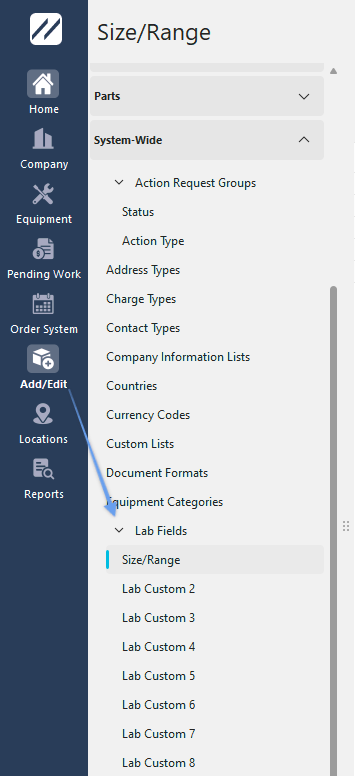
Aggiungi/Modifica Lab Personalizzato 1 (in questo esempio denominato "Dimensione / Intervallo")
Clicca su  "Nuovo elemento" per aggiungere un nuovo elenco personalizzato di laboratorio oppure su
  per "Visualizza/Modifica elemento".
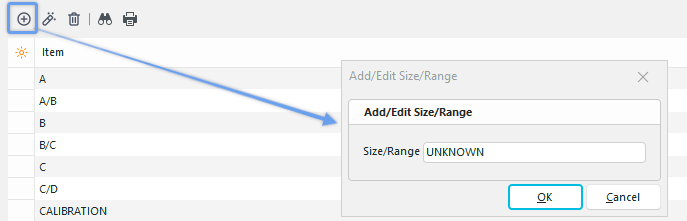
Aggiungi nuovo elenco personalizzato di laboratorio (alias Test 1)
Aggiungi (o modifica) l'elenco personalizzato del laboratorio. Fare clic su "OK", quindi ripetere l'operazione se necessario. Puoi aggiungere all'elenco tutti i termini che desideri, per poi passare a un altro campo fino a un massimo di 8.
Utilizzo degli elenchi personalizzati di laboratorio da 1 a 8 nella vista "Apparecchiature" del dashboard
I campi personalizzati di laboratorio devono essere aggiunti nella scheda "Vista apparecchiature" durante la progettazione del modello in Layout Builder. I campi non vengono visualizzati per impostazione predefinita.
Di seguito è riportato un esempio dei campi personalizzati del laboratorio nella casella "Laboratorio" nella vista "Attrezzature". La posizione e il numero dei campi visualizzati dipendono dall'amministratore o dalla persona che progetta quel particolare layout/modello. In questo esempio vengono visualizzati solo due campi.
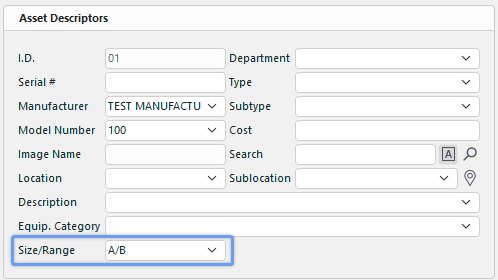
Esempio di campi personalizzati di laboratorio - Vista "Attrezzature" nella dashboard
Per aggiungere o modificare il campo, clicca sulla freccia verso il basso per selezionare un'opzione dall'elenco a discesa che hai creato in precedenza. Seleziona l'opzione desiderata dall'elenco, quindi clicca sul pulsante «Salva modifiche»  .
.
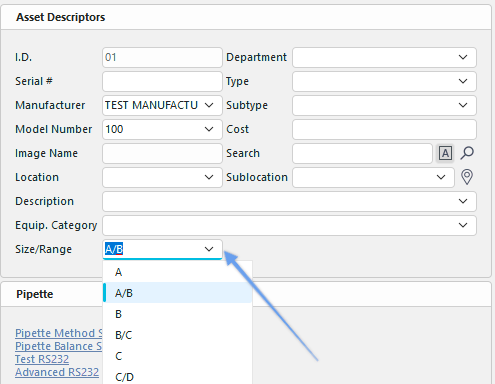
Modifica campo attrezzatura - Lab personalizzato 1-8 - Dashboard
 Suggerimento per la produttività
La finestra di dialogo "Aggiungi/Modifica Lab Personalizzato 1-8" può essere filtrata e personalizzata in molti modi. Per ulteriori informazioni, consultare la sezione Interfaccia generale.
I pulsanti e le icone sono descritti in dettaglio qui.