Ajouter/Modifier...À l'échelle du système...Champs de laboratoire...Champs personnalisés 1 à 8
Il est possible de créer des listes déroulantes dans la vue « Équipement » du tableau de bord lorsqu'elles sont ajoutées via l'éditeur de mise en page.
Personnalisation des étiquettes « Lab Custom 1-8 »
Avant d'ajouter une nouvelle liste « Lab Custom », vous pouvez personnaliser les noms des champs en vous rendant dans Accueil -> Préférences -> À l'échelle du système. Dans la fenêtre qui s'affiche, accédez à l'onglet « Étiquettes définies par l'utilisateur », puis à l'onglet « Étiquettes de l'onglet Lab » ; saisissez les noms d'étiquettes de votre choix dans la section « Étiquettes définies par l'utilisateur de l'onglet Lab ».
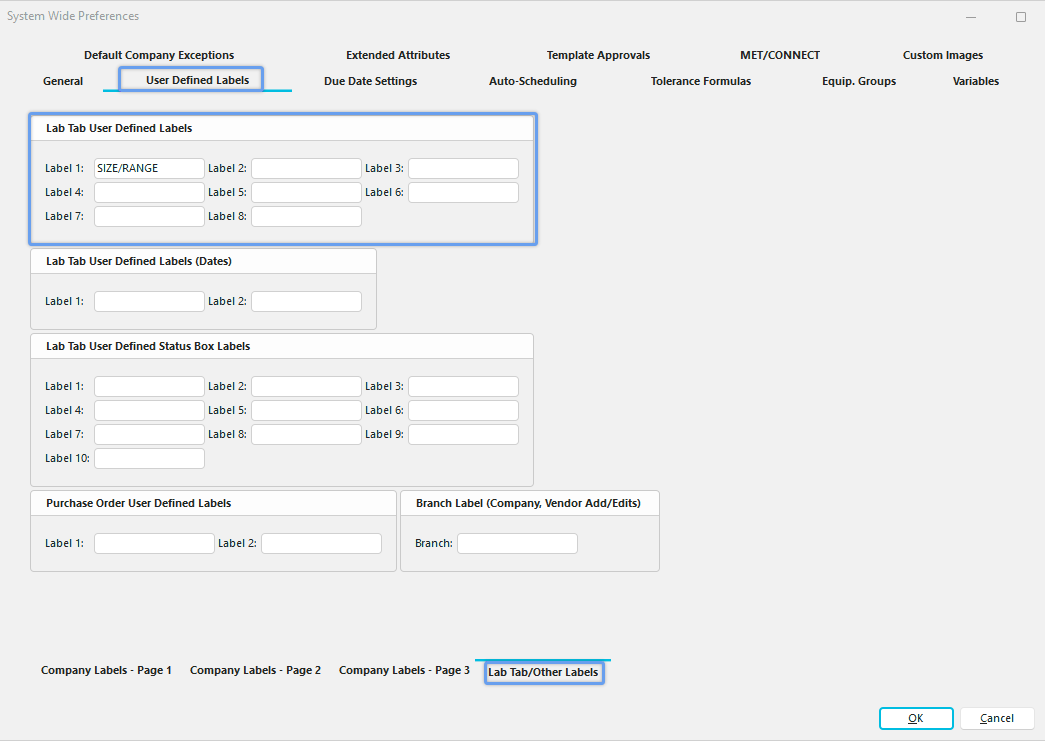
Préférences système - Onglet « Lab » - Étiquettes définies par l'utilisateur
Ajouter/Modifier les listes « Lab Custom 1-8 »
Pour ajouter ou gérer les listes « Lab Custom 1-8 » dans la vue Tableau de bord, cliquez sur le menu Ajouter/Modifier situé à droite de l'en-tête, puis sélectionnez « À l'échelle du système » -> Champs de laboratoire --> Lab Custom # dans le menu déroulant. Remarque : si vous avez modifié les étiquettes personnalisées de l'onglet « Lab » comme décrit ci-dessus, le numéro de test personnalisé n'apparaîtra plus dans le menu ; à la place, vous verrez la nouvelle étiquette, par exemple « Taille / Plage » dans cet exemple.
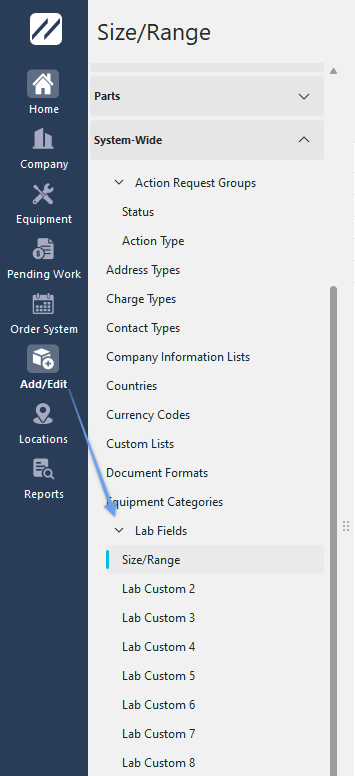
Ajouter/Modifier le paramètre personnalisé 1 (appelé « Taille / Plage » dans cet exemple)
Cliquez sur  « Nouvel élément » pour ajouter une nouvelle liste personnalisée de laboratoire ou sur
  pour « Afficher/Modifier l'élément ».
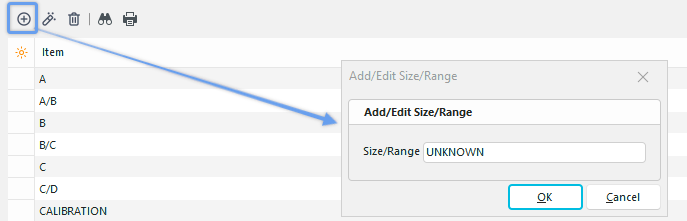
Ajouter une nouvelle liste personnalisée de laboratoire (alias Test 1)
Ajouter (ou modifier) la liste personnalisée du laboratoire. Cliquez sur « OK », puis répétez l'opération si nécessaire. Vous pouvez ajouter autant de termes que vous le souhaitez à la liste, puis passer à un autre champ (jusqu'à 8).
Utilisation des listes « Lab Custom 1 à 8 » dans la vue « Équipement » du tableau de bord
Les champs « Lab Custom » doivent être ajoutés dans l'onglet « Vue Équipement » lors de la conception du modèle dans Layout Builder. Ces champs ne s'affichent pas par défaut.
Vous trouverez ci-dessous un exemple des champs personnalisés du laboratoire dans la zone « Laboratoire » de la vue « Équipement ». Le choix de l'emplacement et du nombre de champs affichés revient à l'administrateur ou à la personne chargée de concevoir cette mise en page ou ce modèle. Seuls deux champs sont affichés dans cet exemple.
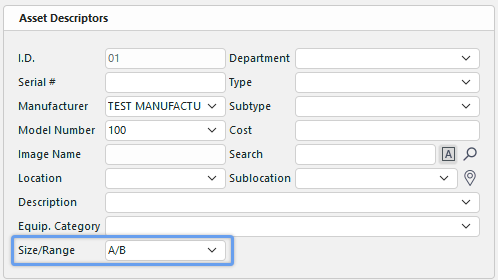
Exemple de champs personnalisés de laboratoire - Vue « Équipement » du tableau de bord
Pour ajouter ou modifier le champ, cliquez sur la flèche vers le bas afin de sélectionner un élément dans la liste déroulante que vous avez créée précédemment. Cliquez sur l'option souhaitée dans la liste, puis cliquez sur le bouton « Enregistrer les modifications »  .
.
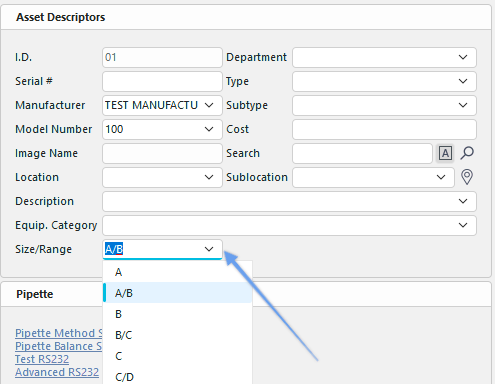
Modifier le champ « Équipement » - Lab Custom 1-8 - Tableau de bord
 Astuce de productivité
La boîte de dialogue « Ajouter/Modifier Lab Custom 1-8 » peut être filtrée et personnalisée de nombreuses façons. Pour plus d'informations, consultez la page Interface générale.
Les boutons et les icônes sont décrits en détail ici.