Hinzufügen/Bearbeiten...Systemweit...Laborfelder...Benutzerdefinierte Laborfelder 1–8
Dropdown-Listen können in der Geräteansicht des Dashboards erstellt werden, wenn sie über den Layout-Editor hinzugefügt werden.
Anpassen der benutzerdefinierten Lab-Bezeichnungen 1–8
Bevor Sie eine neue Liste mit benutzerdefinierten Lab-Bezeichnungen hinzufügen, können Sie die Feldnamen anpassen, indem Sie zu „Home View“ – „> “ – „Preferences“ – „> “ – „System Wide“ navigieren. Wechseln Sie in dem sich öffnenden Fenster zur Registerkarte „Benutzerdefinierte Beschriftungen“ und dann zur Registerkarte „Lab-Beschriftungen“ – geben Sie unter „Benutzerdefinierte Beschriftungen“ im Bereich „Lab-Beschriftungen“ die gewünschten Beschriftungsnamen ein.
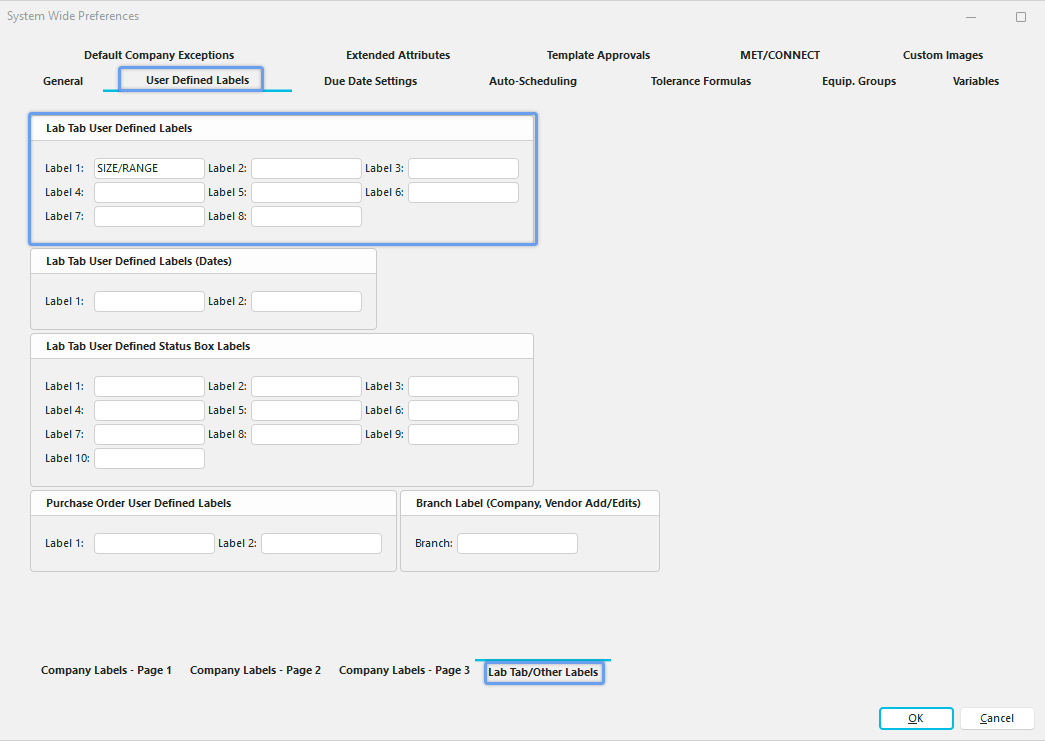
Systemweite Einstellungen – Registerkarte „Lab“ – Benutzerdefinierte Bezeichnungen
Listen für benutzerdefinierte Laborparameter 1–8 hinzufügen/bearbeiten
Um in der Dashboard-Ansicht Einträge zu den benutzerdefinierten Laborparametern 1–8 hinzuzufügen oder zu verwalten, klicken Sie auf das Menü „Hinzufügen/Bearbeiten“ auf der rechten Seite der Kopfzeile und wählen Sie im Dropdown-Menü „Systemweit –> Laborfelder --> Benutzerdefinierte Laborparameter #“ aus. Hinweis: Wenn Sie die benutzerdefinierten Bezeichnungen auf der Registerkarte „Lab“ wie oben beschrieben geändert haben, wird im Menü anstelle der Nummer „Custom Lab“ die neue Bezeichnung angezeigt, in diesem Beispiel beispielsweise „Größe / Bereich“.
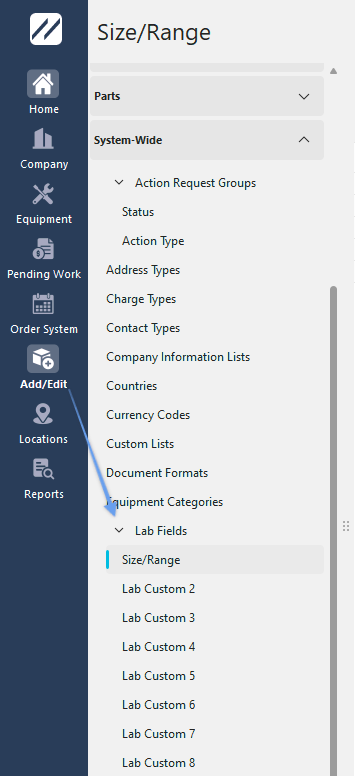
Labor „Custom 1“ hinzufügen/bearbeiten (in diesem Beispiel auch als „Größe/Bereich“ bezeichnet)
Klicken Sie auf  „Neues Element“, um eine neue benutzerdefinierte Laborliste hinzuzufügen, oder auf
  , um „Element anzeigen/bearbeiten“ aufzurufen.
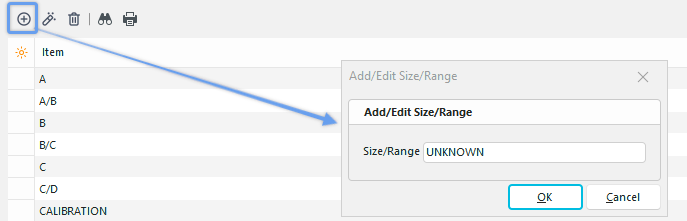
Neue benutzerdefinierte Laborliste hinzufügen (auch bekannt als Test 1)
Die benutzerdefinierte Laborliste hinzufügen (oder bearbeiten). Klicken Sie auf „OK“ und wiederholen Sie den Vorgang bei Bedarf. Sie können so viele Begriffe zur Liste hinzufügen, wie Sie möchten, und dann zu einem anderen Feld bis zu 8 wechseln.
Verwendung der benutzerdefinierten Laborlisten 1–8 in der Geräteansicht des Dashboards
Die benutzerdefinierten Laborfelder müssen beim Entwerfen der Vorlage im Layout Builder auf der Registerkarte „Geräteansicht“ hinzugefügt werden. Die Felder werden standardmäßig nicht angezeigt.
Nachfolgend finden Sie ein Beispiel für die benutzerdefinierten Laborfelder im Feld „Labor“ unter der Ansicht „Ausrüstung“. Über die Position und die Anzahl der angezeigten Felder entscheidet der Administrator oder die Person, die dieses bestimmte Layout bzw. diese Vorlage entwirft. In diesem Beispiel werden nur zwei Felder angezeigt.
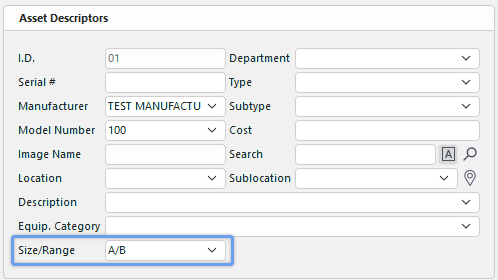
Beispiel für benutzerdefinierte Laborfelder – Ansicht „Geräte“ im Dashboard
Um das Feld hinzuzufügen oder zu bearbeiten, klicken Sie auf den Abwärtspfeil, um einen Eintrag aus der zuvor erstellten Dropdown-Liste auszuwählen. Wählen Sie die gewünschte Option aus der Liste aus und klicken Sie anschließend auf die Schaltfläche „Änderungen speichern“  .
.
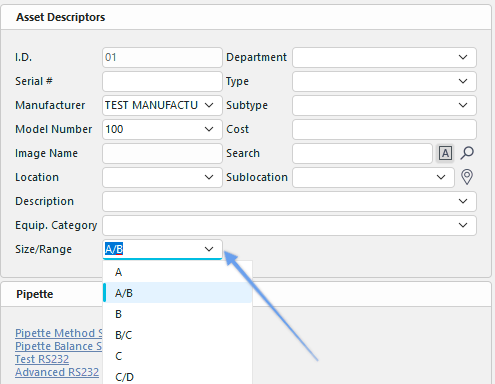
Feld „Ausrüstung bearbeiten“ – Labor benutzerdefiniert 1–8 – Dashboard
 Produktivitätstipp
Das Dialogfeld „Add/Edit Lab Custom 1-8“ lässt sich auf vielfältige Weise filtern und anpassen. Weitere Informationen finden Sie unter Allgemeine Schnittstelle.
Schaltflächen und Symbole werden hier ausführlich beschrieben.