Adicionar/Editar...A nível do sistema...Campos de laboratório...Campos personalizados de laboratório 1-8
É possível criar listas suspensas na vista «Equipamento» do painel de controlo quando estas são adicionadas através do Editor de Layout.
Personalização das etiquetas Lab Custom 1-8
Antes de adicionar uma nova lista Lab Custom, os nomes dos campos podem ser personalizados acedendo a «Home View» -> «Preferences» -> «System Wide». Na janela que se abre, aceda ao separador «Etiquetas definidas pelo utilizador» e, em seguida, ao separador «Etiquetas do separador Lab»; introduza os nomes das etiquetas que preferir na secção «Etiquetas definidas pelo utilizador do separador Lab».
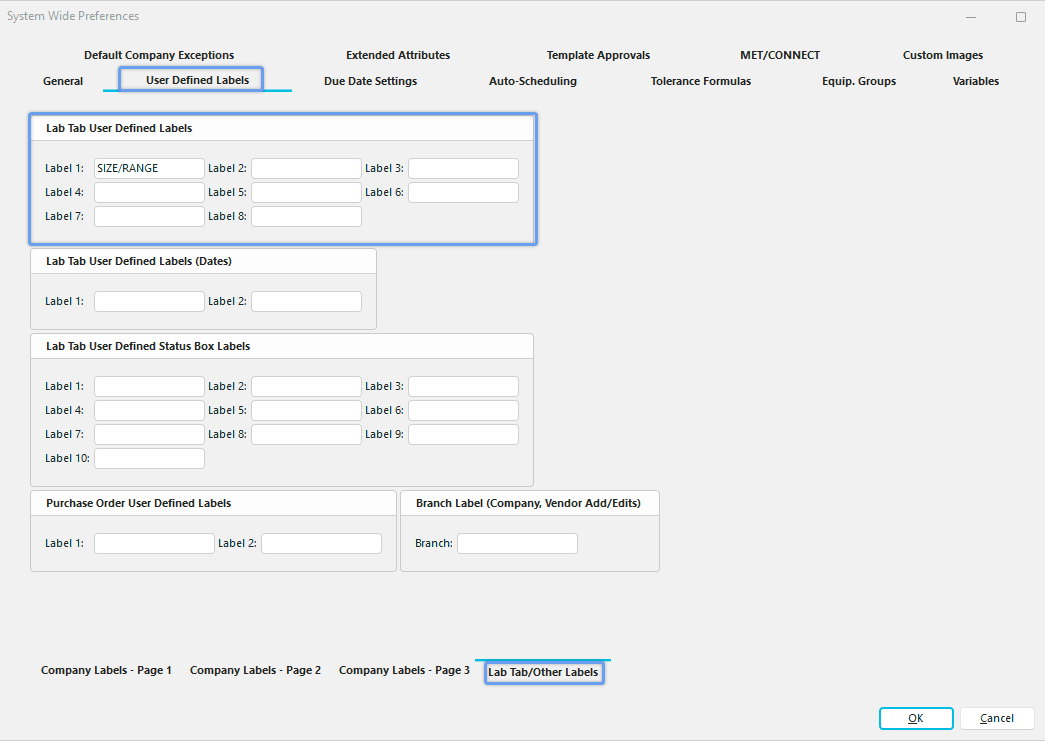
Preferências do sistema - Separador «Lab» - Etiquetas definidas pelo utilizador
Adicionar/Editar listas personalizadas de laboratório 1-8
Para adicionar ou gerir as listas personalizadas de laboratório 1-8 na vista do painel de controlo, clique no menu Adicionar/Editar no lado direito do cabeçalho e selecione «System Wide» -> «Lab Fields» --> «Lab Custom #» no menu suspenso. Nota: Se tiver modificado os rótulos definidos pelo utilizador no separador «Laboratório», tal como descrito acima, em vez de ver «N.º de exame personalizado» no menu, verá o novo rótulo, como «Tamanho / Intervalo» neste exemplo.
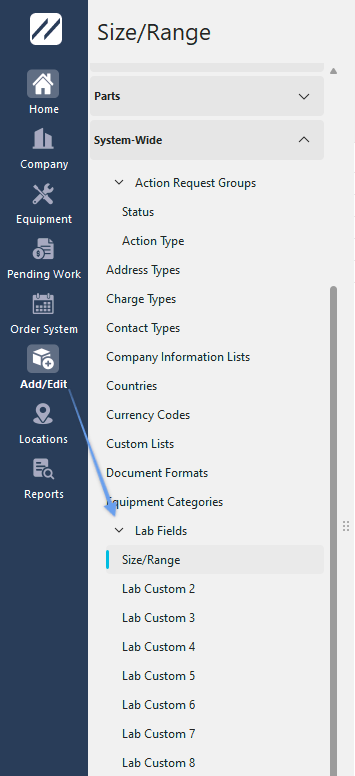
Adicionar/Editar Parâmetro de Laboratório 1 (também conhecido como «Tamanho / Intervalo» neste exemplo)
Clique em  «Novo item» para adicionar uma nova lista personalizada de laboratório ou em
  para «Ver/Editar item».
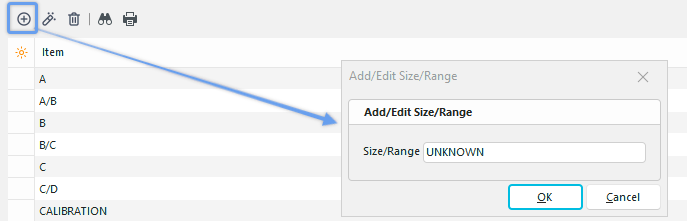
Adicionar nova lista personalizada de laboratório (também conhecida como Teste 1)
Adicionar (ou editar) a Lista Personalizada do Laboratório. Clique em «OK» e repita o procedimento, se necessário. Pode adicionar quantos termos quiser à lista e, em seguida, passar para outro campo, até um máximo de 8.
Utilização das listas «Lab Custom 1-8» na vista «Equipamento» do painel de controlo
Os campos «Lab Custom» devem ser adicionados no separador «Vista do equipamento» ao criar o modelo no Layout Builder. Os campos não são apresentados por predefinição.
Segue-se um exemplo dos «Campos personalizados do laboratório» na caixa «Laboratório», na vista «Equipamento». A localização e o número de campos apresentados dependem do administrador ou da pessoa responsável pela conceção deste layout/modelo específico. Neste exemplo, são apresentados apenas dois campos.
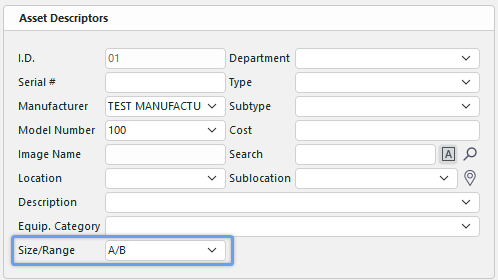
Exemplo de campos personalizados do laboratório - Vista do equipamento no painel de controlo
Para adicionar ou editar o campo, clique na seta para baixo para selecionar a partir da lista suspensa que criou anteriormente. Clique na opção adequada da lista para a selecionar e, em seguida, clique no botão «Guardar alterações»  .
.
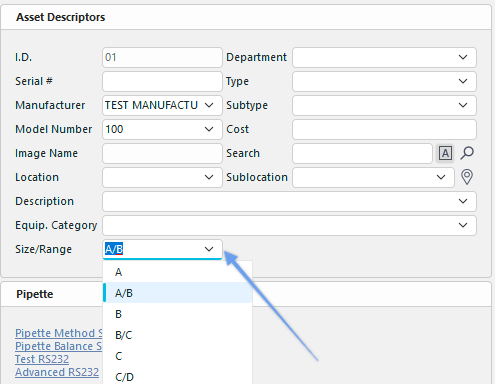
Editar campo de equipamento - Laboratório personalizado 1-8 - Painel de controlo
 Dica de produtividade
A caixa de diálogo «Adicionar/Editar Laboratório Personalizado 1-8» pode ser filtrada e personalizada de várias formas. Consulte Interface Geral para obter mais informações.
Os botões e ícones são descritos em pormenor aqui.