Añadir/Editar...A nivel del sistema...Campos de laboratorio...Campos personalizados de laboratorio 1-8
Las listas desplegables se pueden crear en la vista «Equipos» del panel de control cuando se añaden a través del editor de diseño.
Personalización de etiquetas personalizadas de laboratorio 1-8
Antes de añadir una nueva lista de etiquetas personalizadas de laboratorio, se pueden personalizar los nombres de los campos accediendo a la vista de inicio -> Preferencias -> A nivel del sistema. En la ventana que se abre, ve a la pestaña «Etiquetas definidas por el usuario» y, a continuación, a la pestaña «Etiquetas de la pestaña Lab»; escribe los nombres de las etiquetas que prefieras en la sección «Etiquetas definidas por el usuario de la pestaña Lab».
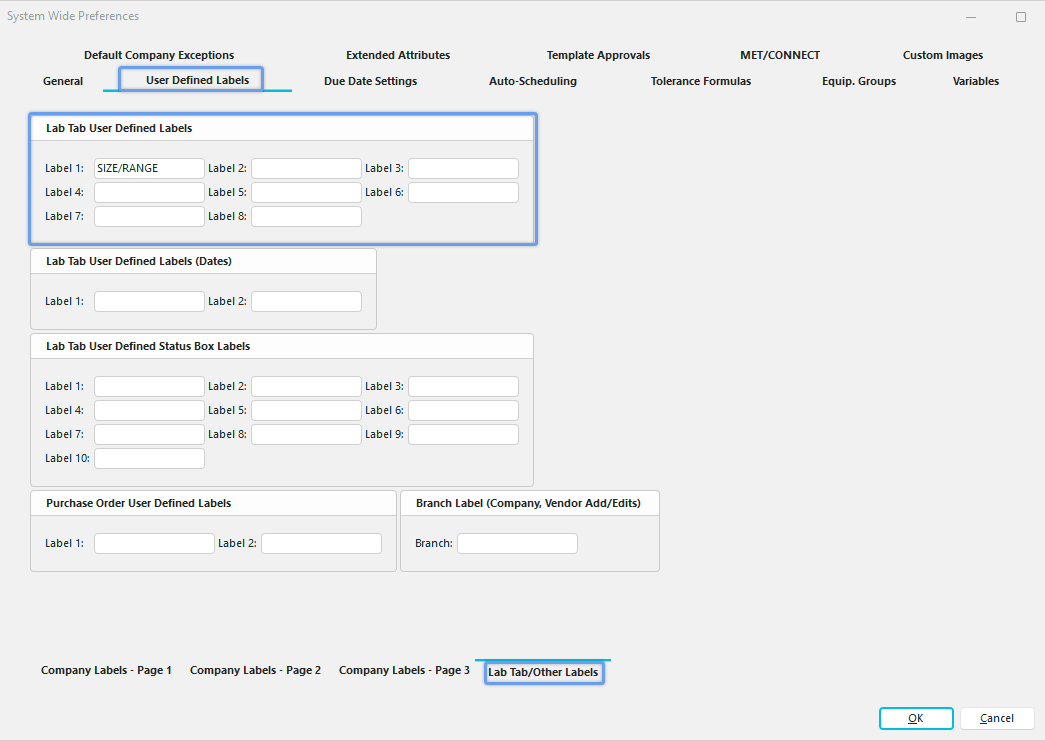
Preferencias del sistema - Pestaña «Lab» - Etiquetas definidas por el usuario
Añadir/editar listas de campos personalizados de laboratorio 1-8
Para añadir o gestionar los campos personalizados de laboratorio 1-8 en la vista del panel de control, haz clic en el menú «Añadir/Editar» situado a la derecha del encabezado y selecciona «Sistema general» -> «Campos de laboratorio» --> «Campos personalizados de laboratorio n.º» en el menú desplegable. Nota: Si ha modificado las etiquetas definidas por el usuario de la pestaña «Laboratorio» tal y como se ha descrito anteriormente, en lugar de ver «N.º de laboratorio personalizado» en el menú, verá la nueva etiqueta, como «Tamaño / Rango» en este ejemplo.
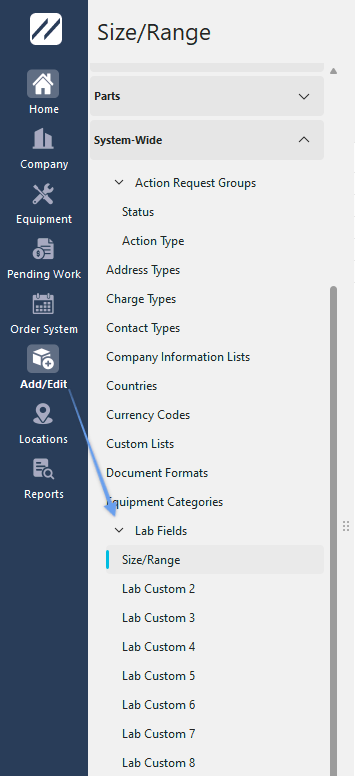
Añadir/editar «Lab Custom 1» (también conocido como «Tamaño/Rango» en este ejemplo)
Haz clic en  «Nuevo elemento» para añadir una nueva lista personalizada de laboratorio o en
  para «Ver/editar elemento».
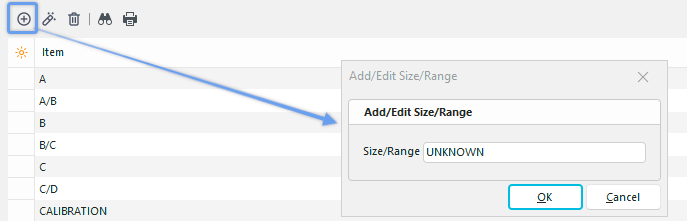
Añadir nueva lista personalizada de laboratorio (también conocida como Prueba 1)
Añade (o edita) la lista personalizada del laboratorio. Haz clic en «Aceptar» y repite el proceso tantas veces como sea necesario. Puedes añadir tantos términos como quieras a la lista y, a continuación, pasar a otro campo (hasta un máximo de 8).
Uso de las listas personalizadas de laboratorio 1-8 en la vista «Equipos» del panel de control
Los campos personalizados de laboratorio deben añadirse en la pestaña «Vista de equipos» al diseñar la plantilla en Layout Builder. Los campos no se muestran de forma predeterminada.
A continuación se muestra un ejemplo de los campos personalizados del laboratorio en el cuadro «Laboratorio» de la vista «Equipo». La ubicación y el número de campos que se muestran dependen del administrador o de la persona encargada de diseñar ese diseño o plantilla en concreto. En este ejemplo solo se muestran dos campos.
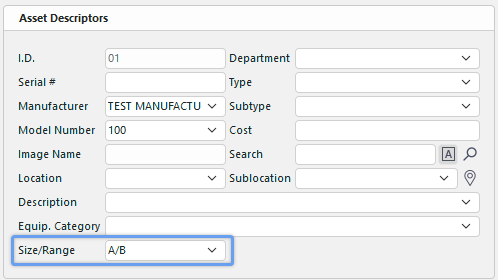
Ejemplo de campos personalizados de laboratorio: vista de equipos en el panel de control
Para añadir o editar el campo, haz clic en la flecha hacia abajo para seleccionar una opción de la lista desplegable que has creado anteriormente. Seleccione la opción adecuada de la lista y, a continuación, haga clic en el botón «Guardar cambios»  .
.
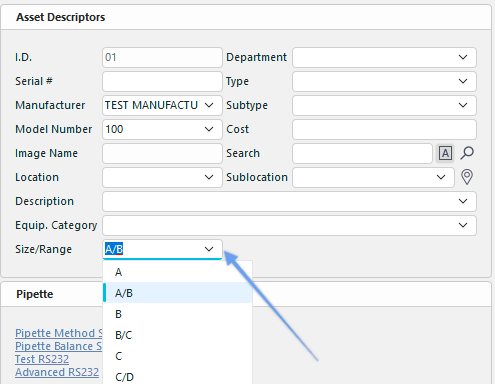
Editar campo de equipamiento - Laboratorio personalizado 1-8 - Panel de control
 Consejo de productividad
El cuadro de diálogo «Añadir/Editar Lab Custom 1-8» se puede filtrar y personalizar de muchas maneras. Consulte Interfaz general para obtener más información.
Los botones y los iconos se describen aquí.