Startseite – Layouts...Diagramme
| | !PIECHART | Diagramm konfigurieren
| !TRACKINGSTATUSPIECHART=SQL! | Einfache Statusübersicht einrichten – Die SQL-Abfrage darf nur zwei Spalten für Statusabkürzungen enthalten. und insgesamt |
Kreisdiagramm (PIECHART)
Verwenden Sie dieses Einfügeelement, um an der Stelle dieses Textes ein Kreisdiagramm einzufügen (der Text wird dabei ersetzt). Der Einfügungstext beginnt und endet immer mit einem Ausrufezeichen (!). Nach „PIECHART=” folgt der Rest des Textes in durch Semikolons getrennten Abschnitten. Das Format lautet immer SQL=Erstes-Pie-Slice-SQL;Erster-Pie-Slice-Titel;Zweites-Pie-Slice-SQL;Zweiter-Pie-Slice-Titel usw.
Nehmen wir zum Beispiel den folgenden Merge-Text, der in ein Startlayout eingefügt wurde:
!PIECHART=SQL=SELECT COUNT(*) FROM GAGES WHERE COMPANY = 'ABC COMPANY' AND EVENT_STATUS = 'AC';Awaiting Cal;SQL=SELECT COUNT(*) FROM GAGES WHERE COMPANY = 'ABC COMPANY' AND EVENT_STATUS = 'AR';Warten auf Weiterleitung;SQL=SELECT COUNT(*) FROM GAGES WHERE COMPANY = 'ABC COMPANY' AND EVENT_STATUS = 'RTC';An Kunden zurückgesendet!
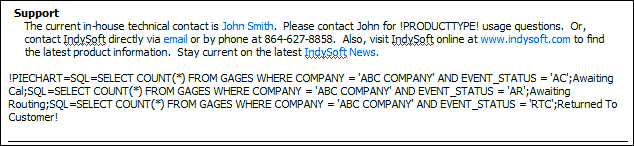
Beispiel – PIECHART
Dies wird in der Startansicht wie folgt ersetzt:
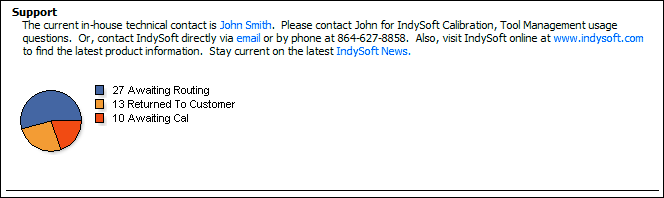
Beispiel – PIECHART – In der Startansicht
Kreisdiagramm zum Sendestatus (TRACKINGSTATUSPIECHART)
Verwenden Sie dieses Einfügeelement, um an dieser Stelle ein Kreisdiagramm zum Sendestatus einzufügen (der Text wird dabei ersetzt). In der Regel handelt es sich hierbei um eine Übersicht über die Statuszahlen einer Gruppe von Geräten. Die Daten für das Diagramm und die Anzahl der Tortenstücke werden aus den beiden Spalten in der SELECT-Anweisung generiert – das erste Feld muss „EVENT_STATUS“ lauten, und die zweite Spalte muss die Zählwerte enthalten. Verwenden Sie „GROUP BY“, um für jeden Status eine Zählung zu erstellen, wie im folgenden Beispiel gezeigt. Dieses Diagramm ähnelt dem Balkendiagramm, das automatisch rechts neben einem Flussdiagramm angezeigt werden kann (siehe Flussdiagramm-Editor – Optionen, Statusverfolgung, Ereignistypen), folgt jedoch einem genauen SQL-Befehl. Diese Grafik ist NICHT interaktiv (keine Hyperlinks) – sie eignet sich daher am besten als kurze visuelle Übersicht.
Nehmen wir zum Beispiel den folgenden Merge-Text, der in ein Startseiten-Layout eingefügt wurde:
!TRACKINGSTATUSPIECHART=SELECT EVENT_STATUS, COUNT(*) FROM GAGES WHERE COMPANY = 'ABC COMPANY' GROUP BY EVENT_STATUS!

Beispiel – TRACKINGSTATUSPIECHART
Dies wird in der Startansicht wie folgt ersetzt:
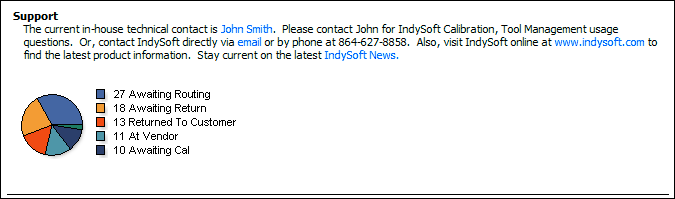
Beispiel – TRACKINGSTATUSPIECHART – In der Startansicht
Diagrammhöhe/-breite
Für beide Diagrammtypen (PIECHART und TRACKINGSTATUSPIECHART) gilt: Wenn Sie die Standardbreite und/oder -höhe des Diagramms ändern möchten, können Sie dies über eine systemweite Einstellungsvariable tun. Siehe Systemeinstellungen – Variablen. Es können zwei Variablen verwendet werden – sie steuern die Höhe und Breite ALLER Diagramme in allen Layouts:
·CHARTWIDTH – Breite als „Ganzzahl“ eingeben – Pixel
·CHARTHEIGHT – Höhe als „Ganzzahl“ eingeben – Pixel |