Páginas iniciais...Gráficos
| | !PIECHART | Configurar um gráfico
| !TRACKINGSTATUSPIECHART=SQL! | Configurar um gráfico simples de estado de acompanhamento - O SQL deve ter apenas duas colunas para as abreviaturas de estado. e total |
Gráfico circular (PIECHART)
Utilize este elemento de inserção para inserir um gráfico circular no local deste texto (o texto será substituído). O texto de fusão começa e termina sempre com o caractere «!» — após «PIECHART=», o resto do texto será apresentado em secções delimitadas por ponto e vírgula. O formato é sempre SQL=Primeira fatia do gráfico;Título da primeira fatia do gráfico;SQL da segunda fatia do gráfico;Título da segunda fatia do gráfico, etc.
Por exemplo, considere o texto de fusão abaixo inserido num Layout Inicial:
!PIECHART=SQL=SELECT COUNT(*) FROM GAGES WHERE COMPANY = 'ABC COMPANY' AND EVENT_STATUS = 'AC';Aguardando Cal;SQL=SELECT COUNT(*) FROM GAGES WHERE COMPANY = 'ABC COMPANY' AND EVENT_STATUS = 'AR';Aguardando encaminhamento;SQL=SELECT COUNT(*) FROM GAGES WHERE COMPANY = 'ABC COMPANY' AND EVENT_STATUS = 'RTC';Devolvido ao cliente!
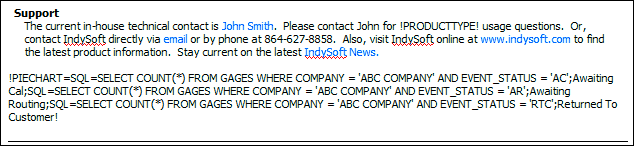 Exemplo do
- PIECHART
Isto será substituído na Vista Inicial por:
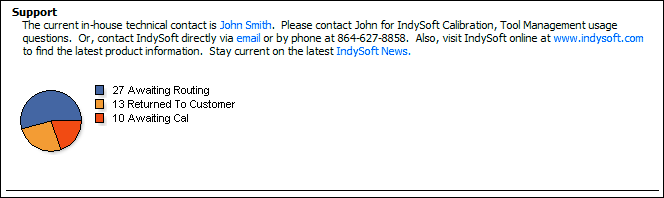
Exemplo - PIECHART - Na página inicial
Gráfico circular do estado de rastreamento (TRACKINGSTATUSPIECHART)
Utilize este elemento de inserção para inserir um gráfico circular relacionado com os estados de rastreamento no local deste texto (substituirá o texto existente). Normalmente, trata-se de um resumo das contagens do estado de acompanhamento de um conjunto de equipamentos. Os dados de contagem para o gráfico e o número de fatias do gráfico circular são criados a partir das duas colunas da instrução SELECT — o primeiro campo deve ser EVENT_STATUS e a segunda coluna deve conter as contagens. Utilize GROUP BY para criar uma contagem para cada estado, tal como no exemplo abaixo. Este gráfico é semelhante ao gráfico de barras que pode ser apresentado automaticamente à direita de um fluxograma (ver Editor de fluxogramas - Opções, Estados de acompanhamento, Tipos de eventos), mas segue um comando SQL exato. Este gráfico NÃO é interativo (não contém hiperligações) — por isso, é mais adequado utilizá-lo apenas como um resumo visual rápido.
Por exemplo, considere o texto de fusão abaixo inserido num layout inicial:
!TRACKINGSTATUSPIECHART=SELECT EVENT_STATUS, COUNT(*) FROM GAGES WHERE COMPANY = 'ABC COMPANY' GROUP BY EVENT_STATUS!

Exemplo - GRÁFICO DE PIZZA DO ESTADO DO RASTREIO
Isto será substituído na Vista Inicial por:
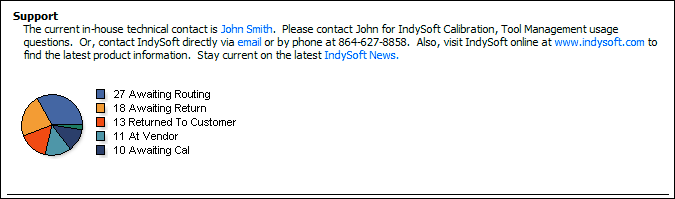 Exemplo do
- TRACKINGSTATUSPIECHART - Na vista inicial
Altura/Largura do gráfico
Para ambos os tipos de gráfico (PIECHART e TRACKINGSTATUSPIECHART), se pretender alterar a largura e/ou a altura predefinidas do gráfico, pode fazê-lo através de uma variável das Preferências do Sistema. Consulte Preferências do Sistema - Variáveis. Podem ser utilizadas duas variáveis - estas controlarão a altura/largura dos gráficos para TODOS os gráficos em todos os layouts:
·CHARTWIDTH - introduza a largura como «Valor inteiro» - Pixéis
·CHARTHEIGHT - introduza a altura como «Valor inteiro» - Pixéis |