Home - Schemi...Grafici
| | !PIECHART | Configurare un grafico
| !TRACKINGSTATUSPIECHART=SQL! | Configurare un semplice grafico di monitoraggio dello stato - Il campo SQL deve contenere solo 2 colonne per le abbreviazioni dello stato. e totale |
Grafico a torta (PIECHART)
Utilizza questo elemento di unione per inserire un grafico a torta nel punto in cui si trova questo testo (il testo verrà sostituito). Il testo da unire inizia e termina sempre con il carattere «!»; dopo «PIECHART=», il resto del testo sarà suddiviso in sezioni delimitate da punti e virgola. Il formato è sempre SQL=SQL della prima fetta;Titolo della prima fetta;SQL della seconda fetta;Titolo della seconda fetta, ecc.
Ad esempio, si consideri il testo di unione riportato di seguito inserito in un layout Home:
!PIECHART=SQL=SELECT COUNT(*) FROM GAGES WHERE COMPANY = 'ABC COMPANY' AND EVENT_STATUS = 'AC';In attesa di calibrazione;SQL=SELECT COUNT(*) FROM GAGES WHERE COMPANY = 'ABC COMPANY' AND EVENT_STATUS = 'AR';In attesa di instradamento;SQL=SELECT COUNT(*) FROM GAGES WHERE COMPANY = 'ABC COMPANY' AND EVENT_STATUS = 'RTC';Restituito al cliente!
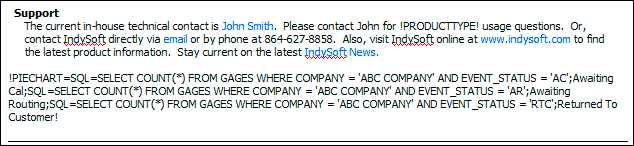
Esempio - PIECHART
Nella vista Home apparirà come segue:
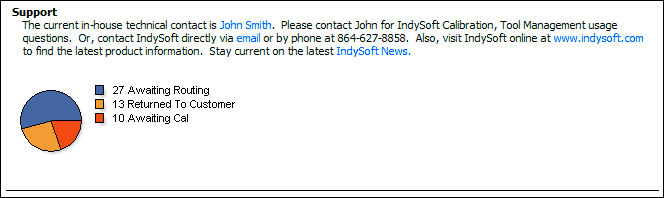
Esempio - PIECHART - Nella vista Home
Grafico a torta degli stati di tracciamento (TRACKINGSTATUSPIECHART)
Utilizza questo elemento di inserimento per inserire un grafico a torta relativo agli stati di tracciamento nel punto in cui si trova questo testo (il testo verrà sostituito). In genere si tratta di un riepilogo dei dati relativi allo stato di tracciabilità per un gruppo di apparecchiature. I conteggi dei dati per il grafico e il numero di spicchi del grafico a torta vengono ricavati dalle due colonne presenti nel comando SELECT: il primo campo deve essere EVENT_STATUS, mentre la seconda colonna deve contenere i conteggi. Utilizza GROUP BY per calcolare il numero di occorrenze per ogni stato, come nell'esempio riportato di seguito. Questo grafico è simile al grafico a barre che può essere visualizzato automaticamente a destra di un diagramma di flusso (vedi Editor di diagrammi di flusso - Opzioni, Stati di tracciamento, Tipi di evento), ma segue un comando SQL preciso. Questo grafico NON è interattivo (non contiene collegamenti ipertestuali), pertanto è consigliabile utilizzarlo semplicemente come rapida sintesi visiva.
Prendiamo ad esempio il testo di unione riportato di seguito, inserito in un layout Home:
!TRACKINGSTATUSPIECHART=SELECT EVENT_STATUS, COUNT(*) FROM GAGES WHERE COMPANY = 'ABC COMPANY' GROUP BY EVENT_STATUS!

Esempio - TRACKINGSTATUSPIECHART
Nella vista Home apparirà come segue:
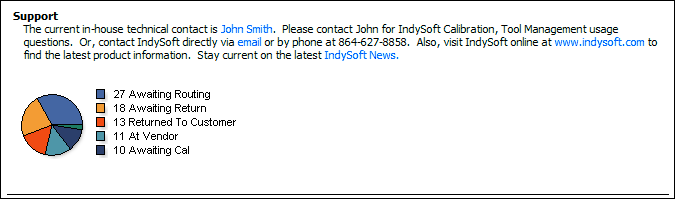
Esempio - TRACKINGSTATUSPIECHART - Nella vista Home
Altezza/larghezza del grafico
Per entrambi i tipi di grafico (PIECHART e TRACKINGSTATUSPIECHART), se si desidera modificare la larghezza e/o l'altezza predefinite del grafico, è possibile farlo tramite una variabile delle preferenze di sistema. Vedi Preferenze di sistema - Variabili. È possibile utilizzare due variabili, che determineranno l'altezza e la larghezza di TUTTI i grafici in tutti i layout:
·CHARTWIDTH - inserire la larghezza come "valore intero" - pixel
·CHARTHEIGHT - inserire l'altezza come "valore intero" - pixel |