Accueil > Plans... > Tableaux
| | !PIECHART | Configurer un graphique
| !TRACKINGSTATUSPIECHART=SQL! | Configurer un tableau de suivi simple : la table SQL ne doit comporter que deux colonnes pour les abréviations de statut. et total |
Diagramme circulaire (PIECHART)
Utilisez cet élément de fusion pour insérer un diagramme circulaire à l'emplacement de ce texte (qui remplacera le texte). Le texte à fusionner commence et se termine toujours par un « ! » ; après « PIECHART= », le reste du texte est divisé en sections délimitées par des points-virgules. Le format est toujours le suivant : SQL=FirstPieSliceSQL;FirstPieSliceTitle;SecondPieSliceSQL;SecondPieSliceTitle, etc.
Prenons par exemple le texte de fusion ci-dessous, inséré dans une mise en page d'accueil :
!PIECHART=SQL=SELECT COUNT(*) FROM GAGES WHERE COMPANY = 'ABC COMPANY' AND EVENT_STATUS = 'AC';En attente de calcul ;SQL=SELECT COUNT(*) FROM GAGES WHERE COMPANY = 'ABC COMPANY' AND EVENT_STATUS = 'AR';En attente d'acheminement ;SQL=SELECT COUNT(*) FROM GAGES WHERE COMPANY = 'ABC COMPANY' AND EVENT_STATUS = 'RTC' ;Renvoyé au client !
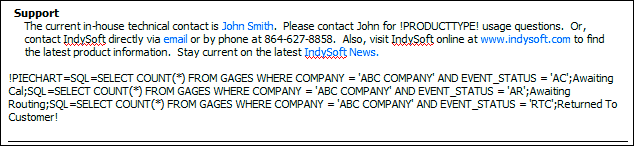
Exemple - PIECHART
Dans la vue d'accueil, cela sera remplacé par :
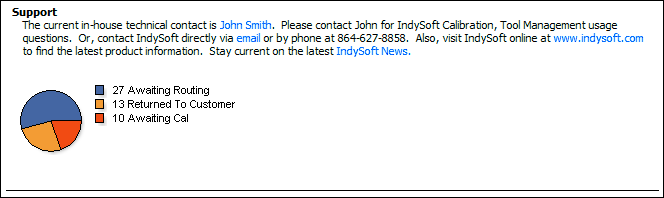 Exemple d'
- PIECHART - Vue d'accueil
Diagramme circulaire des statuts de suivi (TRACKINGSTATUSPIECHART)
Utilisez cet élément de fusion pour insérer un diagramme circulaire représentant les statuts de suivi à l'emplacement de ce texte (qui remplacera le texte existant). Il s'agit généralement d'un récapitulatif des chiffres relatifs au statut de suivi d'un ensemble d'équipements. Les données utilisées pour le graphique et le nombre de parts du graphique circulaire sont extraites des deux colonnes de la requête SELECT : le premier champ doit être EVENT_STATUS, et la deuxième colonne doit contenir les valeurs chiffrées. Utilisez GROUP BY pour compter le nombre d'occurrences de chaque statut, comme dans l'exemple ci-dessous. Ce graphique est similaire au graphique à barres qui peut s'afficher automatiquement à droite d'un organigramme (voir Éditeur d'organigrammes - Options, Statuts de suivi, Types d'événements), mais il suit une commande SQL précise. Ce graphique n'est PAS interactif (il ne contient pas de liens) ; il est donc préférable de l'utiliser simplement pour obtenir un aperçu rapide.
Prenons par exemple le texte de fusion ci-dessous, inséré dans une mise en page d'accueil :
!TRACKINGSTATUSPIECHART=SELECT EVENT_STATUS, COUNT(*) FROM GAGES WHERE COMPANY = 'ABC COMPANY' GROUP BY EVENT_STATUS!

Exemple - TRACKINGSTATUSPIECHART
Dans la vue d'accueil, cela sera remplacé par :
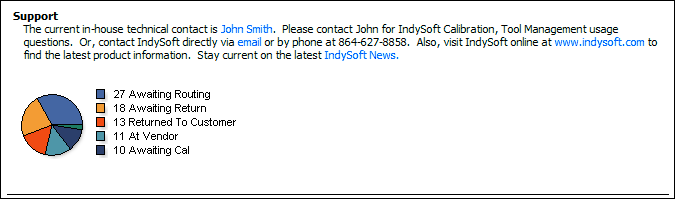
Exemple - TRACKINGSTATUSPIECHART - Dans la vue d'accueil
de la hauteur et de la largeur du graphique Pour les deux types de graphiques (PIECHART et TRACKINGSTATUSPIECHART), si vous souhaitez modifier la largeur et/ou la hauteur par défaut du graphique, vous pouvez le faire à l'aide d'une variable des préférences système. Voir Préférences Système - Variables. Deux variables peuvent être utilisées : elles permettent de contrôler la hauteur et la largeur de TOUS les graphiques, quelle que soit la mise en page :
·CHARTWIDTH - saisir la largeur sous forme de « valeur entière » - en pixels
·CHARTHEIGHT - saisir la hauteur sous forme de « valeur entière » - en pixels |