Inicio: Diseños... Gráficos
| | !PIECHART | Configurar un gráfico
| !TRACKINGSTATUSPIECHART=SQL! | Configurar un sencillo cuadro de estado de seguimiento: la tabla SQL debe tener solo dos columnas para las abreviaturas de estado. y total |
Gráfico circular (PIECHART)
Utiliza este elemento de fusión para insertar un gráfico circular en la ubicación de este texto (sustituirá al texto). El texto de fusión siempre comienza y termina con un carácter «!»; después de «PIECHART=», el resto del texto aparecerá en secciones delimitadas por puntos y comas. El formato es siempre SQL=SQL de la primera porción;Título de la primera porción;SQL de la segunda porción;Título de la segunda porción, etc.
Por ejemplo, consideremos el siguiente texto de fusión insertado en un diseño de página de inicio:
!PIECHART=SQL=SELECT COUNT(*) FROM GAGES WHERE COMPANY = 'ABC COMPANY' AND EVENT_STATUS = 'AC';A la espera de calibración;SQL=SELECT COUNT(*) FROM GAGES WHERE COMPANY = 'ABC COMPANY' AND EVENT_STATUS = 'AR';A la espera de enrutamiento;SQL=SELECT COUNT(*) FROM GAGES WHERE COMPANY = 'ABC COMPANY' AND EVENT_STATUS = 'RTC';Devuelto al cliente!
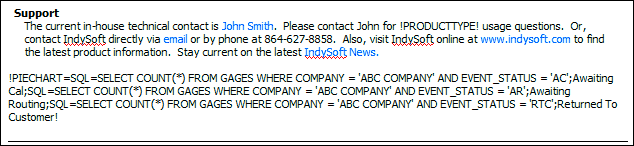
Ejemplo: PIECHART
Esto se sustituirá en la vista de inicio por:
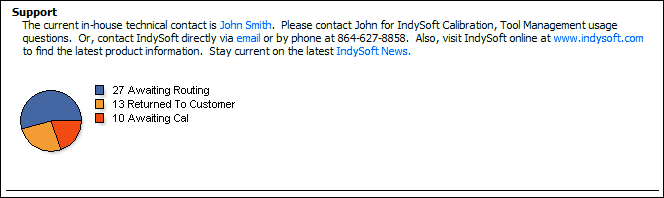
Ejemplo - PIECHART - En la vista de inicio
Gráfico circular de estados de seguimiento (TRACKINGSTATUSPIECHART)
Utiliza este elemento de fusión para insertar un gráfico circular relacionado con los estados de seguimiento en la ubicación de este texto (sustituirá al texto). Por lo general, se trata de un resumen de los recuentos del estado de seguimiento de un grupo de equipos. Los recuentos de datos para el gráfico y el número de porciones del gráfico circular se generan a partir de las dos columnas de la instrucción SELECT: el primer campo debe ser EVENT_STATUS y la segunda columna debe contener los recuentos. Utiliza GROUP BY para obtener un recuento por cada estado, tal y como se muestra en el ejemplo siguiente. Este gráfico es similar al gráfico de barras que se puede mostrar automáticamente a la derecha de un diagrama de flujo (véase Editor de diagramas de flujo - Opciones, Estados de seguimiento, Tipos de eventos), pero sigue un comando SQL exacto. Este gráfico NO es interactivo (no contiene hipervínculos), por lo que es mejor utilizarlo simplemente como resumen visual rápido.
Por ejemplo, fíjate en el texto de fusión que aparece a continuación, insertado en un diseño de página de inicio:
!TRACKINGSTATUSPIECHART=SELECT EVENT_STATUS, COUNT(*) FROM GAGES WHERE COMPANY = 'ABC COMPANY' GROUP BY EVENT_STATUS!

Ejemplo: GRÁFICO DE PIE DE ESTADO DE SEGUIMIENTO
Esto se sustituirá en la vista de inicio por:
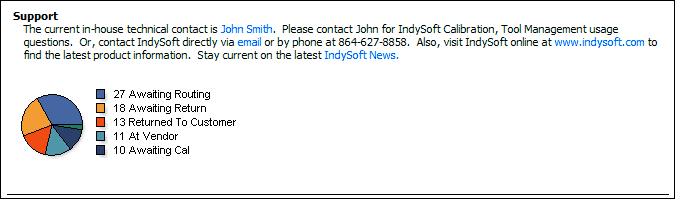
Ejemplo: TRACKINGSTATUSPIECHART - En la vista de inicio
Altura/anchura del gráfico
Para ambos tipos de gráfico (PIECHART y TRACKINGSTATUSPIECHART), si desea modificar la anchura y/o la altura predeterminadas del gráfico, puede hacerlo mediante una variable de preferencias del sistema. Consulte Preferencias del sistema - Variables. Se pueden utilizar dos variables, que controlarán la altura y la anchura de TODOS los gráficos en todos los diseños:
·CHARTWIDTH: introduce la anchura como «valor entero» (en píxeles)
·CHARTHEIGHT: introduce la altura como «valor entero» (en píxeles) |