Aggiungi/Modifica...Ricambi...Ricambi per assistenza/riparazione
I ricambi per la manutenzione e la riparazione possono essere gestiti a livello aziendale. Ogni parte di assistenza/riparazione può contenere informazioni relative alle scorte, tra cui la quantità disponibile, i livelli di riordino, le modifiche manuali alle scorte, i riferimenti a variazioni delle scorte determinate da eventi specifici, le attrezzature associate, le informazioni sui fornitori, ecc. È inoltre possibile gestire i collegamenti ai ricambi di assistenza/riparazione dalla scheda "Associazioni" della schermata principale (vista Ricambi di assistenza/riparazione). Quando si visualizza la schermata di aggiunta/modifica dei ricambi di assistenza/riparazione, viene visualizzata una tabella che elenca tutti i ricambi di assistenza/riparazione appartenenti all'azienda selezionata nella parte superiore della finestra di dialogo.
Aggiungi/Modifica ricambi per assistenza/riparazione
Per aggiungere o gestire l'elenco dei ricambi per assistenza/riparazione, nell'intestazione di IndySoft, clicca su Aggiungi/Modifica e seleziona Ricambi...Elenchi di assistenza/riparazione dal menu a tendina.
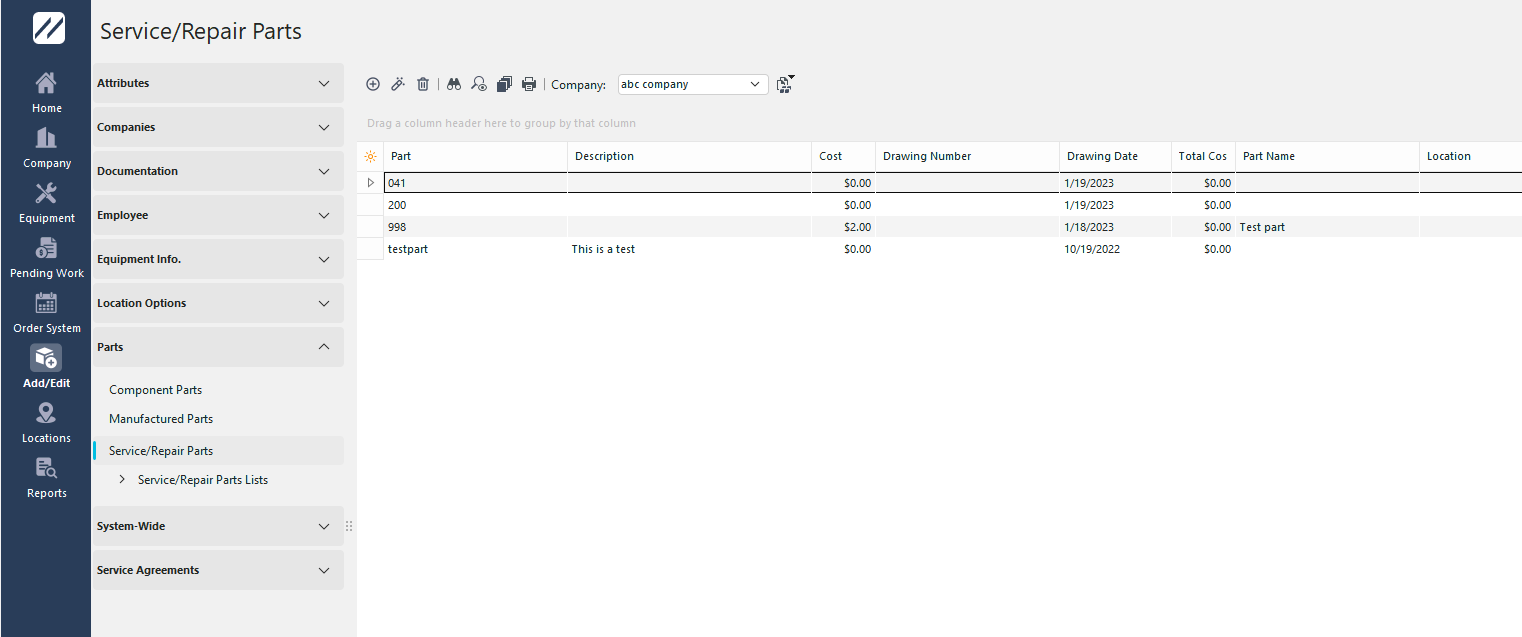
Finestra di dialogo "Aggiungi/Modifica ricambi per assistenza/riparazione"
Assicurati di aver selezionato l'azienda corretta prima di aggiungere parti di ricambio o di riparazione.
 Aggiungi un «Nuovo elemento»
 Per «Visualizza/Modifica elemento» (Ordina cliccando sull'intestazione sopra la colonna)
 Elimina l'elemento selezionato
 L'icona «Trova elemento» ti consentirà di cercare un componente in base alle sue iniziali
 Questa icona consente di clonare la parte evidenziata nella griglia
 Facendo clic su questa icona si aprirà una finestra di dialogo Ricerca avanzata che consentirà di filtrare la ricerca
 Stampa la griglia corrente
 Questa icona offre le seguenti opzioni:
Unisci questo elenco di aggiunta/modifica ad altre aziende
Questo aggiungerà i produttori presenti in questo elenco all'elenco di un'altra azienda
Sostituisci questo elenco di aggiunta/modifica in altre aziende
Questo eliminerà l'elenco dei produttori dell'altra azienda e lo sostituirà con questo
 Suggerimento per la produttività
La finestra di dialogo "Aggiungi/Modifica servizio/Parti di ricambio" può essere filtrata e personalizzata in molti modi. Per ulteriori informazioni, consultare la sezione Interfaccia generale.
I pulsanti e le icone sono descritti in dettaglio qui. Quando si fa clic su Nuovo o Visualizza/Modifica, si aprirà la seguente finestra:
Assistenza/Ricambi
Ricambi per l'assistenza
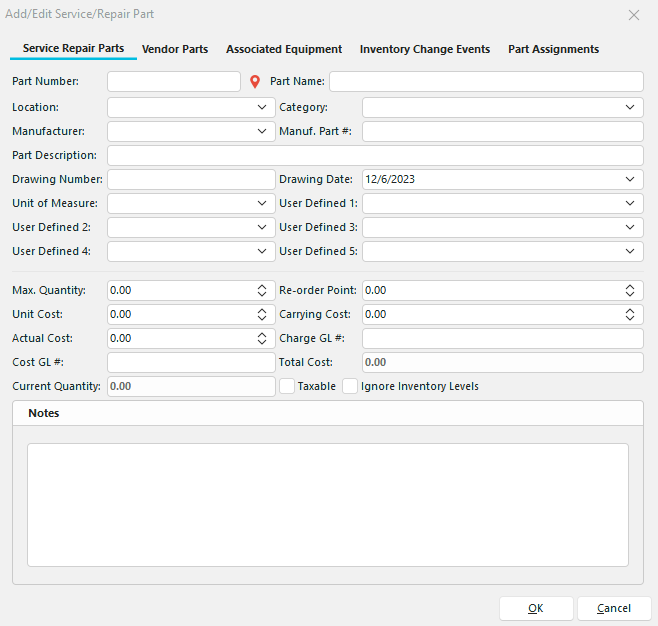
Aggiungi/Modifica servizio/ricambio - Fase 1
Questo primo passaggio della procedura guidata consente di inserire le informazioni di base sul componente, tra cui i dati del produttore, i riferimenti ai disegni e le informazioni di magazzino:
Codice articolo
Il nome univoco di questo componente di assistenza/riparazione - limitato a 30 caratteri alfanumerici. Cliccando su questa icona  si apriranno le opzioni di Numerazione automatica.
Nome del ricambio
: un identificativo aggiuntivo non univoco per questo ricambio di assistenza/riparazione - limitato a 30 caratteri alfanumerici.
Ubicazione
: ubicazione attuale o di stoccaggio di questo ricambio/componente di riparazione. Le voci sono disponibili nell'elenco Aggiungi/Modifica...Posizioni.
Categoria
Campo di testo semplice disponibile per varie funzioni. Specifiche della categoria
Produttore
Produttore di questo ricambio/componente di riparazione. Gli articoli sono disponibili nell'elenco Aggiungi/Modifica...Produttori.
Prod. Codice articolo
: numero di modello di questo ricambio per assistenza/riparazione. Le opzioni sono limitate in base al produttore selezionato a sinistra. Gli articoli sono disponibili nell'elenco Aggiungi/Modifica...Codici modello.
Descrizione del ricambio
Descrizione dettagliata di questo ricambio di assistenza/riparazione - limitata a 40 caratteri alfanumerici.
Numero del disegno
: numero di riferimento per qualsiasi file di documento o disegno esterno.
Data dell'estrazione
: la data associata al numero dell'estrazione selezionato a sinistra.
Unità di misura:
. Unità di misura standard per questo ricambio/servizio di riparazione. Le voci sono disponibili nell'elenco Aggiungi/Modifica...Unità di misura.
5 Campi definiti dall'utente
Questi campi possono essere utilizzati per inserire informazioni aggiuntive. Vedi User-Defined 1-5.
Max. Quantità
: il numero totale di articoli che possono essere immagazzinati in qualsiasi momento per questo servizio/riparazione. Se si tenta di eseguire una rettifica manuale dell'inventario (fase 3 della procedura guidata), la "Quantità attuale" supererà questo "Max. "Quantità". Ti verrà prima mostrato un avviso e ti verrà chiesto se desideri procedere.
Punto di riordino
Supponiamo che la "Quantità attuale" sia pari o inferiore a questo "Punto di riordino", sia a seguito di una modifica manuale delle scorte (Fase 3 della procedura guidata) sia a seguito della selezione di un ricambio per assistenza/riparazione durante un evento IndySoft. In tal caso, l'utente riceverà un avviso che lo informa di aver superato (o raggiunto) il limite di riordino.
Costo unitario
Il costo di ciascun ricambio o servizio di riparazione. Questo costo unitario verrà aggiunto al costo di gestione e moltiplicato per la "Quantità attuale" per calcolare il "Costo totale".
Costo di gestione
Il costo di gestione di questo ricambio/componente di riparazione in magazzino. Questo costo di gestione verrà aggiunto al costo unitario e moltiplicato per la «Quantità attuale» per calcolare il «Costo totale».
Quantità attuale
Quantità di articoli attualmente in magazzino.
Costo totale
: il costo totale degli articoli attualmente in magazzino. Il costo unitario viene sommato al costo di magazzino e moltiplicato per la quantità attuale per calcolare il costo totale.
Soggetto a imposta
Se il componente è soggetto a imposta, spuntare la casella.
Ignora i livelli di magazzino
Lascia questa opzione deselezionata se desideri che IndySoft tenga traccia dei livelli di magazzino per questo articolo.
Note
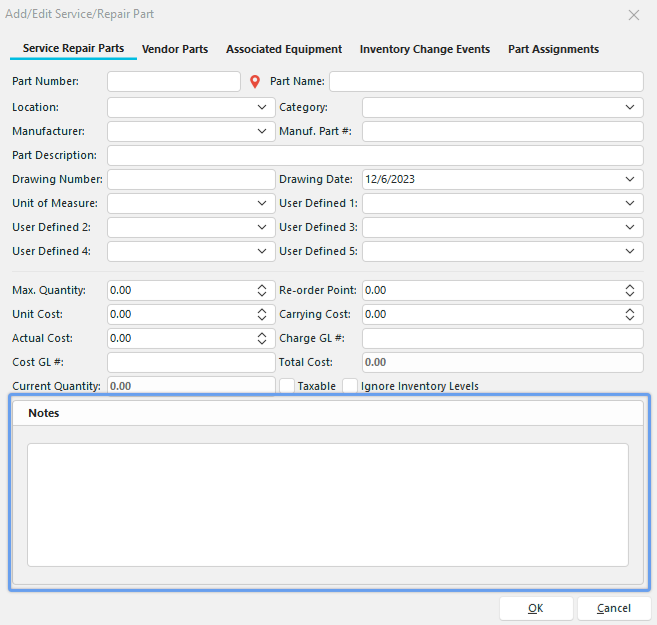
Aggiungi/Modifica servizio/ricambio - Fase 2
In questa fase è possibile inserire le note relative all'assistenza e ai ricambi.
Ricambi originali
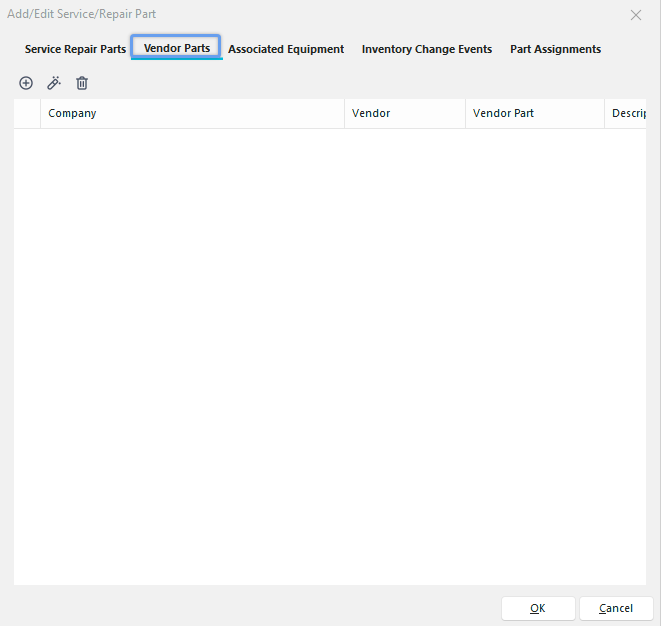
Aggiungi/Modifica servizio/ricambio - Fase 3
Il passaggio 3 ti offre la possibilità di immagazzinare i ricambi dei fornitori.Clicca su "Nuovo articolo" per aggiungere un nuovo codice fornitore oppure su per "Visualizza/Modifica articolo". (Ordina cliccando sull'intestazione sopra la colonna)
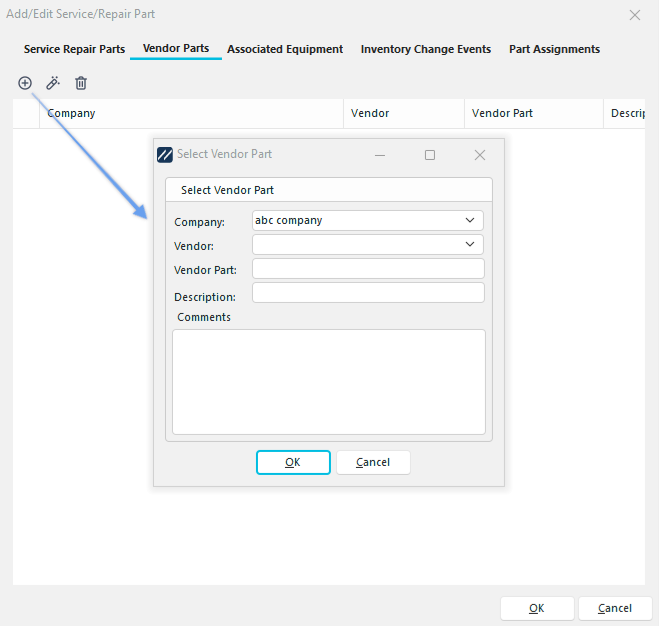
Seleziona il codice fornitore
Attrezzature correlate
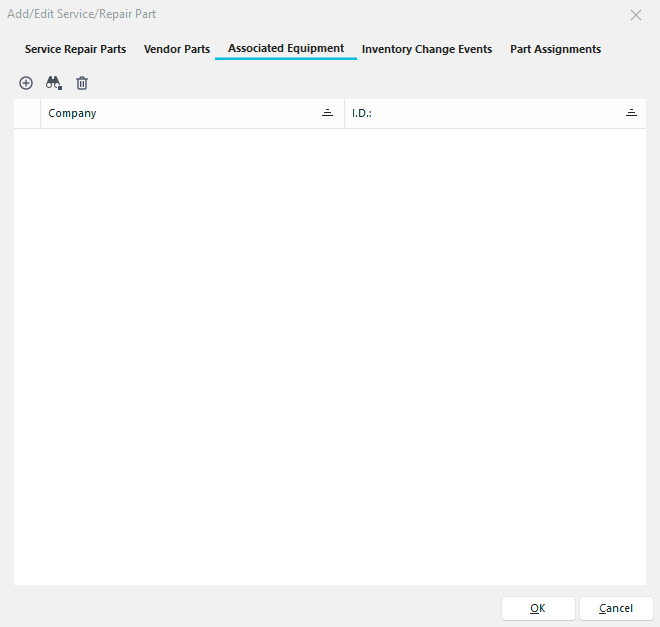
Aggiungi/Modifica servizio/ricambio - Fase 4
Il passaggio 4 della procedura guidata per i ricambi di assistenza/riparazione consente di visualizzare, selezionare o eliminare le apparecchiature associate. Le apparecchiature elencate nella tabella corrispondono alle apparecchiature per le quali questo ricambio di assistenza/riparazione è stato selezionato come ricambio predefinito nella scheda "Visualizzazione apparecchiature"... "Dettagli"... "Ricambi di riparazione" nella dashboard. Entrambe le schermate (la Dashboard e la Fase 4 sopra) mostrano lo stesso collegamento, ma da una prospettiva opposta. Dalla schermata principale della dashboard è possibile visualizzare i vari ricambi di assistenza e riparazione disponibili per una determinata apparecchiatura. Nella procedura guidata "Ricambi per assistenza e riparazione", al punto 4, vengono tuttavia visualizzate le varie attrezzature adatte a un determinato ricambio per assistenza e riparazione. L'aggiunta o la rimozione di collegamenti da una delle due schermate influirà sugli elementi visualizzati in entrambe le «viste». Nota : La documentazione di supporto può essere visualizzata solo dalla schermata principale della Dashboard.
Nella parte superiore della Fase 4 - Ricambi per assistenza/riparazione sono disponibili 3 opzioni:
Aggiungi attrezzatura associata
Questo pulsante aprirà una semplice finestra di dialogo che consente di selezionare una singola attrezzatura in base all'azienda e all'ID. A seguito di questo collegamento, questo ricambio di assistenza/riparazione verrà ora indicato come ricambio di assistenza/riparazione predefinito per l'apparecchiatura selezionata. I ricambi standard per l'assistenza e la riparazione sono disponibili per una selezione rapida durante un intervento di assistenza o riparazione.
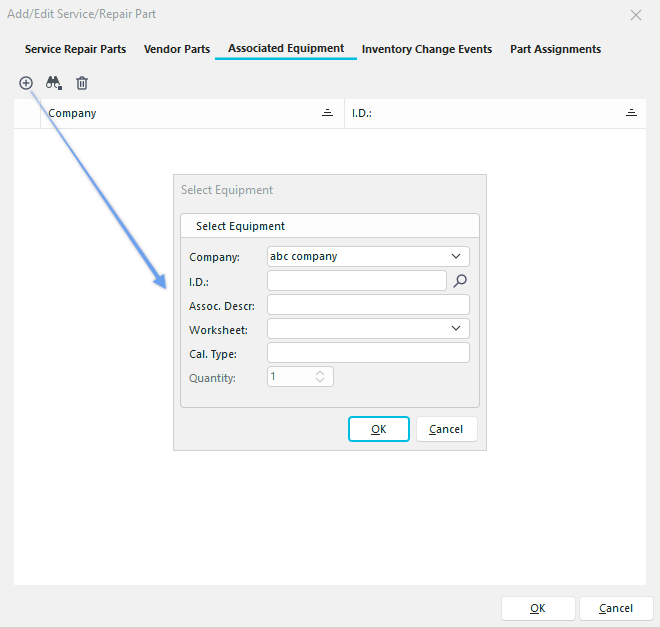
Aggiungi attrezzatura associata
 Clicca qui per cercare un componente in base all'ID in un'azienda selezionata.
 Aggiungi strumenti associati da EquipmentFinder
Questo pulsante aprirà la finestra di EquipmentFinder, consentendo di selezionare rapidamente un gruppo di strumenti di misura. Per ulteriori informazioni, consultare la sezione EquipmentFinder. Dopo aver selezionato l'attrezzatura appropriata, premi il pulsante «Aggiungi» nell'angolo in alto a destra di EquipmentFinder. In questo modo verrà aggiunto un collegamento all'attrezzatura (come il pulsante "Aggiungi attrezzatura associata") per ciascuna attrezzatura selezionata in EquipmentFinder. Questa opzione è preferibile se si aggiungono più elementi contemporaneamente o in base a una regola generale. Ad esempio, questo servizio/ricambio dovrebbe essere associato a tutte le apparecchiature per le quali "Azienda è (esattamente) ABC COMPANY", "Produttore è (esattamente) ACME" e "Numero di modello è (esattamente) 'MD2343'".
Elimina attrezzatura associata
Questo pulsante consente di eliminare dalla griglia l'attrezzatura associata selezionata.
Eventi relativi alle variazioni di magazzino
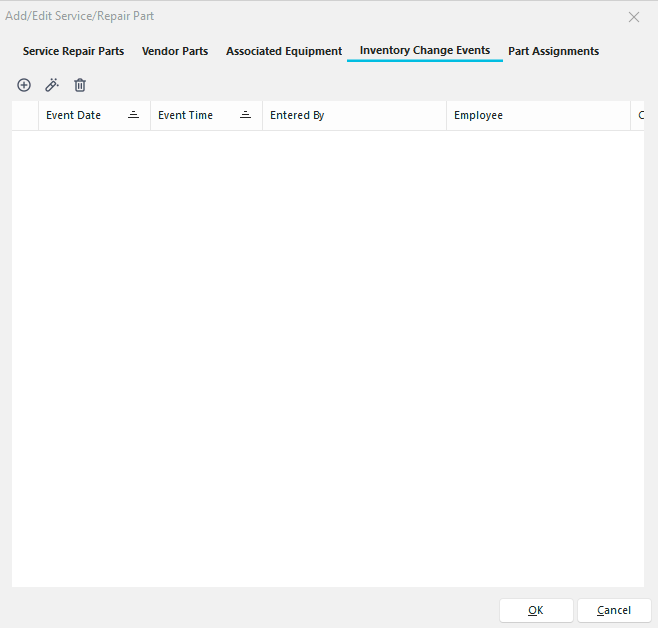
Aggiungi/Modifica servizio/ricambio - Passaggio 5
Questa operazione consente di creare e visualizzare gli eventi relativi alle variazioni di magazzino per il ricambio/componente di riparazione selezionato. Questi eventi relativi alle variazioni di magazzino possono essere di due tipi diversi. Innanzitutto, è possibile aggiungere o rimuovere articoli dall'inventario effettuando una modifica manuale dell'inventario (tramite i pulsanti situati sopra la griglia). Queste voci sono contrassegnate come selezionate nel campo della griglia "Manuale". Altri articoli vengono aggiunti alla griglia in seguito agli eventi IndySoft (avviati dalla schermata principale... dal menu Eventi) che includono una scheda "Articoli manodopera/riparazione" e la selezione di questo articolo di assistenza/riparazione. In tal caso, la quantità necessaria di ricambi di assistenza/riparazione è stata prelevata dal magazzino per eseguire questa operazione IndySoft, e tale prelievo viene registrato nella tabella come variazione di magazzino non manuale.
Sopra la tabella "Eventi di variazione dell'inventario" sono elencate 3 opzioni:
Modifica evento di inventario (manuale)
Questo pulsante apre la finestra di dialogo riportata di seguito per modificare manualmente la quantità attuale di articoli relativi al ricambio di assistenza/riparazione selezionato:
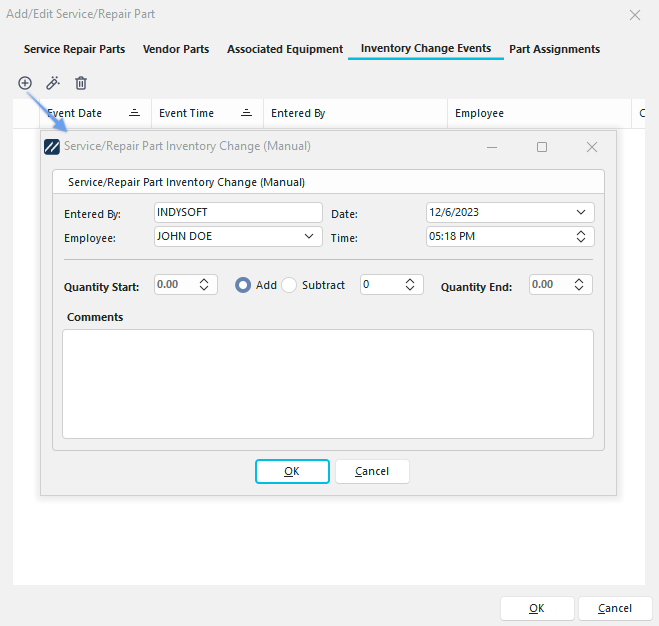
Fase 5 - Modifica dell'inventario dei ricambi per assistenza/riparazione (manuale)
Questa schermata consente di creare un semplice evento che registra un'aggiunta o una sottrazione alla quantità attuale di articoli di assistenza/riparazione. Sono elencati 8 campi:
Inserito da
Questo campo di sola lettura indica il nome utente responsabile della modifica (l'utente che ha effettuato l'accesso alla workstation in cui è stata eseguita questa operazione).
Data
La data in cui è stata eseguita questa modifica all'inventario. L'evento inizierà con la data odierna come impostazione predefinita.
Dipendente
Il dipendente che effettua la rettifica di magazzino. L'evento verrà associato di default al dipendente corrispondente al nome utente predefinito "Inserito da", come indicato in Profile Manager.
Ora
L'ora in cui è stata eseguita questa modifica all'inventario. L'evento inizierà con l'ora corrente come impostazione predefinita.
Quantità iniziale
Questo campo di sola lettura indica il numero di articoli disponibili all'inizio dell'evento (per i dati storici).
Aggiungi/Rimuovi quantità
La quantità di articoli aggiunti o rimossi dall'inventario.
Quantità finale
La quantità risultante (a scopo di archiviazione storica) - di sola lettura.
Commenti
E commenti vari che spiegano questa modifica all'inventario e forniscono ulteriori dettagli.
Una volta confermato questo evento, i campi «Quantità attuale» e «Costo totale» nella Fase 1 della procedura guidata «Ricambi per assistenza/riparazione» verranno automaticamente aggiornati e l'utente riceverà un avviso se la quantità risultante è pari o inferiore al punto di riordino oppure superiore al limite massimo. Quantità.
Visualizza l'evento di inventario delle modifiche selezionato
Questo pulsante equivale a un doppio clic all'interno della griglia. L'operazione risultante dipenderà dal fatto che la voce selezionata sia una modifica "manuale" dell'inventario. Se l'elemento selezionato è una modifica manuale dell'inventario, verrà visualizzata la finestra di dialogo Modifica inventario, come descritto sopra. Se l'elemento selezionato è una modifica dell'inventario non manuale (risultante da un evento IndySoft), la finestra di aggiunta/modifica dei ricambi per assistenza/riparazione verrà chiusa e nella schermata principale verranno selezionati il calibro e l'evento IndySoft appropriati.
Elimina evento di modifica dell'inventario selezionato
Questo pulsante rimuove definitivamente gli eventi di modifica dell'inventario dal database (previa conferma).Nota : L'eliminazione di questi eventi relativi alle variazioni di magazzino non comporterà il ricalcolo dei campi "Quantità totale" o "Costo totale" nella Fase 1. Inoltre, l'eliminazione di un evento di modifica dell'inventario non manuale non comporterà l'eliminazione (né alcuna modifica) dell'evento IndySoft originale che ha causato la modifica dell'inventario.
Tipo di gruppo
La sezione "Tipo di gruppo" presenta un menu a tendina con le opzioni "Dipendente", "Sede" e "Gruppo". I campi "Dipendente" e "Sede" richiameranno il rispettivo elenco "Aggiungi/Modifica" in "Nome gruppo".
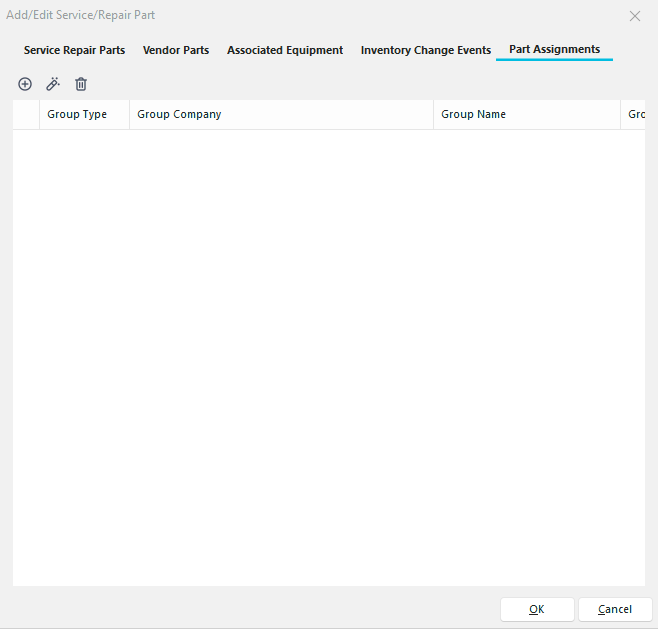
Aggiungi/Modifica servizio/ricambio - Passaggio 6
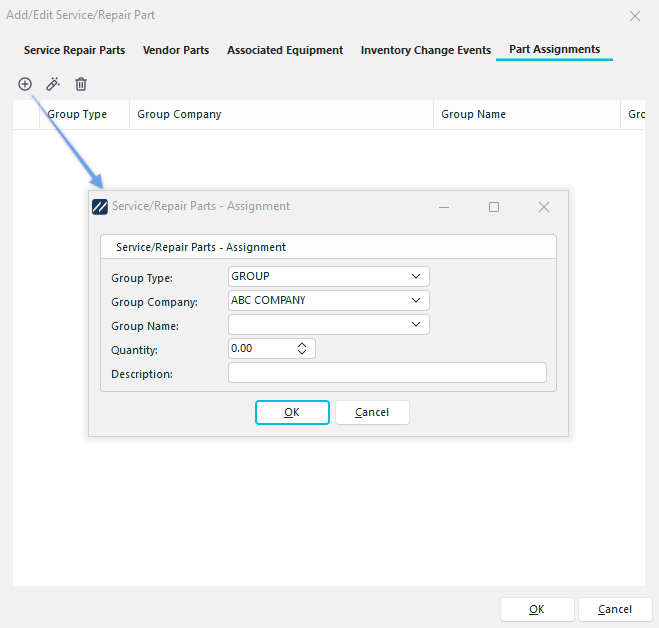
Aggiungi una nuova assegnazione di parti
Nota : Per aggiungere elementi al tipo di gruppo - GROUP, vai su Aggiungi/Modifica -> Ricambi -> Elenco ricambi per assistenza/riparazione -> Assegnazioni per area
Per ulteriori informazioni sulla selezione dei ricambi e della manodopera durante un evento IndySoft, consultare l'argomento Schede evento - Scegli ricambi e manodopera.
Premere "Fine" per completare la procedura guidata. |