Procedura guidata per la clonazione
Creazione di apparecchiature tramite clonazione
Utilizza la procedura guidata di clonazione per risparmiare tempo quando inserisci strumenti di misura simili o quando sostituisci le informazioni di un'apparecchiatura con altre molto simili a quelle di un'altra apparecchiatura. Per clonare un'attrezzatura, devi prima individuare l'attrezzatura con le caratteristiche che desideri copiare. Accedi alla funzione di clonazione facendo clic sul pulsante "Procedura guidata di clonazione" sulla barra degli strumenti. La schermata "Attrezzatura attuale" del clone indica la società e l'ID dell'attrezzatura "da cui clonare". in alto a sinistra dello schermo. Nella sezione "Nuovi attributi dell'apparecchiatura" di questa schermata, dovrai selezionare la nuova azienda, l'ID e il numero di serie per l'apparecchiatura che stai creando. Infine, nella sezione "Opzioni di clonazione", seleziona o deseleziona le parti dell'attrezzatura che desideri clonare premendo la barra spaziatrice sull'elemento evidenziato oppure facendo clic una volta sulla casella di controllo accanto a un campo. Se desideri ripetere il processo di clonazione, fai clic sul pulsante «Fine e ripeti». In questo modo la finestra di clonazione verrà svuotata per consentire l'inserimento di un nuovo dato. Altrimenti, premere "Fine" per completare la procedura guidata oppure "Annulla" per chiudere la finestra di dialogo senza clonare l'apparecchiatura.
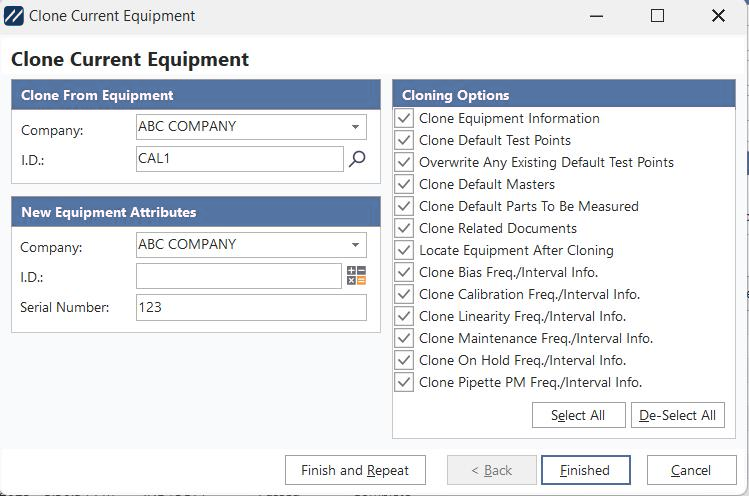 Finestra di dialogo della procedura guidata di clonazione di
Clona da attrezzatura
Inserisci la società e l'ID dell'apparecchiatura che state clonando. L'attrezzatura attuale è quella predefinita.
Nuovi attributi dell'apparecchiatura
Inserire il nome dell'azienda, l'ID e il numero di serie della nuova apparecchiatura creata tramite il processo di clonazione. L'azienda corrente è l'azienda predefinita. Il numero di serie attuale è quello predefinito.
Opzioni di clonazione
Scegli le opzioni di clonazione. La maggior parte delle opzioni prevede campi che possono essere selezionati per la clonazione. Se si desidera escludere solo alcuni campi dal processo di clonazione, premere "Seleziona tutto" per selezionare tutte le opzioni e poi deselezionare solo quelle da escludere. Altre opzioni non relative al campo includono:
Sovrascrivi eventuali punti di prova predefiniti esistenti: questa opzione consente di sovrascrivere i punti di prova esistenti se si sta clonando uno strumento di misura inserito in precedenza. Se questa opzione non viene selezionata, apparirà una finestra di dialogo in cui ti verrà chiesto se desideri unire i punti di prova. In questo caso, IndySoft integrerà le informazioni relative a un punto di prova solo se lo standard del punto di prova del nuovo strumento è uguale a quello del punto di prova del vecchio strumento. Inoltre, verranno unite solo le informazioni sui punti di test selezionate nelle "Opzioni di clonazione".
Individua l'attrezzatura dopo la clonazione: se questa opzione è selezionata, IndySoft individuerà il nuovo calibro al termine del processo di clonazione.
Calendari predefiniti vuoti: se la nuova azienda e l'ID del calibro Se l'attrezzatura corrisponde a quella già presente in IndySoft, all'utente verrà chiesto se desidera clonare le vecchie informazioni sull'attrezzatura esistente. Una volta completata la clonazione, premi "Fine" per uscire oppure "Fine e ripeti" per clonare un altro oggetto. |