Strumento per la registrazione delle ore lavorative dei dipendenti
L'utilità "Registro presenze dipendenti" viene avviata dalla schermata iniziale tramite un collegamento ipertestuale presente nella scheda "Opzioni". Il percorso predefinito per questo collegamento è il seguente:
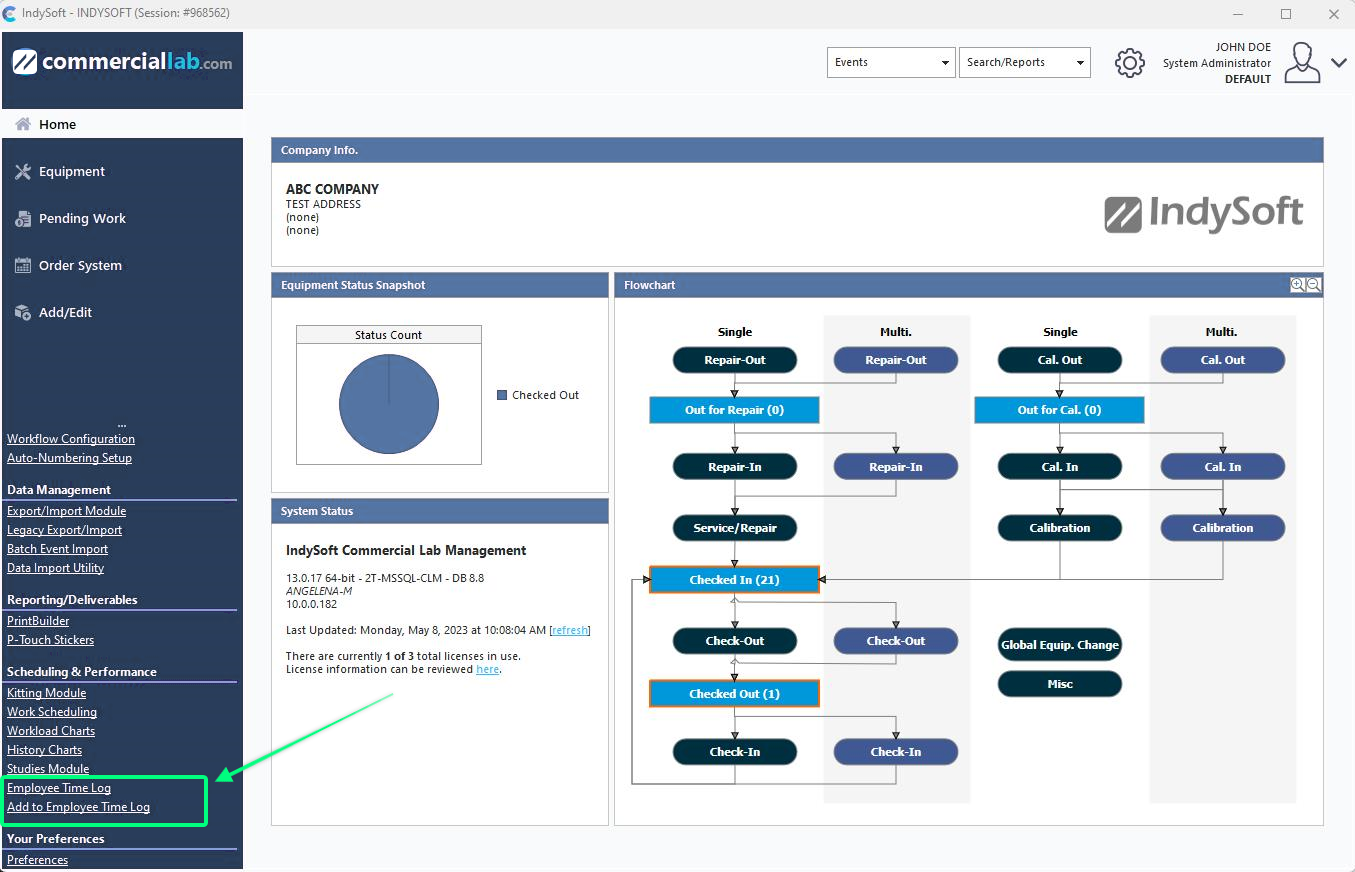
- Strumento per la registrazione delle presenze dei dipendenti e "Aggiungi alla registrazione delle presenze"
Nella versione 13, è possibile avviare "Registro presenze dipendenti" anche dal Pannello di amministrazione:
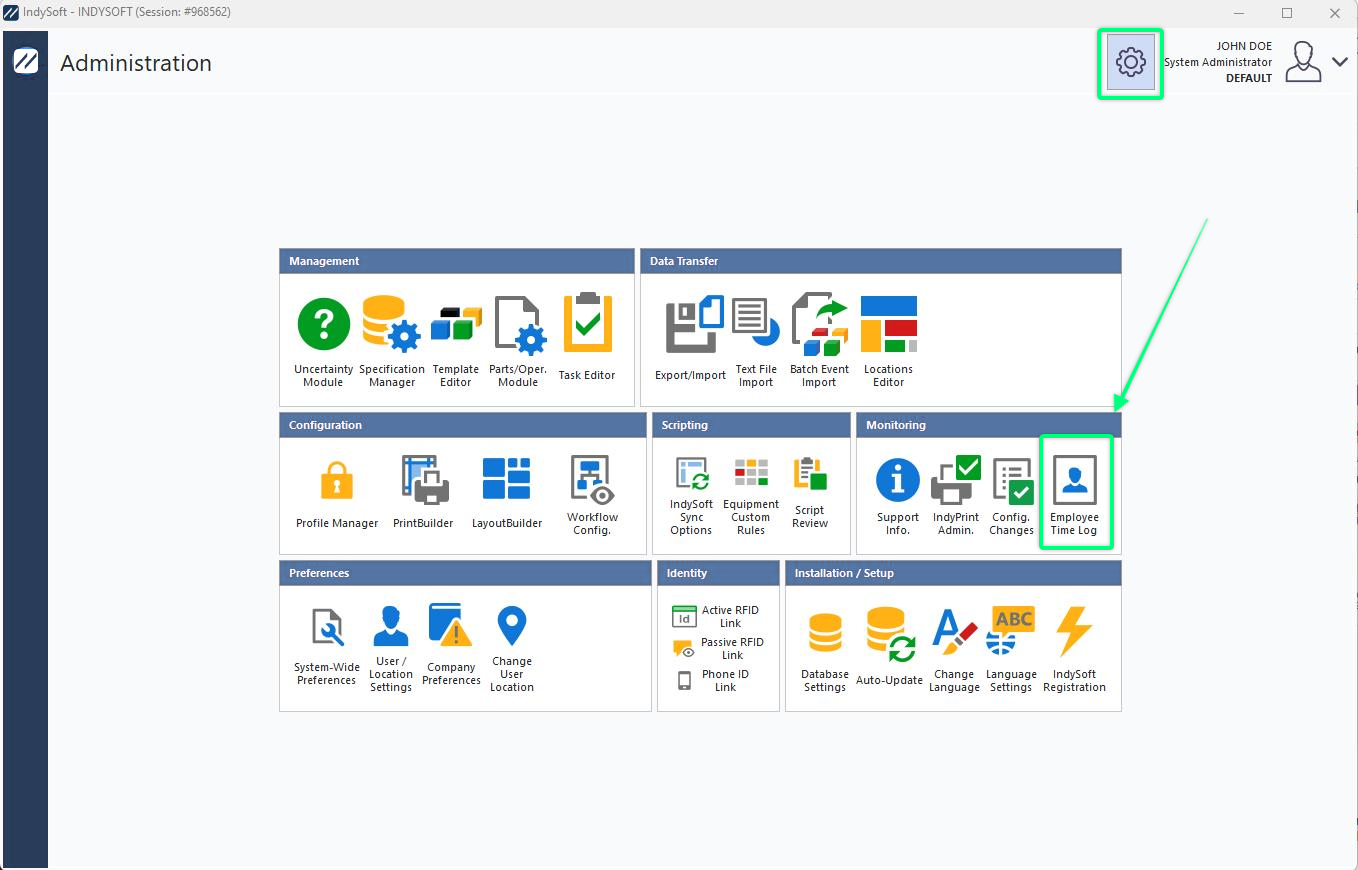 Pannello di amministrazione di
- Editor delle attività
Questa semplice utility esamina le voci del registro presenze di tutti i dipendenti, sia quelle inserite negli eventi IndySoft sia quelle aggiunte tramite il collegamento ipertestuale "Aggiungi al registro presenze" nella schermata iniziale (sotto la voce "Registro presenze" nell'esempio sopra riportato). L'utilità "Registro presenze dipendenti" mostra queste voci del calendario in 4 diverse visualizzazioni:
1.Visualizzazione a griglia: mostra tutte le voci in formato tabellare
2.Visualizzazione mensile: mostra tutte le voci relative al mese selezionato. Usa le frecce sopra il calendario mensile per scorrere i mesi precedenti o successivi. Facendo doppio clic su un giorno del mese si aprirà automaticamente la vista settimanale relativa a quella settimana.
3.Vista settimanale: mostra tutte le voci relative alla settimana selezionata. Usa le frecce sopra la settimana per scorrere le settimane passate o future. Facendo doppio clic su un giorno nella vista Settimanale, si aprirà automaticamente la vista Giornaliera relativa a quel giorno.
4.Visualizzazione giornaliera: mostra tutte le voci relative al giorno selezionato. Facendo doppio clic su un evento nella vista Giornaliera si aprirà la finestra di dialogo Registro presenze dipendente, che consente di modificare la voce.
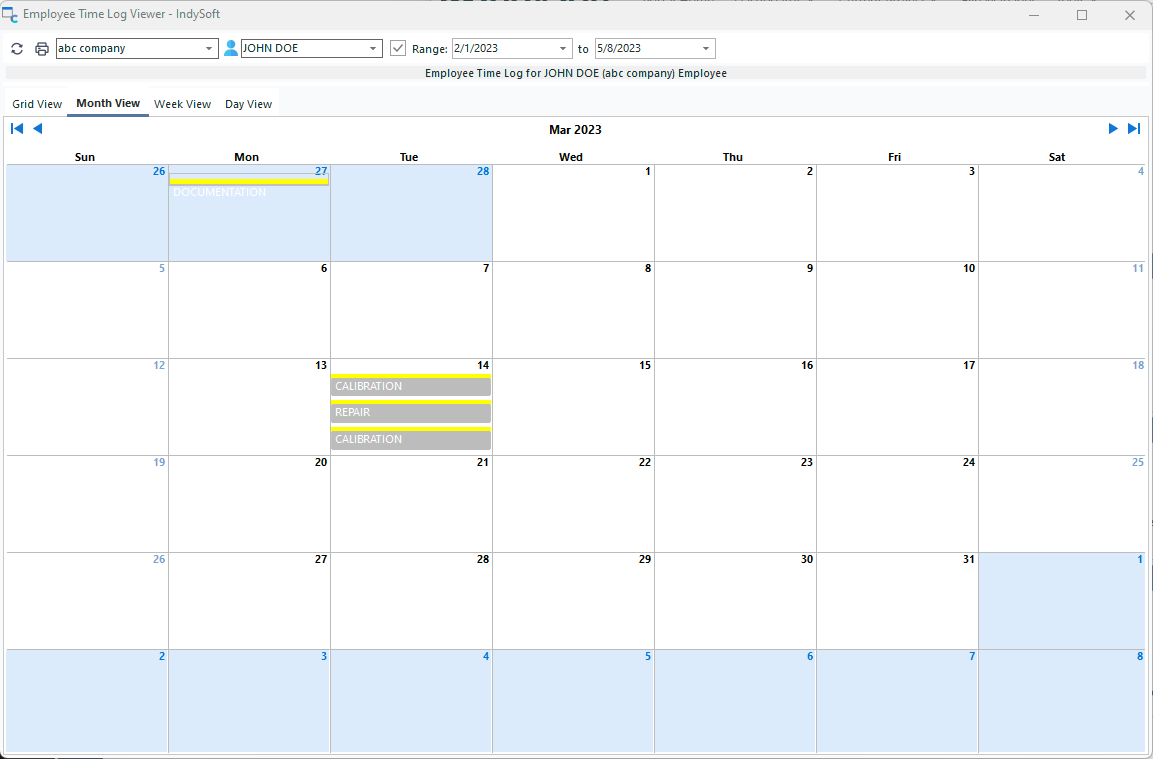
- Utilità per la registrazione degli orari dei dipendenti - Vista mensile
Questi risultati possono essere filtrati sia per dipendente che per intervallo di date. Per filtrare i risultati in base al dipendente, utilizza i menu a tendina "Azienda" e "Dipendente" situati sopra la griglia. Si noti che il menu a tendina dei dipendenti presenta l'opzione «Tutti» per visualizzare i dati relativi a tutti i dipendenti. Per visualizzare i risultati senza filtro per data, deseleziona la casella a sinistra di «Intervallo». Per filtrare i risultati in base a un intervallo di date specifico, utilizza i due menu a tendina situati a destra della voce "Intervallo" (date di inizio e di fine del filtro).
Aggiunta di registrazioni relative alle ore lavorative dei dipendenti - Schermata principale
Nota: queste registrazioni NON saranno collegate a un evento IndySoft.
Per aggiungere una registrazione nel registro presenze di un dipendente dalla schermata principale, clicca sul collegamento "Aggiungi al registro presenze del dipendente" nella schermata Home. Verrà visualizzata la seguente finestra di dialogo:
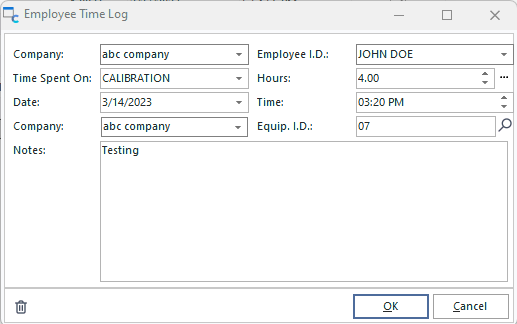 Finestra di dialogo "Registro presenze dipendenti" di
Inserisci la ragione sociale dell'azienda e il nome del dipendente che agisce in vece di essa. Infine, inserisci il numero totale di ore dedicate all'attività, la data e l'ora, nonché eventuali note aggiuntive. Premi OK per salvare l'elemento. Il menu a tendina "Tempo dedicato a" corrisponde alla procedura guidata Aggiungi/Modifica... A livello di sistema... Tipi di registro orario. Vedi sotto:
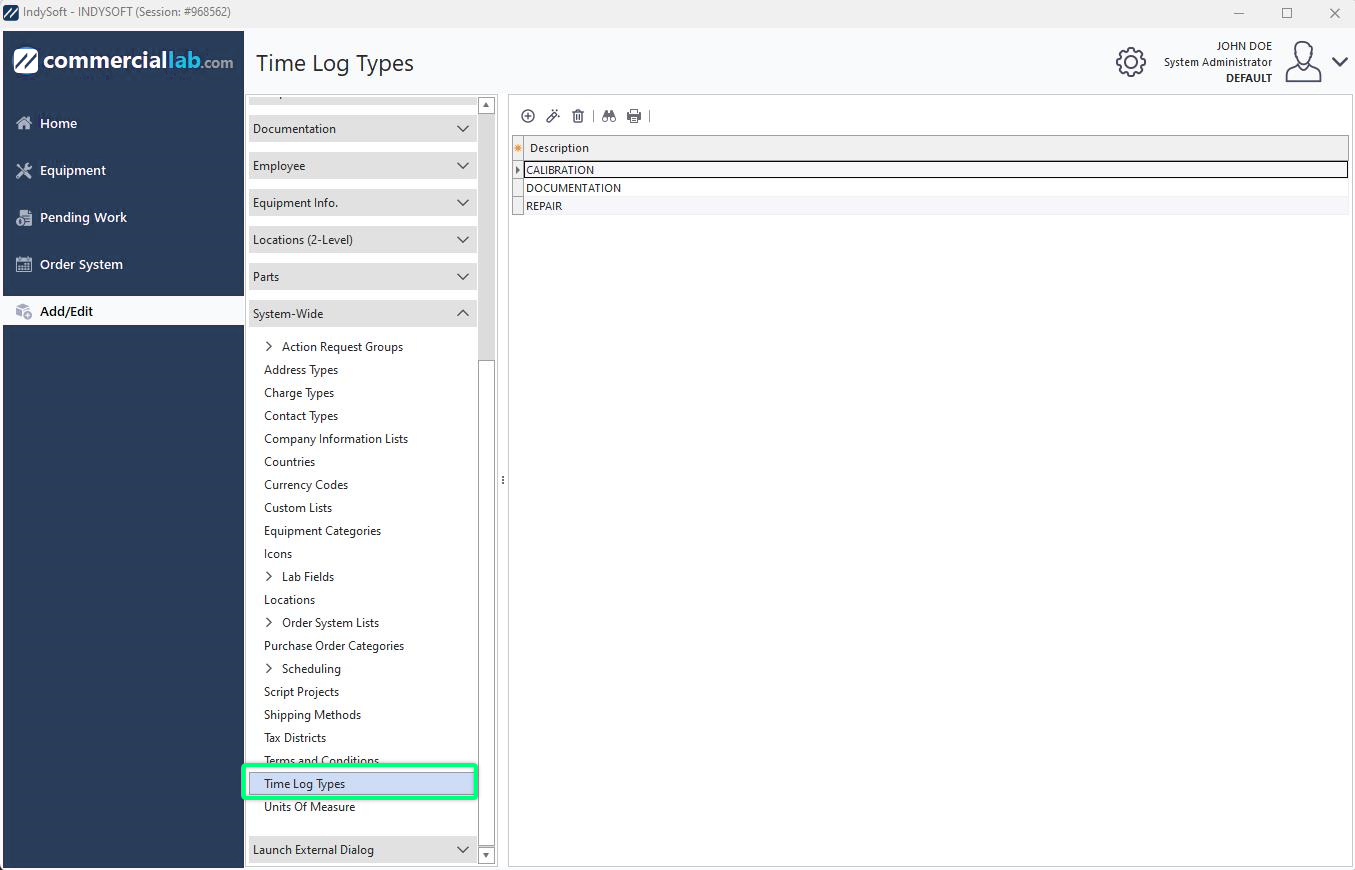
Aggiungi/Modifica tipi di registro ore
Aggiunta di registrazioni del registro presenze dei dipendenti - All'interno di un evento
È possibile aggiungere registrazioni del registro presenze dei dipendenti anche dall'interno di un evento IndySoft, tramite un collegamento ipertestuale opzionale del layout dell'evento (MULTIEMPTIMELOG); in alternativa, se non si utilizza un layout dell'evento, fare clic sull'icona accanto al campo "Tempo totale" per selezionare l'opzione di menu "Aggiungi registrazioni multiple del registro presenze dei dipendenti...". Verrà visualizzata la seguente finestra di dialogo:
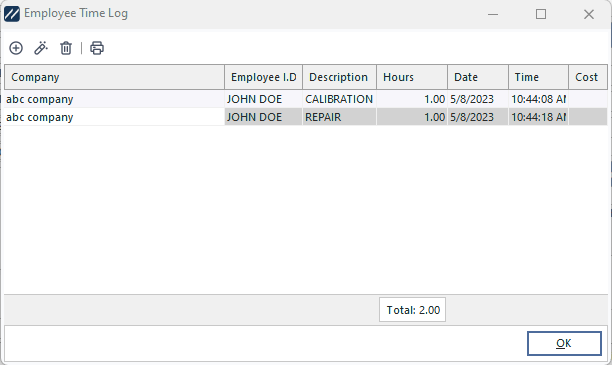
Finestra di dialogo "Registro presenze dipendenti" nell'evento IndySoft
Questa finestra di dialogo mostra le voci del registro presenze dei dipendenti aggiunte per l'evento corrente. Questa griglia parte vuota per i nuovi eventi. Usa i pulsanti sopra la griglia per aggiungere/modificare/eliminare le voci. Prendi nota del totale delle ore riportato a piè di pagina della tabella. Quando si preme il pulsante OK, questo tempo totale verrà inserito nel campo "Tempo totale" dell'evento, sovrascrivendo qualsiasi valore precedente:
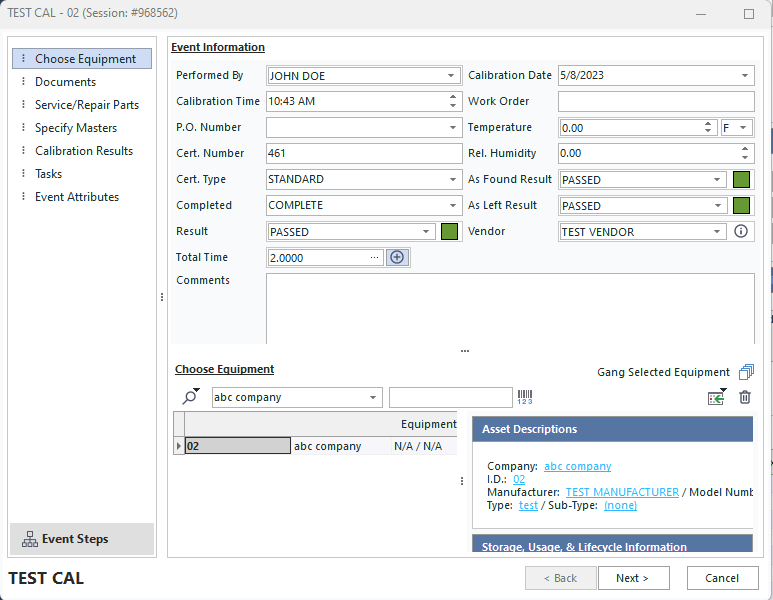
Tempo totale - Eventi |