Outil de suivi des heures de travail des employés
L'utilitaire de suivi des heures de travail des employés s'ouvre depuis la page d'accueil via un lien hypertexte situé dans l'onglet « Options ». L'emplacement par défaut de ce lien est indiqué ci-dessous :
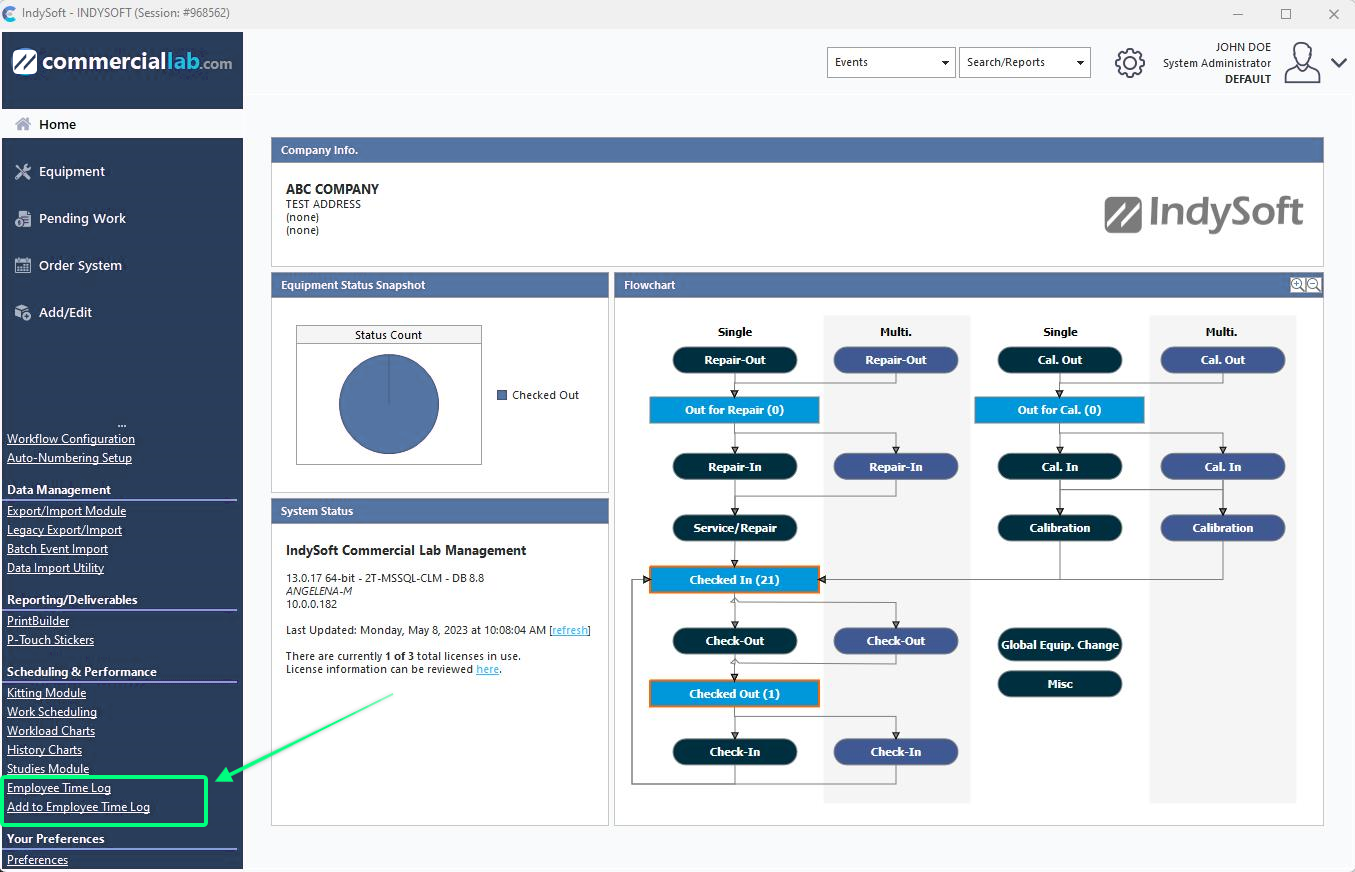
Outil de suivi des heures de travail des employés & Ajouter au registre des heures de travail des employés
Dans la version 13, l'application « Employee Time Log » peut également être lancée depuis le panneau d'administration :
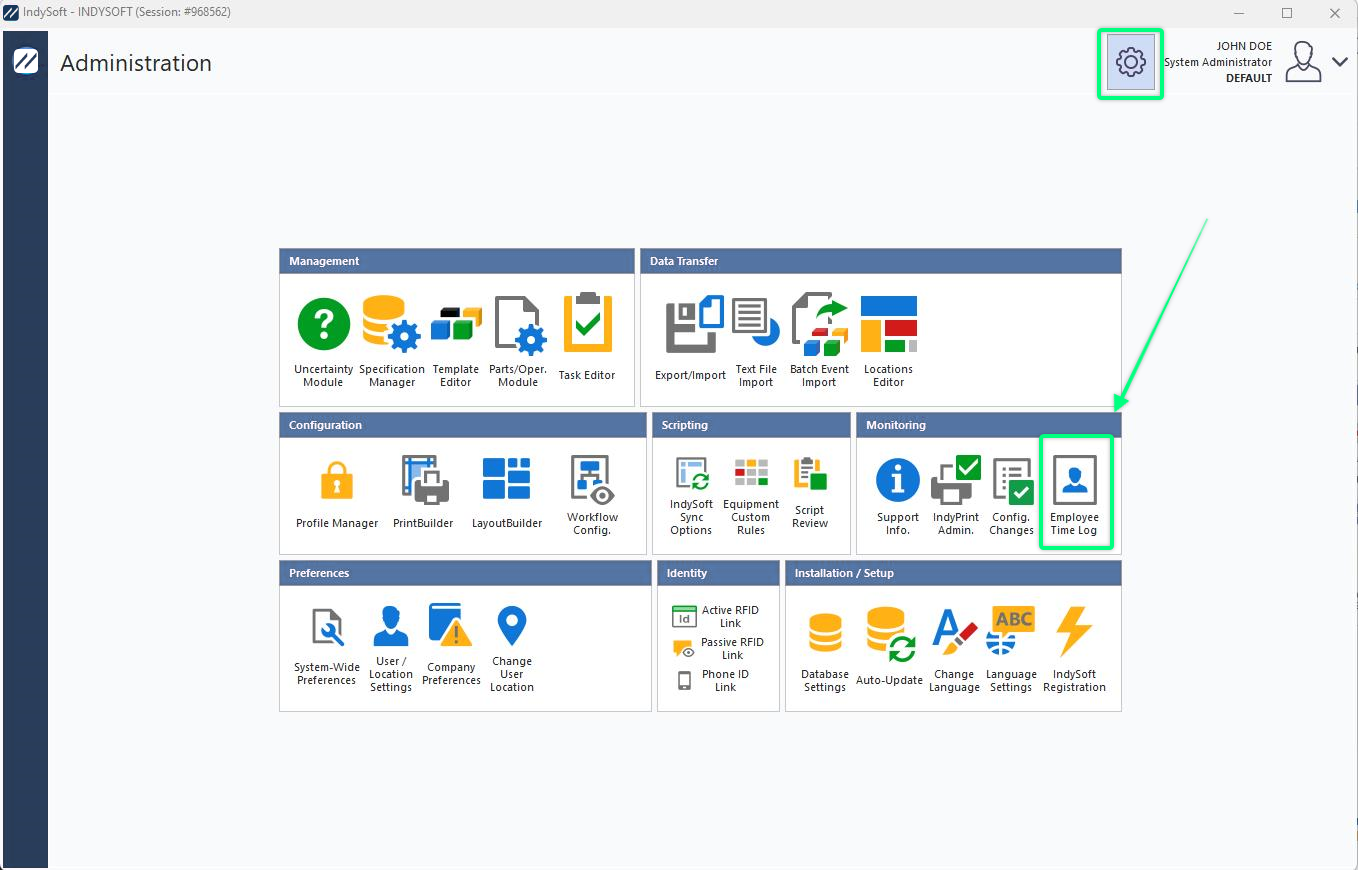 Panneau d'administration d'
- Éditeur de tâches
Cet utilitaire simple permet de consulter les entrées du registre des heures de travail de tous les employés, qu'elles aient été ajoutées dans les événements IndySoft ou via le lien « Ajouter au registre des heures de travail » de la page d'accueil (situé sous « Registre des heures de travail » dans l'exemple ci-dessus). L'utilitaire « Employee Time Log » affiche ces entrées de calendrier sous quatre formes différentes :
1.Affichage en grille - affiche toutes les entrées sous forme de grille
2.Vue mensuelle : affiche toutes les entrées correspondant au mois sélectionné. Utilisez les flèches situées au-dessus du calendrier mensuel pour passer au mois précédent ou suivant. En double-cliquant sur un jour du mois, vous ouvrirez automatiquement la vue hebdomadaire correspondant à cette semaine.
3.Vue hebdomadaire : affiche toutes les entrées correspondant à la semaine sélectionnée. Utilisez les flèches situées au-dessus de la semaine pour faire défiler les semaines passées ou à venir. Un double-clic sur un jour dans la vue « Semaine » ouvre automatiquement la vue « Jour » correspondant à ce jour.
4.Vue journalière : affiche toutes les entrées correspondant au jour sélectionné. Un double-clic sur un événement dans la vue « Journée » ouvre la boîte de dialogue « Registre des heures de travail » permettant de modifier l'entrée.
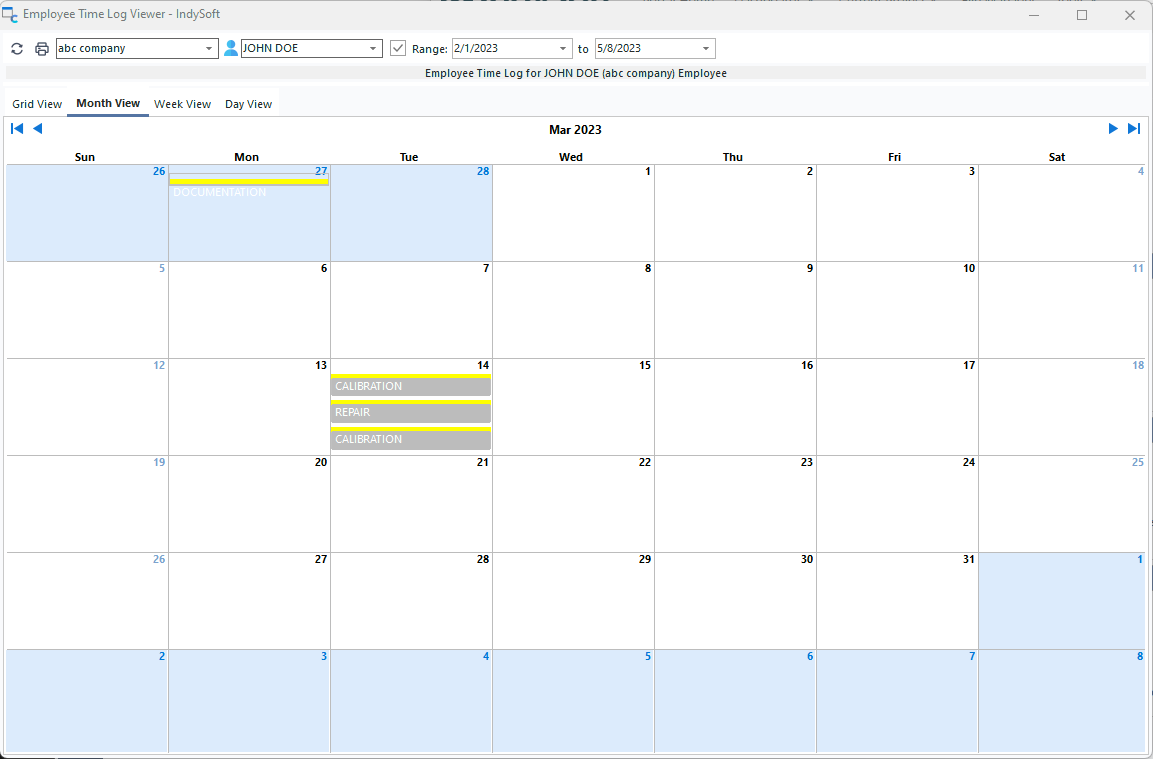 Utilitaire de suivi des heures de travail des employés de l'
- Vue mensuelle
Ces entrées peuvent être filtrées à la fois par employé et par plage de dates. Pour filtrer par employé, utilisez les menus déroulants « Entreprise » et « Employé » situés au-dessus du tableau. Notez que le menu déroulant des employés comporte une option « Tout » permettant d'afficher les entrées de tous les employés. Pour afficher les entrées sans filtre de date, décochez la case située à gauche de « Plage ». Pour filtrer selon une plage de dates spécifique, utilisez les deux menus déroulants situés à droite de « Plage » (dates de début et de fin du filtre).
Ajout d'enregistrements de temps de travail des employés - Écran principal
Remarque : ces enregistrements ne seront PAS associés à un événement IndySoft.
Pour ajouter une entrée dans le registre des heures d'un employé depuis l'écran principal, cliquez sur le lien « Ajouter au registre des heures de l'employé » dans la vue d'accueil. La boîte de dialogue suivante s'affichera :
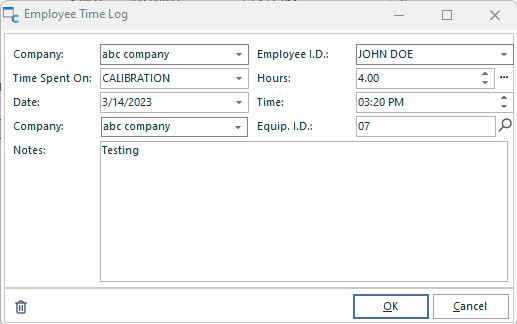 Boîte de dialogue « Registre des heures de travail » d'
Indiquez le nom de l'entreprise et le nom de l'employé qui agit en son nom. Enfin, indiquez le nombre total d'heures consacrées à cette tâche, la date et l'heure, ainsi que toute remarque supplémentaire. Appuyez sur OK pour enregistrer l'élément. Le menu déroulant « Temps consacré à » correspond à l'assistant Ajouter/Modifier... À l'échelle du système... Types de relevés de temps. Voir ci-dessous :
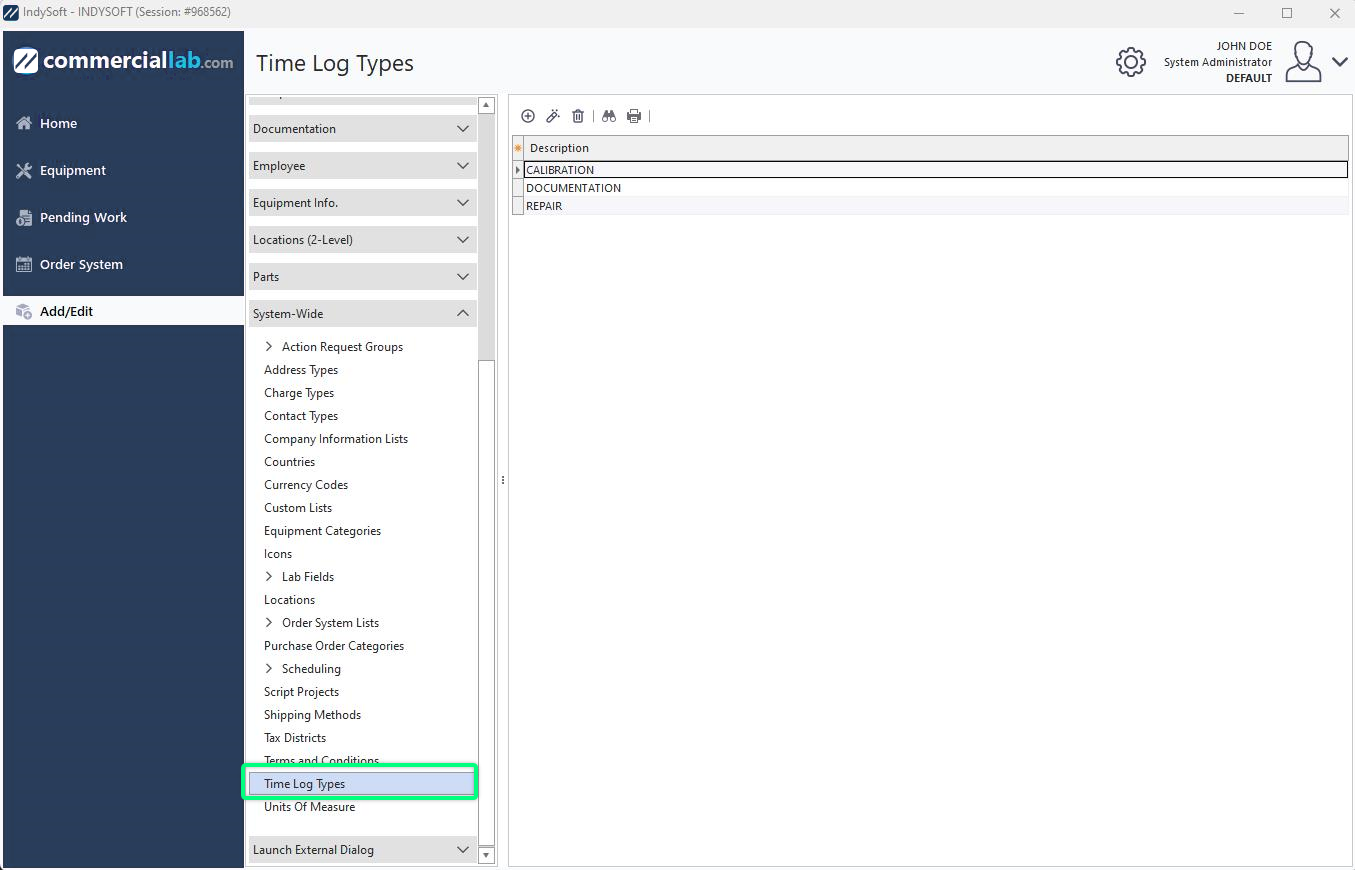
Ajouter/modifier des types de relevés de temps
Ajout d'entrées de registre de temps des employés - Au sein d'un événement
Il est également possible d'ajouter des entrées de registre de temps des employés depuis un événement IndySoft, soit via un lien hypertexte optionnel de la fiche d'événement (MULTIEMPTIMELOG), soit, si aucune fiche d'événement n'est utilisée, en cliquant sur l'icône située à côté du champ « Temps total » pour sélectionner l'option de menu « Ajouter plusieurs registres de temps des employés... ». La boîte de dialogue suivante s'affichera :
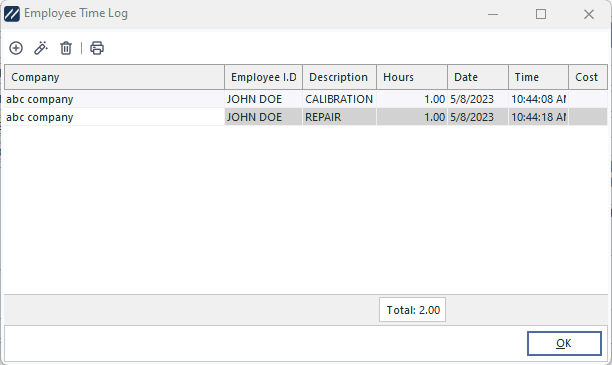
Boîte de dialogue du registre des heures des employés lors de l'événement IndySoft
Cette boîte de dialogue affiche les entrées du registre des heures de travail des employés ajoutées pour l'événement en cours. Cette grille est vide au départ pour les nouveaux événements. Utilisez les boutons situés au-dessus du tableau pour ajouter, modifier ou supprimer des entrées. Notez le nombre total d'heures indiqué en bas du tableau. Lorsque vous cliquez sur le bouton OK, cette durée totale sera saisie dans le champ « Durée totale » de l'événement, en remplaçant toute valeur antérieure :
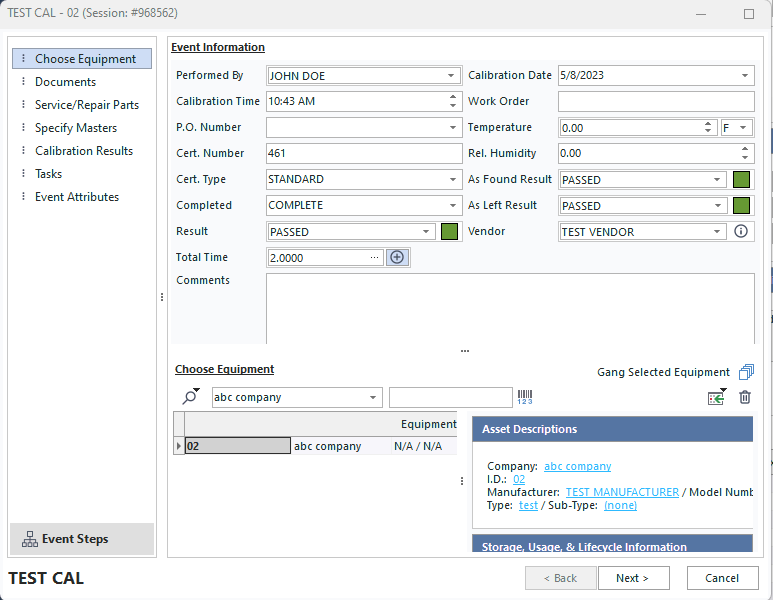
Durée totale - Épreuves |